
在播放列表中组织媒体项目
媒体播放 / 在播放列表中组织媒体项目
将媒体项目添加到播放列表中
媒体项目可以从 媒体库 或直接从系统文件夹添加到播放列表中 (例如,从Windows文件资源管理器文件夹)。
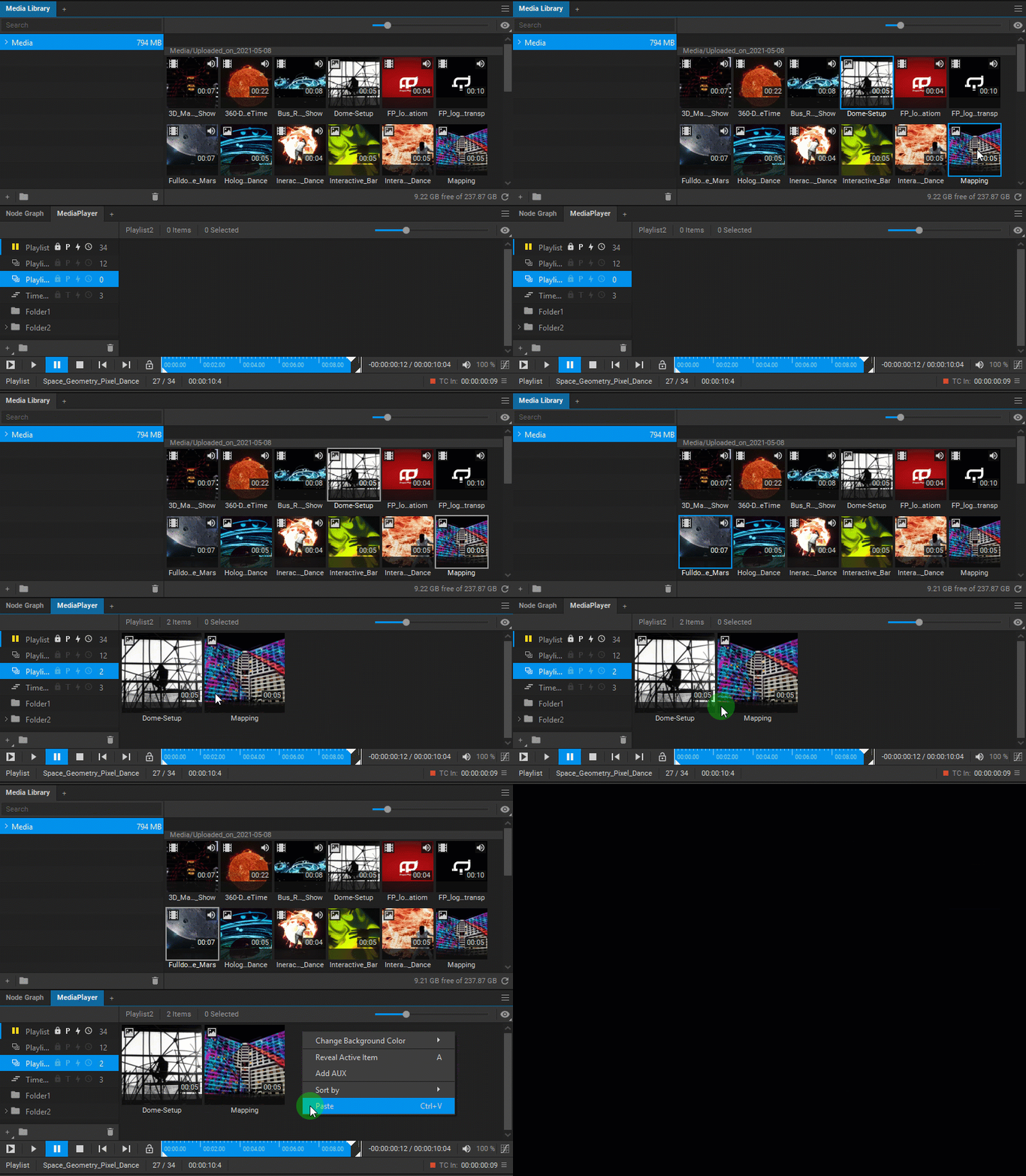
从 媒体库 中添加媒体项目:
- 单击 Media Player 小部件的名称以显示其中播放列表的内容。
- 从 媒体库 中,将媒体项目拖放到播放列表内容区域上,或在 媒体库 中选择媒体项目,然后使用 拷贝 (Ctrl + C) 和 粘贴 (Ctrl + V) 来执行此操作。
要直接添加媒体项目:
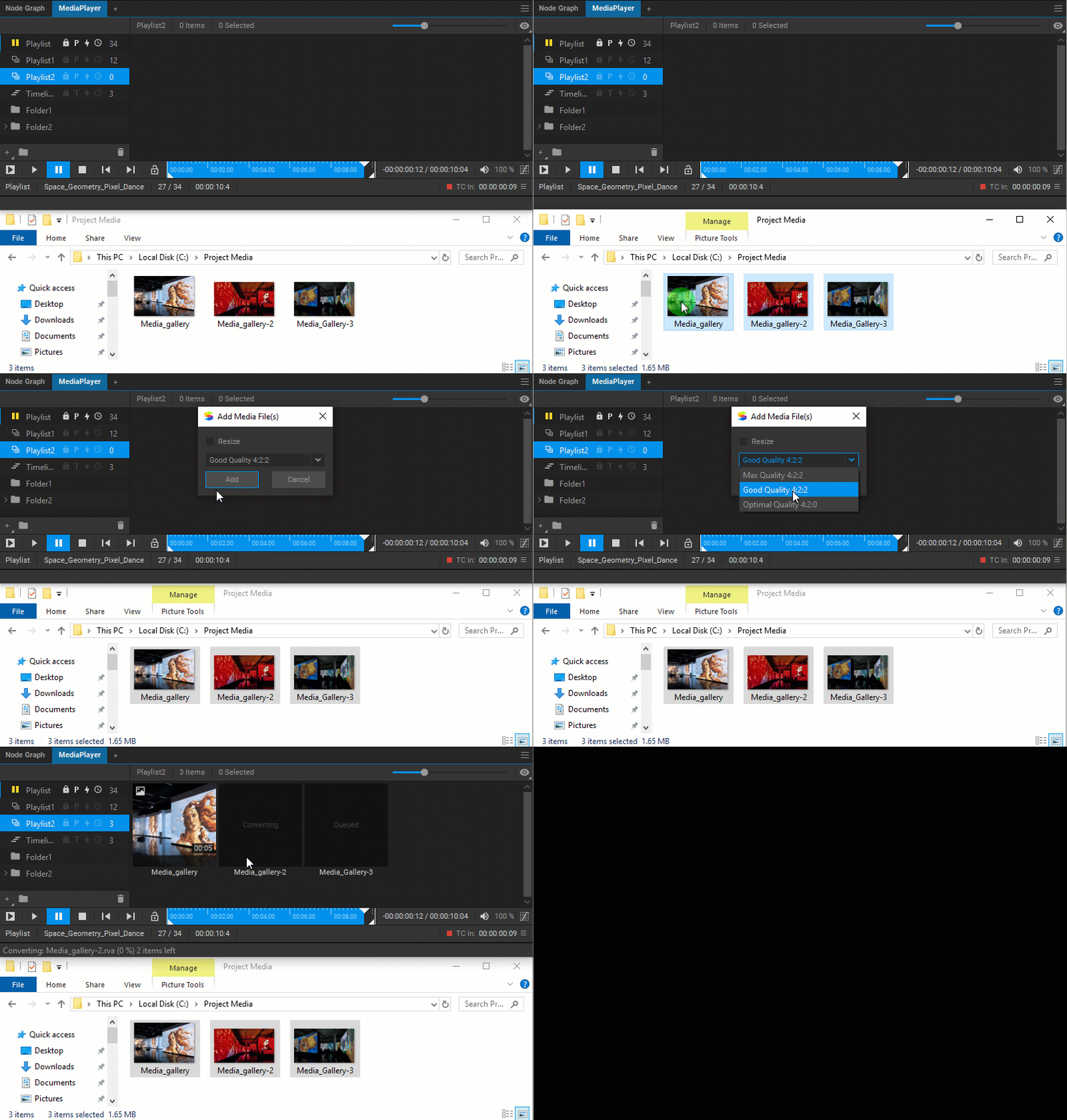
- 单击 Media Player 小部件的名称以显示其中播放列表的内容。
- 从系统文件夹中拖放媒体项目,或者使用 拷贝(Ctrl + C) 和 粘贴(Ctrl + V) 来执行此操作。
- 在打开的 添加媒体文件 对话框中选择要上传媒体项目的质量 (中质量 4:2:2, 最高质量 4:2:2, 最优质量 4:2:0),并如果需要,选择调整其大小,然后按 添加 按钮。
注意:
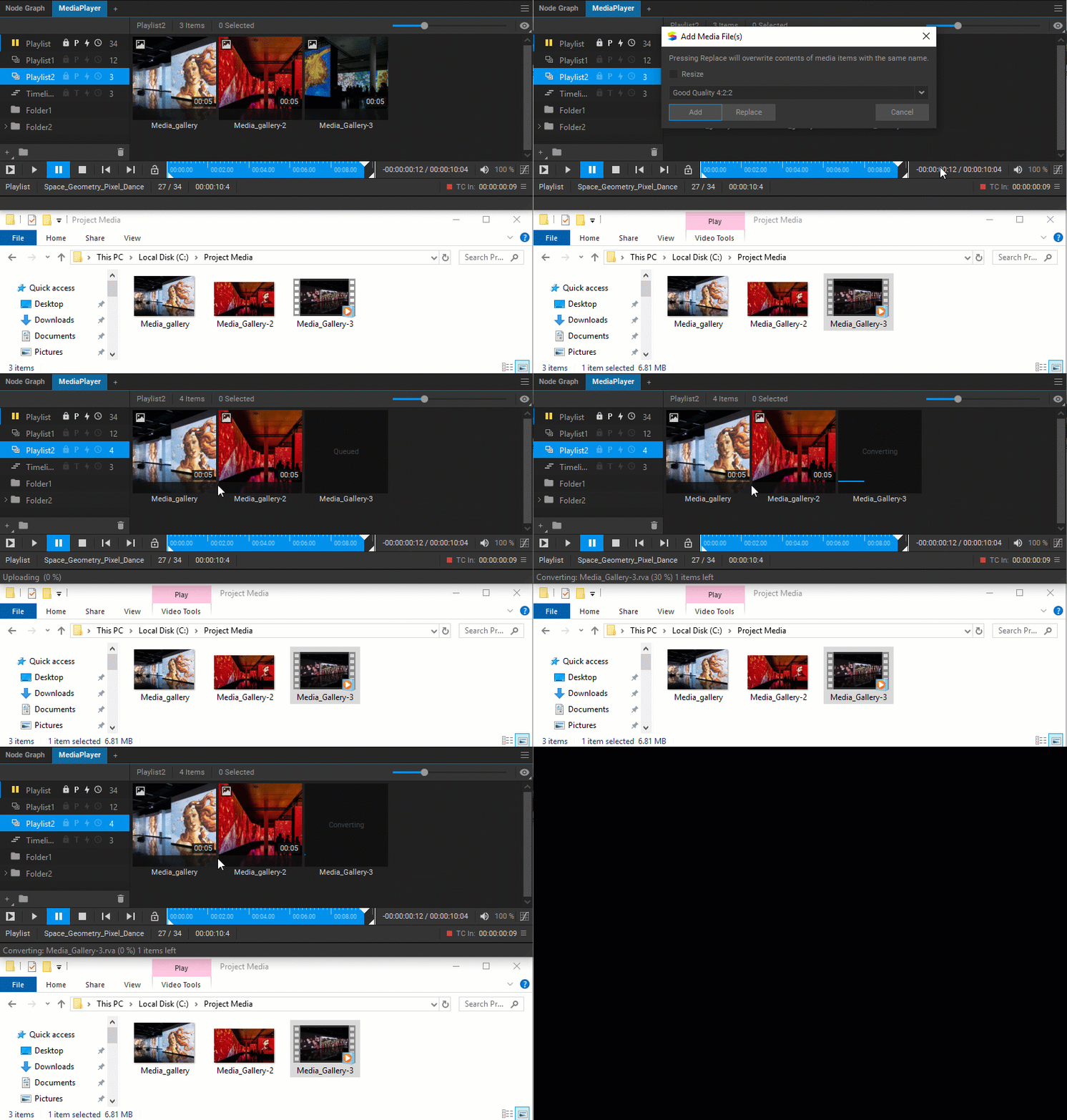
如果媒体项目已直接添加到播放列表中,则将它们自动添加到名为Uploaded_on_YYYY-MM-DD的 媒体库 文件夹中。
如果媒体项目名称已存在,用户可以选择添加新媒体项目或覆盖现有媒体项目的选项。
支持的媒体格式
当前支持以下文件格式进行上传:
| 视频 | mov, avi, mp4, flv, mkv, vob, ogv, wmv, mpg, m2v, 3gp, m4v, ts, gif, m2t, m2ts, mxf |
| 图像(或图像序列) | jpg, tga, png, bmp, tif |
| 音频 | wav, mp3, aif, wma, ogg, ac3, aac, m4a, flac, ape |
| 字幕 | srt |
| 内部模式 | RVA, EDVA, EDV, EDVI, ERVA, license |
重命名媒体项目
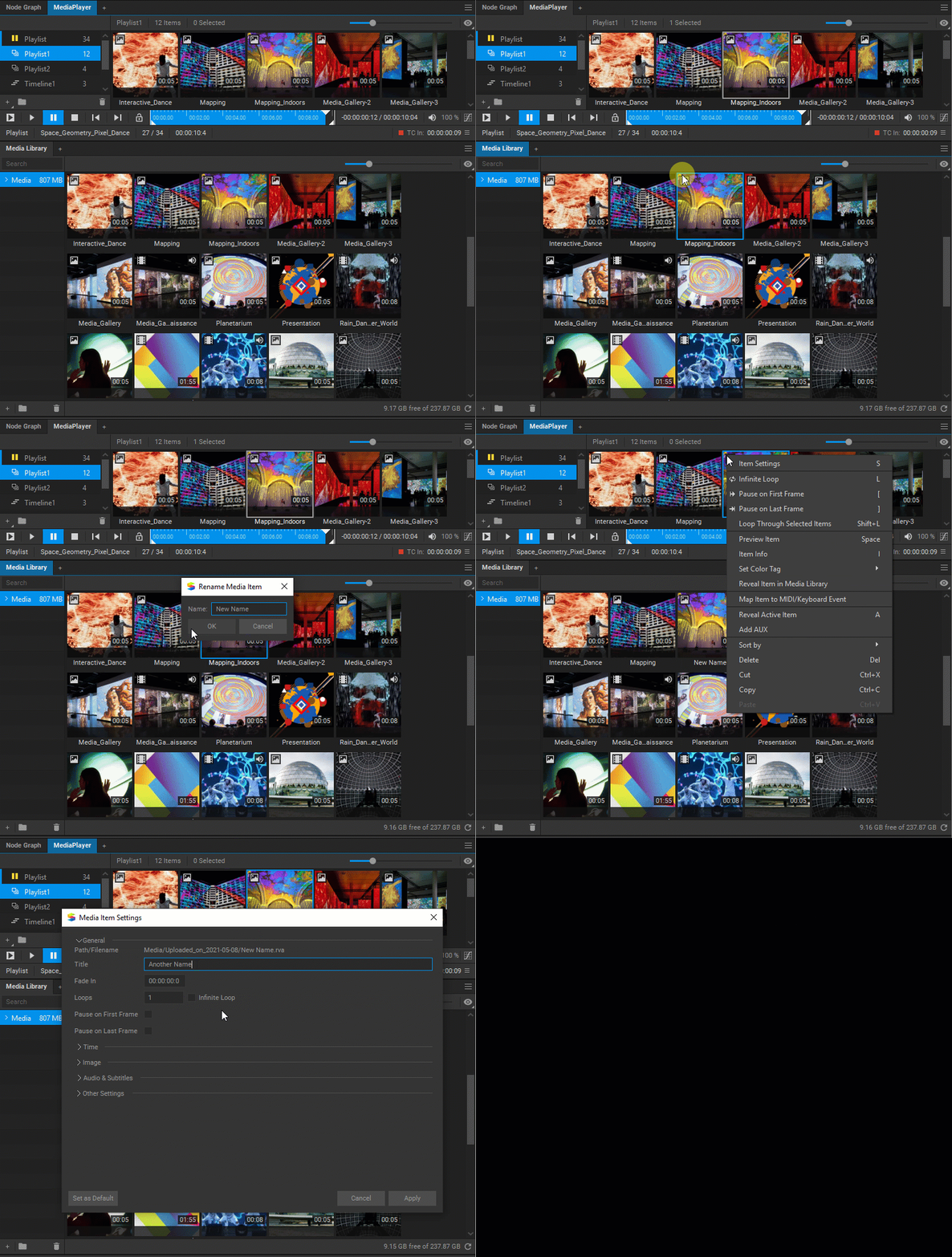
存在两种重命名媒体项目的方法。在 媒体库 中重命名媒体项目将全局更改其名称,即在所有现有的播放列表中。
您也可以通过为特定播放列表中的媒体项目指定一个标题来更改其名称。请右键单击媒体项目,从下拉菜单中选择 设置,并在 标题 字段中输入一个新的名称。
注意:
如果媒体项目当前已在任何现有的 Media Player 窗口小部件中播放,则无法重命名该媒体项目。
删除媒体项目
若要从播放列表中删除单个媒体项目或一组媒体项目,请右键单击它们并从下拉菜单中选择 删除,或按 Del 按钮。
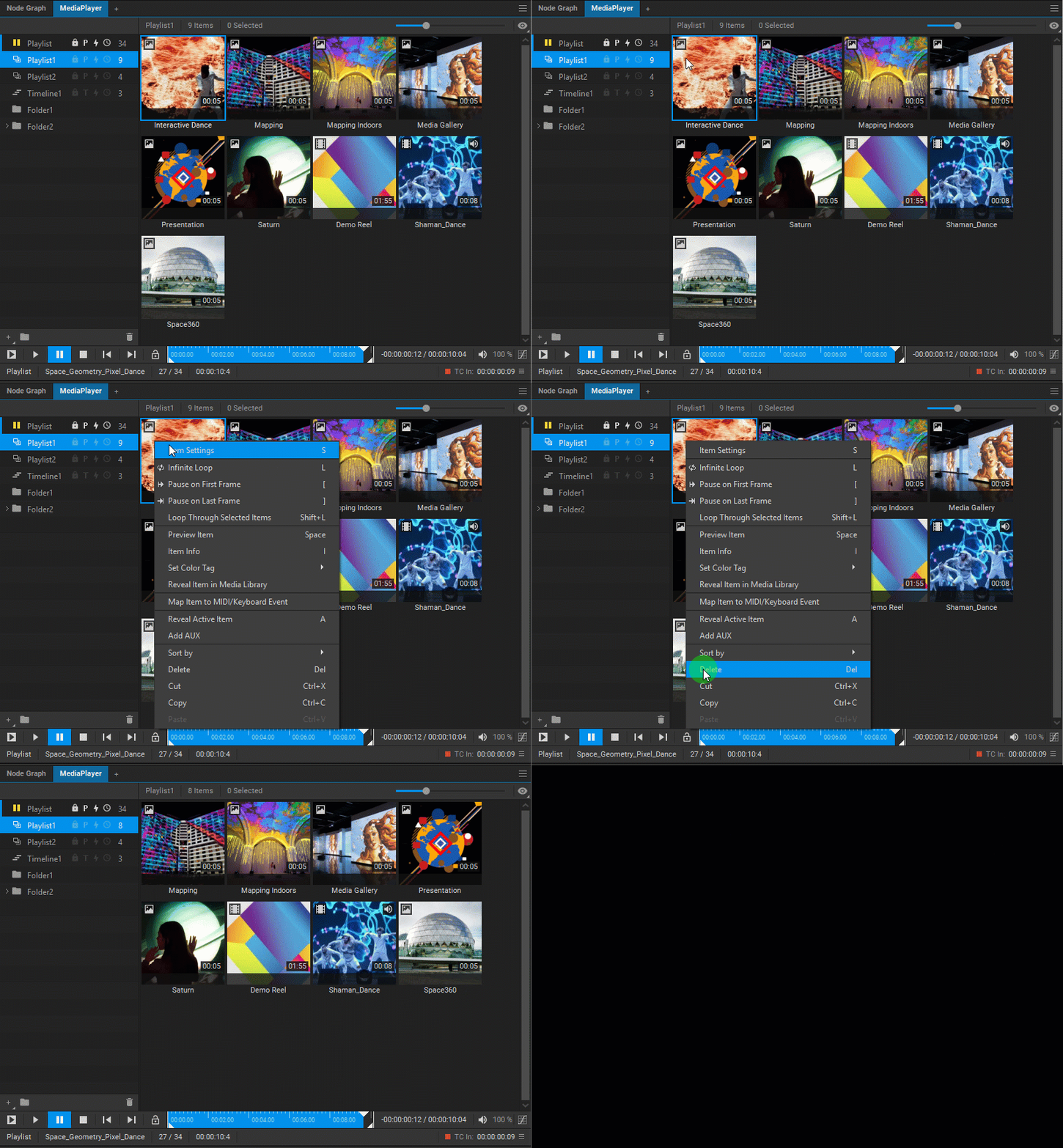
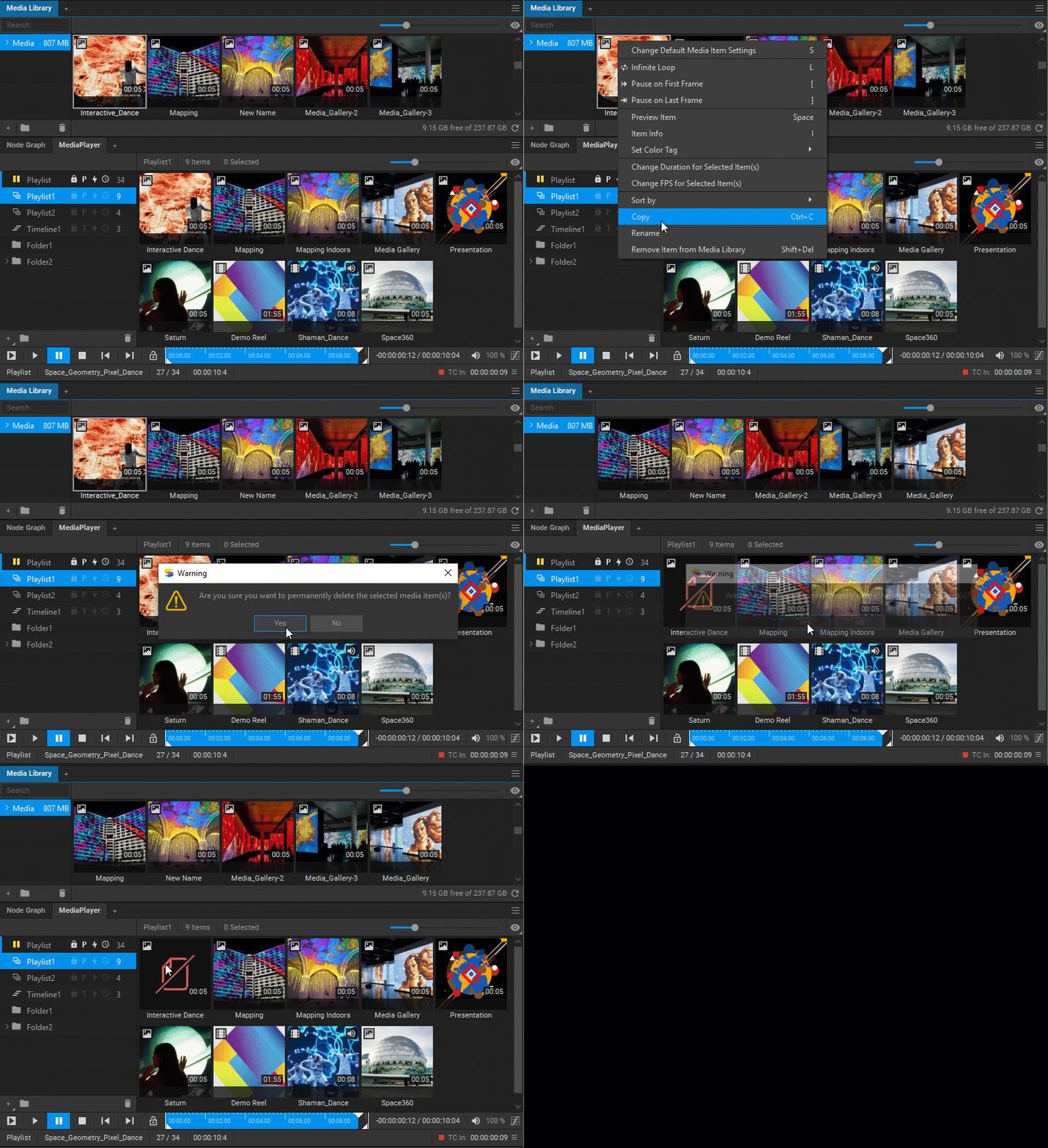
您也可以通过从 媒体库 中删除所有现有播放列表中的媒体项目来全局删除它们。请右键单击媒体项目或一组媒体项目,并从下拉菜单中选择 从媒体库中删除项目,或按 Shift + Del 。
为了指示媒体项目已从 媒体库 中删除,并且不再可用于播放,将现有播放列表中所有实例的缩略图都被标记为“划掉”。如果以后将具有相同名称的媒体项目添加到 媒体库 中,则该媒体项目的所有实例的缩略图将返回到活动状态,并该媒体项目将再次成为可用于在 Media Player 播放列表中播放。
排列媒体项目
可以通过拖动媒体项目或使用拷贝 (Ctrl + C),剪切 (Ctrl + X) 和 粘贴 (Ctrl + V) 的命令来组织媒体项目。
- 在单个播放列表中更改媒体项目播放的顺序。
- 在同一 Media Player 小部件的不同播放列表之间。
- 在不同 Media Player 小部件的播放列表之间。
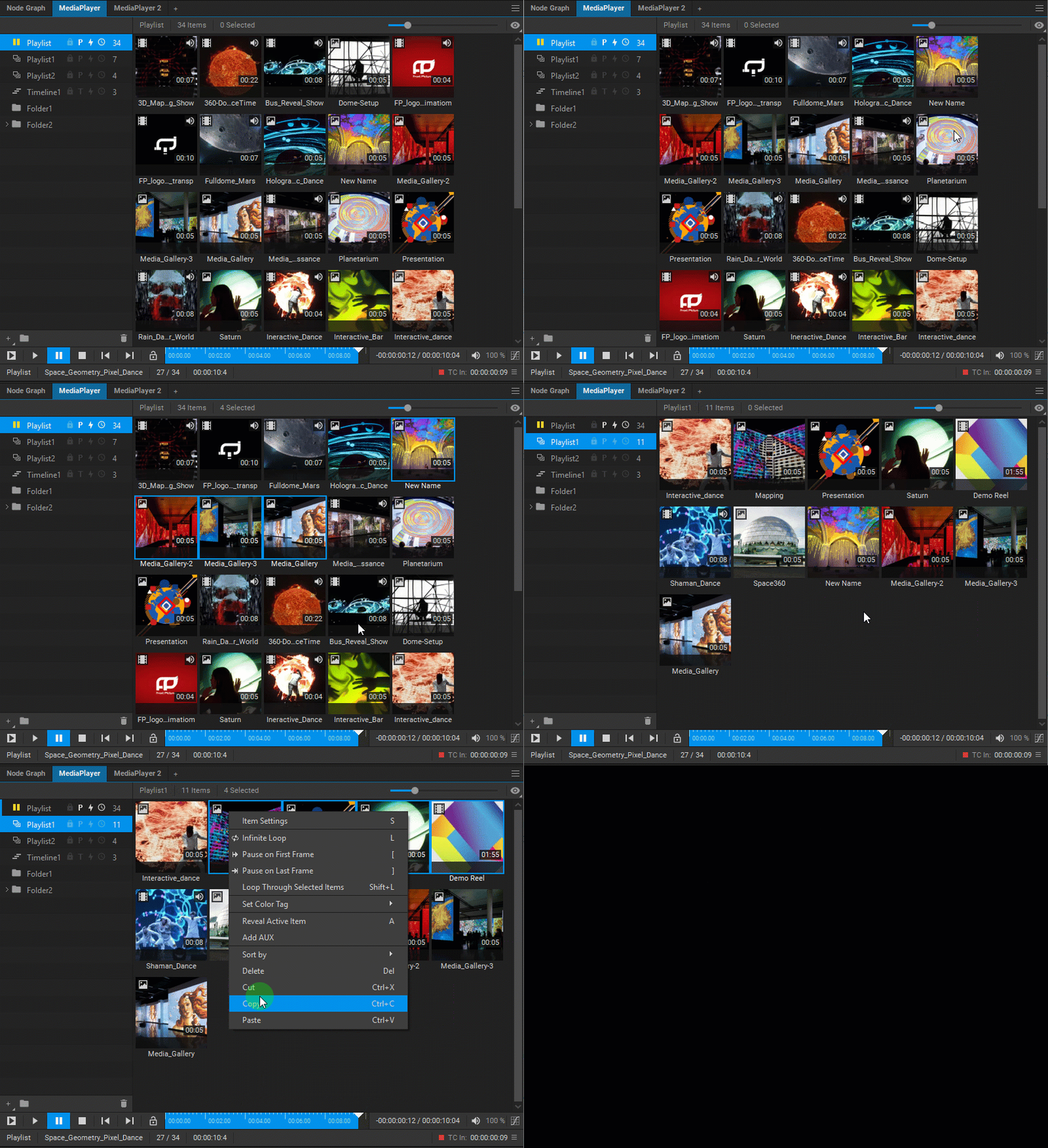
当在播放列表之间复制或移动媒体项目时,则该媒体项目将保留其播放设置。
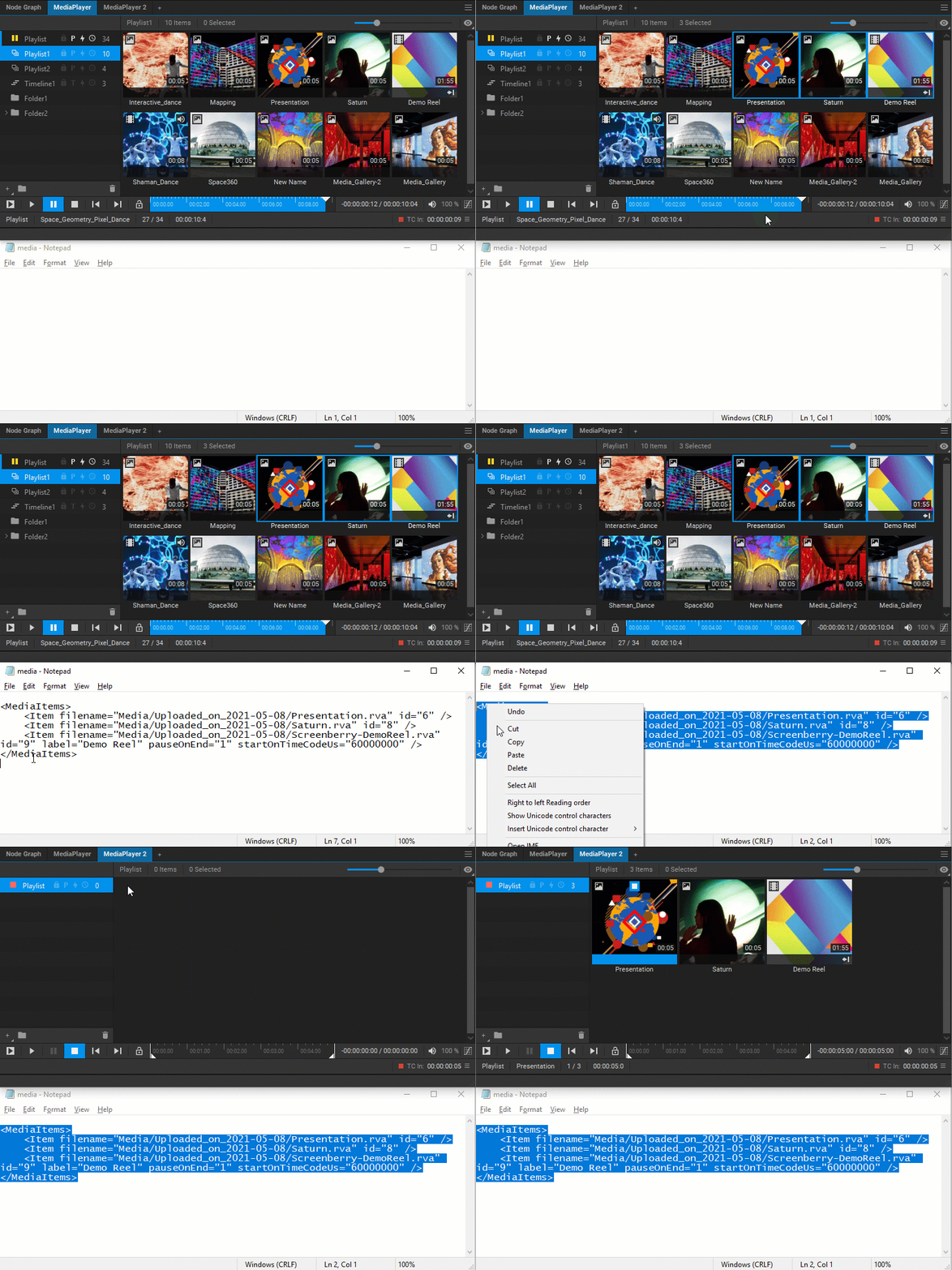
此外,可以通过使用 拷贝 (Ctrl + C) 和 粘贴 (Ctrl + V) 操作来将媒体项目数据和播放设置复制到文本编辑器或从文本编辑器复制。
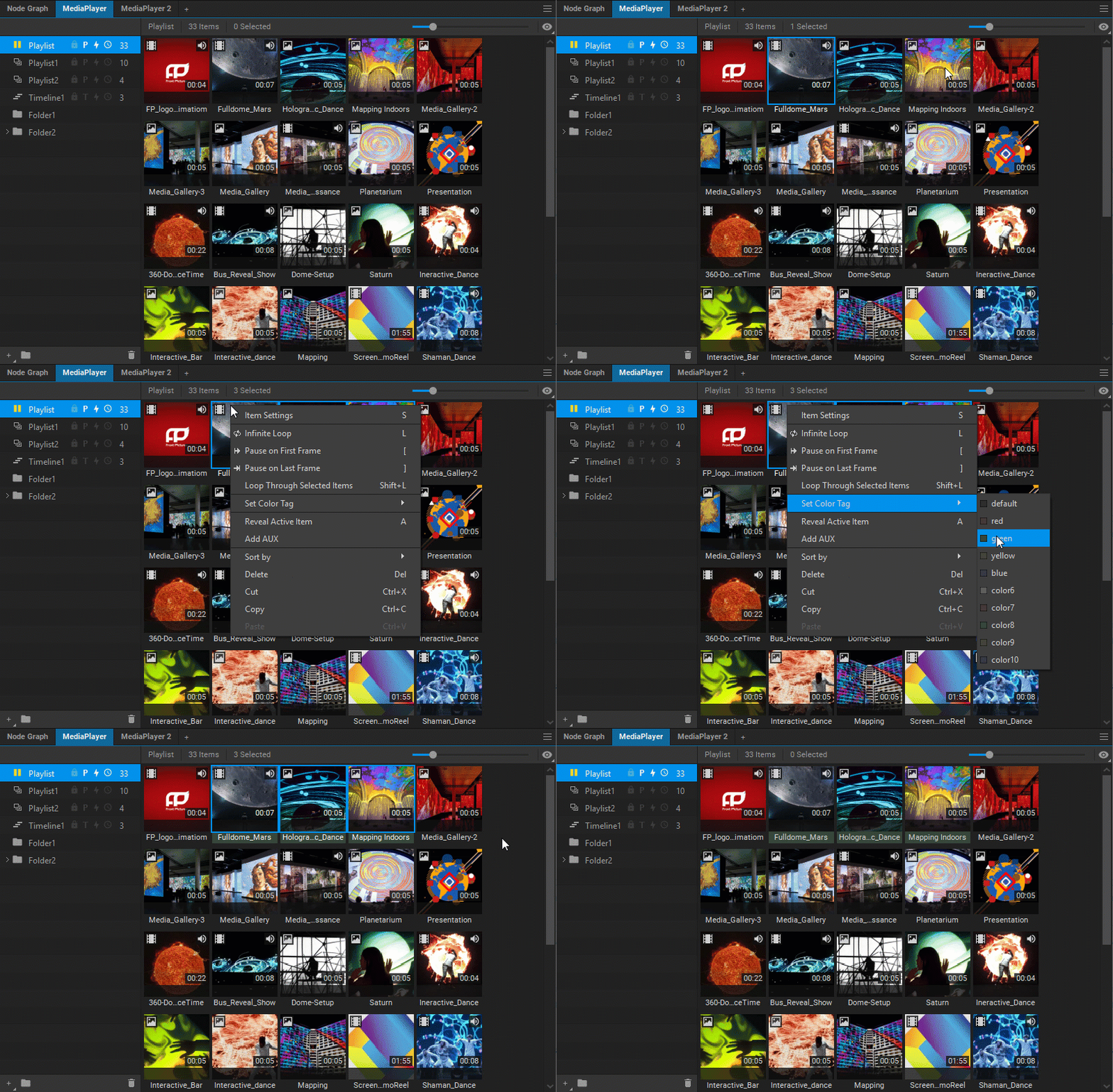
可以向播放列表中的媒体项目分配颜色标签,以使其更容易识别。请右键单击播放列表中的媒体项目或一组媒体项目,然后在 设置颜色标签 子菜单中选择一种默认颜色。
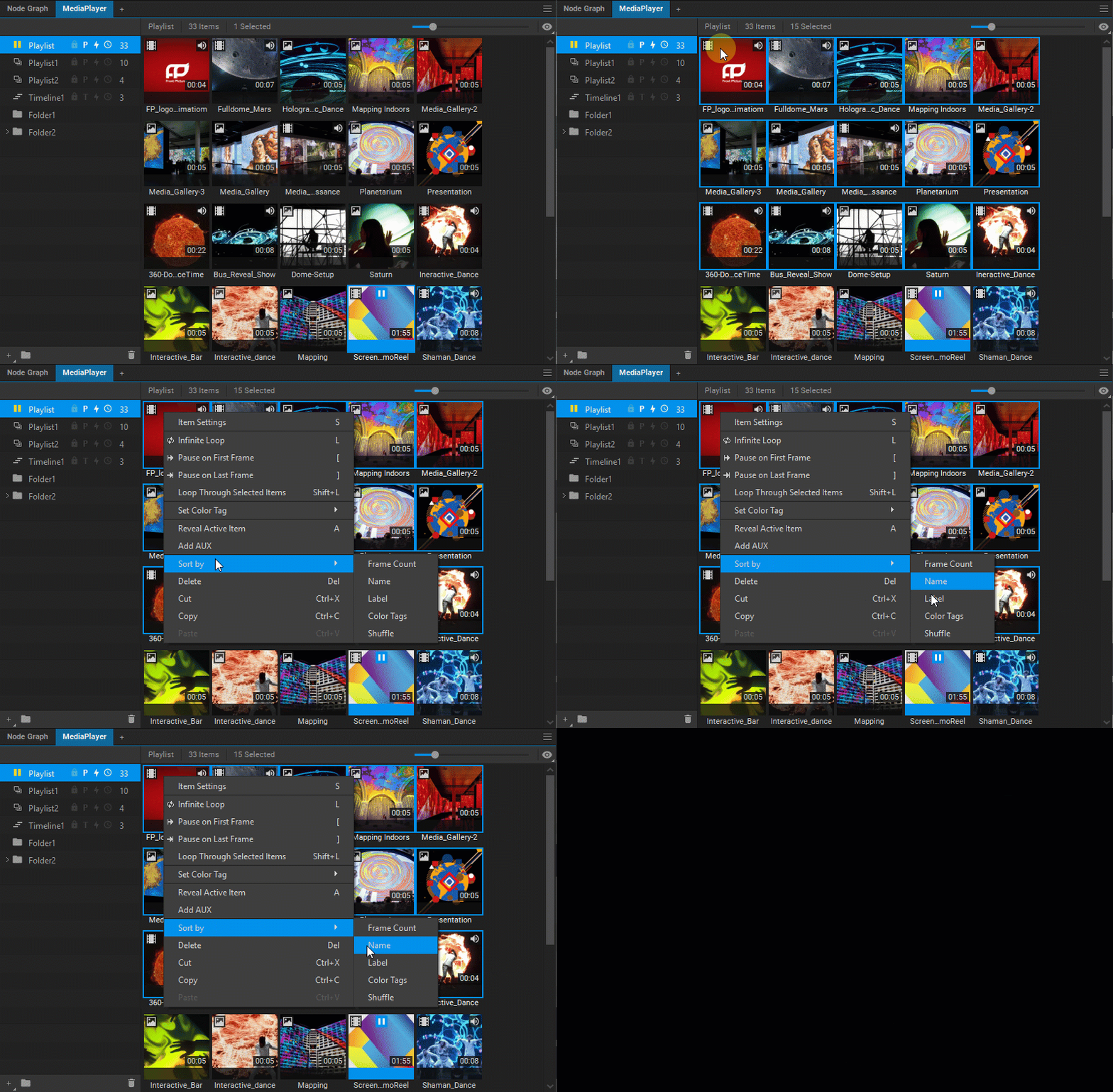
排序媒体项目
可以通过右键单击播放列表中的一组媒体项目并从下拉菜单中选择 排序方式 子菜单来对媒体项目进行排序。存在许多排序选项,包括 帧数量, 名称,标题,颜色标签 与 随机。
调整媒体项目的缩略图
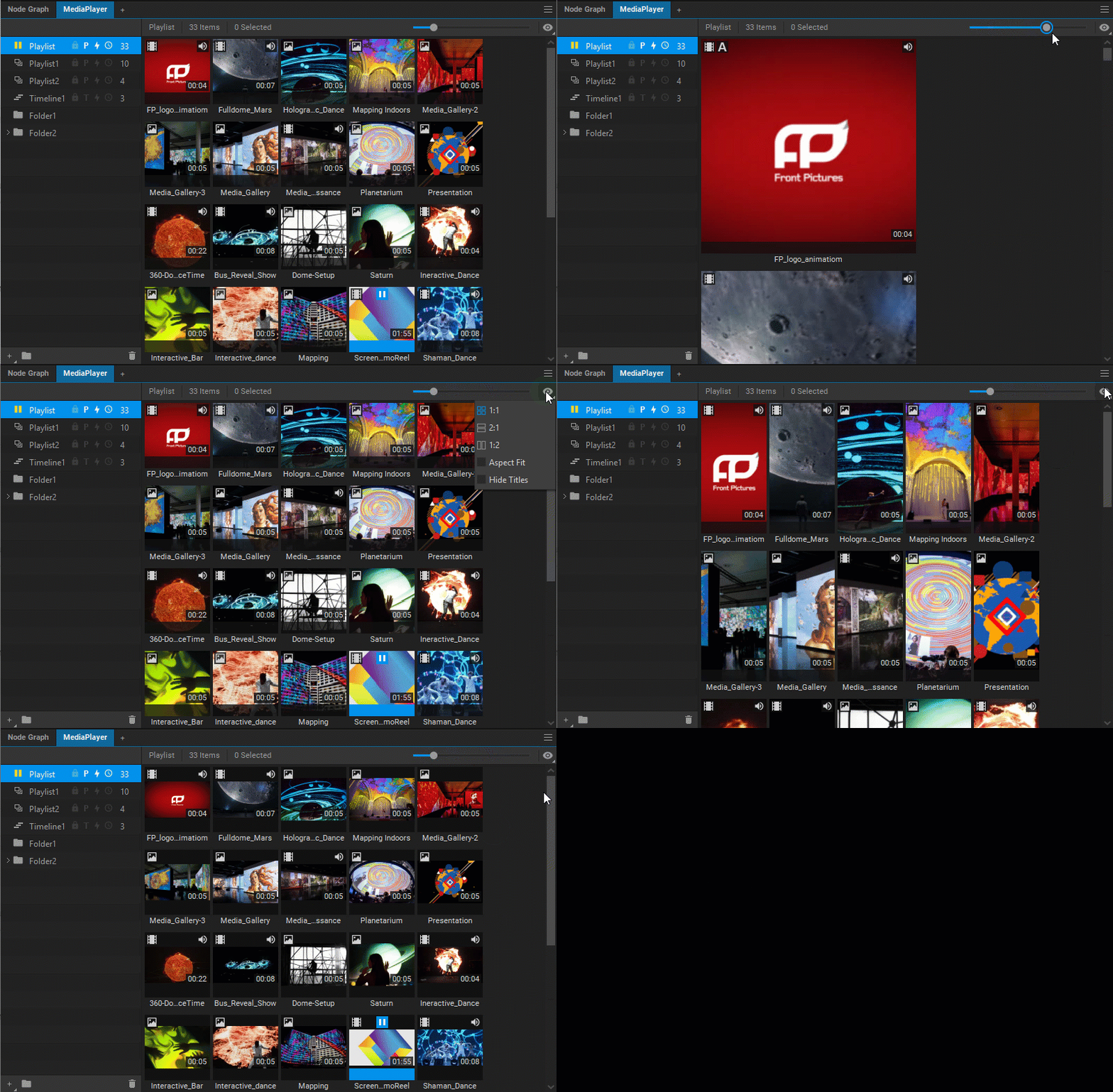
您可以通过使用缩略图大小滑块和位于播放列表内容区域右上方的选项菜单来调整如何显示媒体项目。
若要调整缩略图的大小,请拖动缩略图大小滑块。