

播放列表播放
媒体播放 / 播放列表播放
Media Player 小部件包含的几个标准播放控件都显示在底部。
注意:
在 Media Player 小部件底部显示的播放控件与当前活动的媒体项目有关。在 Screenberry 中可以同时编辑和打开任何现有的播放列表。若要切换到活动播放列表,请右键单击播放列表树或播放列表区域并选择 显示活动项目,或者按 A 键。
播放列表播放控件

- 搜索栏 显示播放进度并对媒体项目提供额外的播放控件和设置。

 播放所选的项目 开始播放选定的媒体项目。
 播放 从当前播放指针位置开始播放。
 暂停 在当前播放指针位置冻结播放。
 停止 结束播放。
 上一个项目 跳转到播放列表中的上一个媒体项目。
 下一个项目 跳转到播放列表中的下一个媒体项目。
 锁定 锁定播放控件以避免意外操作。
- 持续时间显示 显示与媒体项目持续时间相关的当前时间 (或帧编号) 信息。
- 音量控制 调整 Media Player 输出的整体音频音量。
- 颜色校正 控制 Media Player 输出的全局颜色校正 (请参见 颜色校正)。
- 活动播放列表的名称。
- 活动媒体项目的名称。
- 显示活动媒体项目数 显示与播放列表中的媒体项目总数相关的媒体项目的顺序编号。
- 持续时间 显示当前播放的媒体项目的总持续时间。
- 时间码 显示时间码信息。
- 时间码控件菜单 为 Media Player 输出提供全局时间码控件的访问。
存在两种显示播放列表播放控件的模式。这些控件根据 Media Player 小部件的宽度自动改变。
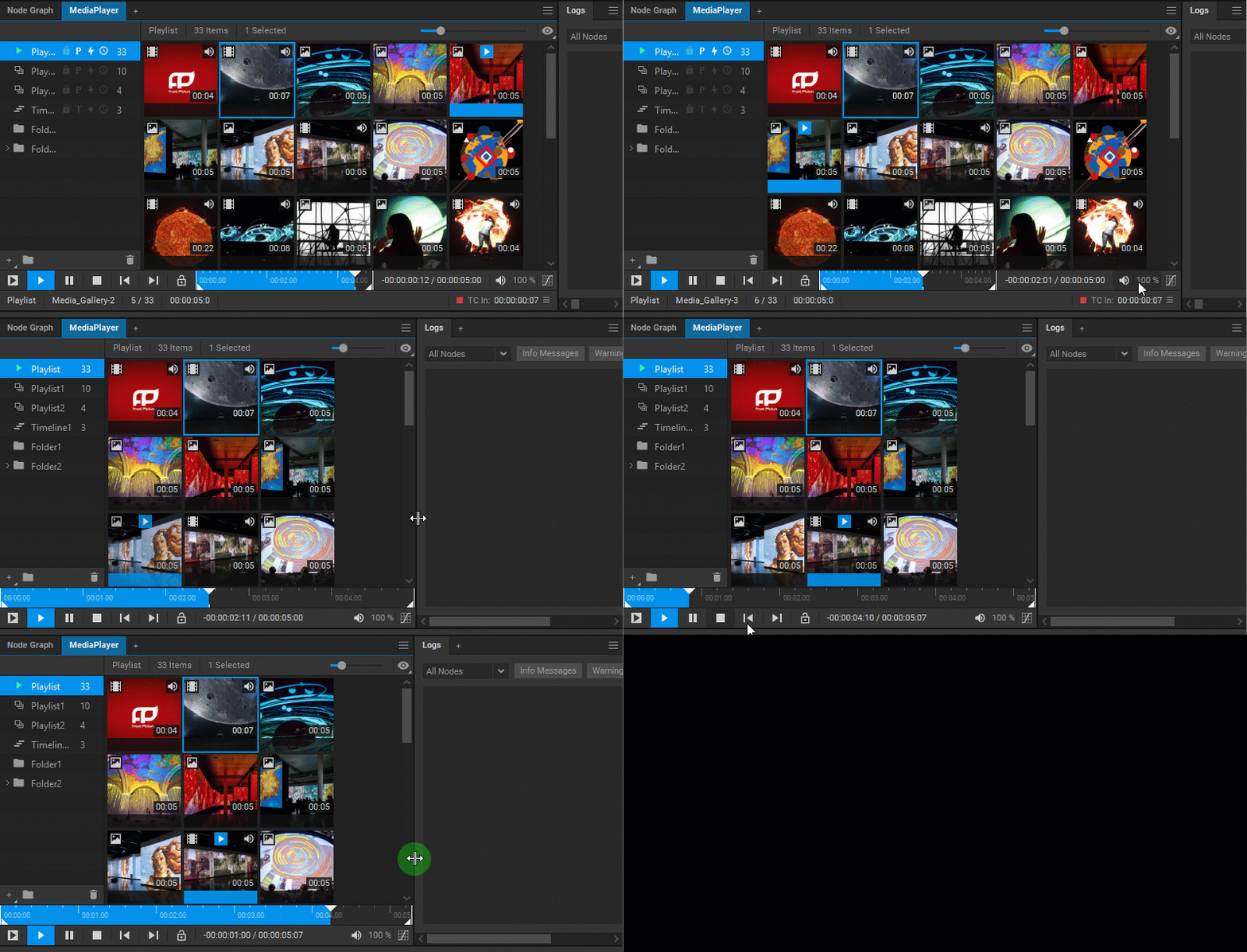
搜索栏
在Screenberry中,搜索栏显示当前活动的媒体项目。

- 播放指针 显示播放进度。用户可以通过拖动播放指针来更改其当前位置
- 持续时间显示 显示与媒体项目持续时间相关的当前时间 (或帧编号) 信息。
- 入点帧 滑块位置定义播放的第一帧。
- 出点帧 滑块位置定义播放的最后一帧。
- 时间标尺 显示时间比例。
- 音频峰值 显示媒体项目的活动音频轨迹的波形 (如果存在)。
右键单击搜索栏以打开相关的上下文菜单:
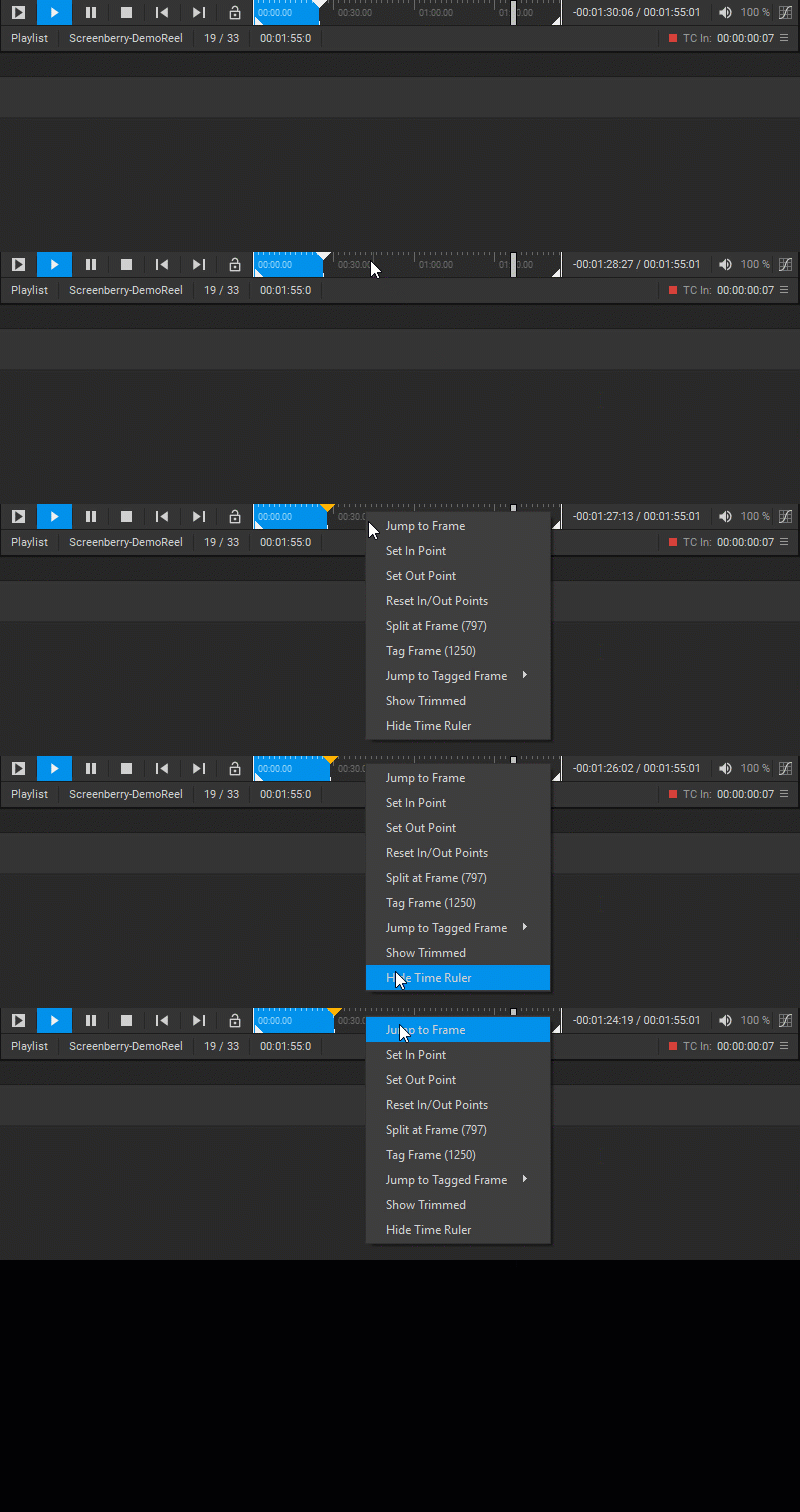
- 跳转到帧 将播放指针位置更改为指定的帧。
- 入点标记 将播放的第一帧设置在当前光标位置。
- 出点标记 将播放的最后一帧设置在当前光标位置。
- 重置入点/出点 将媒体项目修剪重置为默认状态。
- 标签帧 允许向位于当前光标位置的帧分配标记。
- 跳转到标签帧 显示当前标记帧的列表,并允许将播放指针移动到选定的标记帧。
- 在帧拆分 (frame#) 允许根据当前播放指针位置将媒体项划分为两个实例。第一个实例具有从开始到选定帧的持续时间,第二个实例具有从选定的帧开始到结束的持续时间。
- 显示修剪部分 / 显示总持续时间 在完整长度与修剪部分持续时间查看模式之间进行切换。
- 显示时间标尺 / 隐藏时间标尺 在时间标尺显示开启与关闭模式之间切换 。
注意:
默认情况下,左键单击搜索栏将把播放指针移动到单击的位置。若要关闭此选项,请打开 首选项 > 通用,并取消选择 鼠标拖动条控件 复选框。
持续时间显示
右键单击 持续时间显示 允许在三种不同的显示模式之间切换:

- 当前播放时间/媒体项目的总持续时间 (时:分:秒)

 .
. - 当前帧数/媒体项目帧总数
 .
. - 媒体项目的剩余播放时间 (时:分:秒)
 .
.
当 出点 设置之后,则将 } 符号被添加到所有三种模式的 持续时间显示 中,并且持续时间 (或帧数) 计算到 出点, 而不是到媒体项目的结尾。 
媒体项目播放
若要开始媒体项目播放,请执行下列操作之一:
- 按下 播放 按钮,以便从当前播放指针位置开始播放。
- 在播放列表中选择媒体项目,然后按 播放所选的项目 按钮。
- 按住 Alt 键 (鼠标指针将变成一个橙色的 播放 符号) 并单击播放列表中的媒体项目。
当需要将播放即时切换到特定媒体项目时,最常使用最后两个选项。
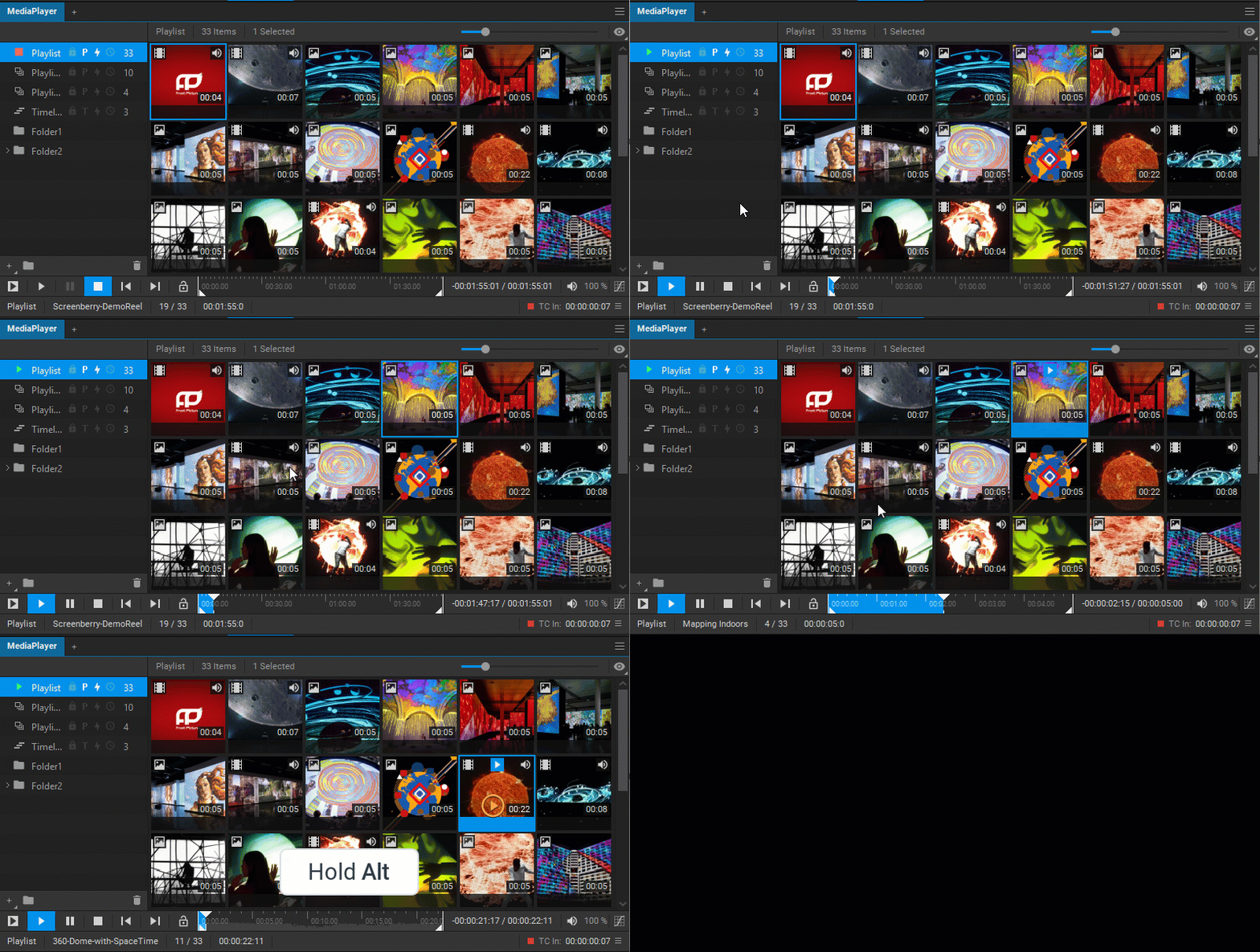
播放列表中的媒体项目按从左到右、从上到下的顺序播放。当播放指针到达播放列表中最后一个媒体项目的最后一帧时,回放切换到播放列表中第一个媒体项目的第一帧。
除非用户特别发出 停止 或 暂停 命令,否则播放将继续执行。
按 暂停 按钮暂停播放 – 播放指针保持在当前媒体项目最后播放的帧。 最后一帧被广播。
可以通过按 停止 按钮来停止播放 – 播放指针返回到播放列表中第一个媒体项目的第一帧。
在播放期间,用户可以添加和删除媒体项目,通过在播放列表内和播放列表之间移动和复制对媒体项目重新排序,并更改其设置。当尝试删除当前正在播放的项目时,则一条警告消息将显示出来,并删除该项将停止播放。
显示当前播放的媒体项目
若要快速定位并显示媒体项目,请右键单击播放列表树或播放列表区域并选择 显示活动项目,或者按 A 键。
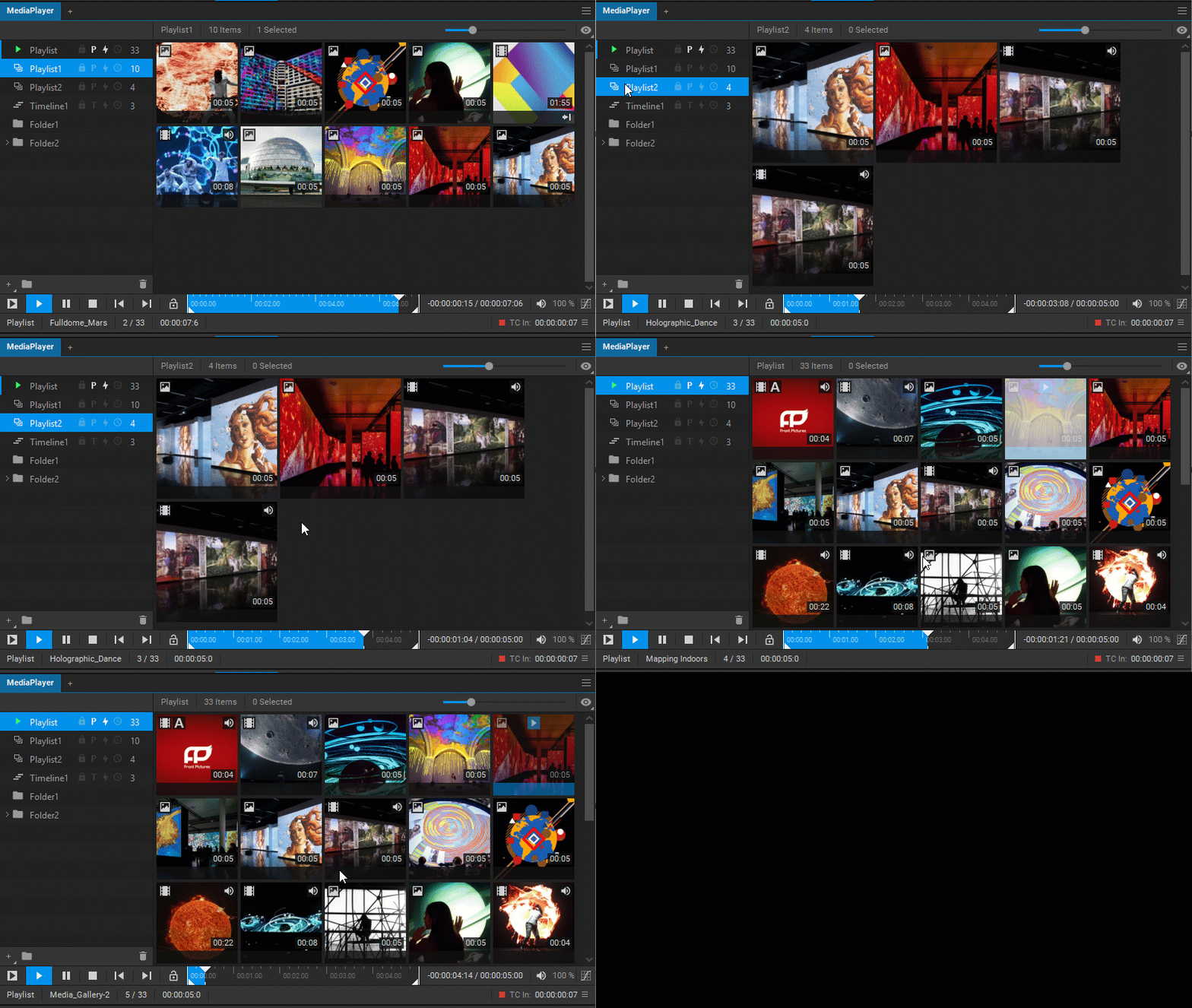
媒体项目循环组
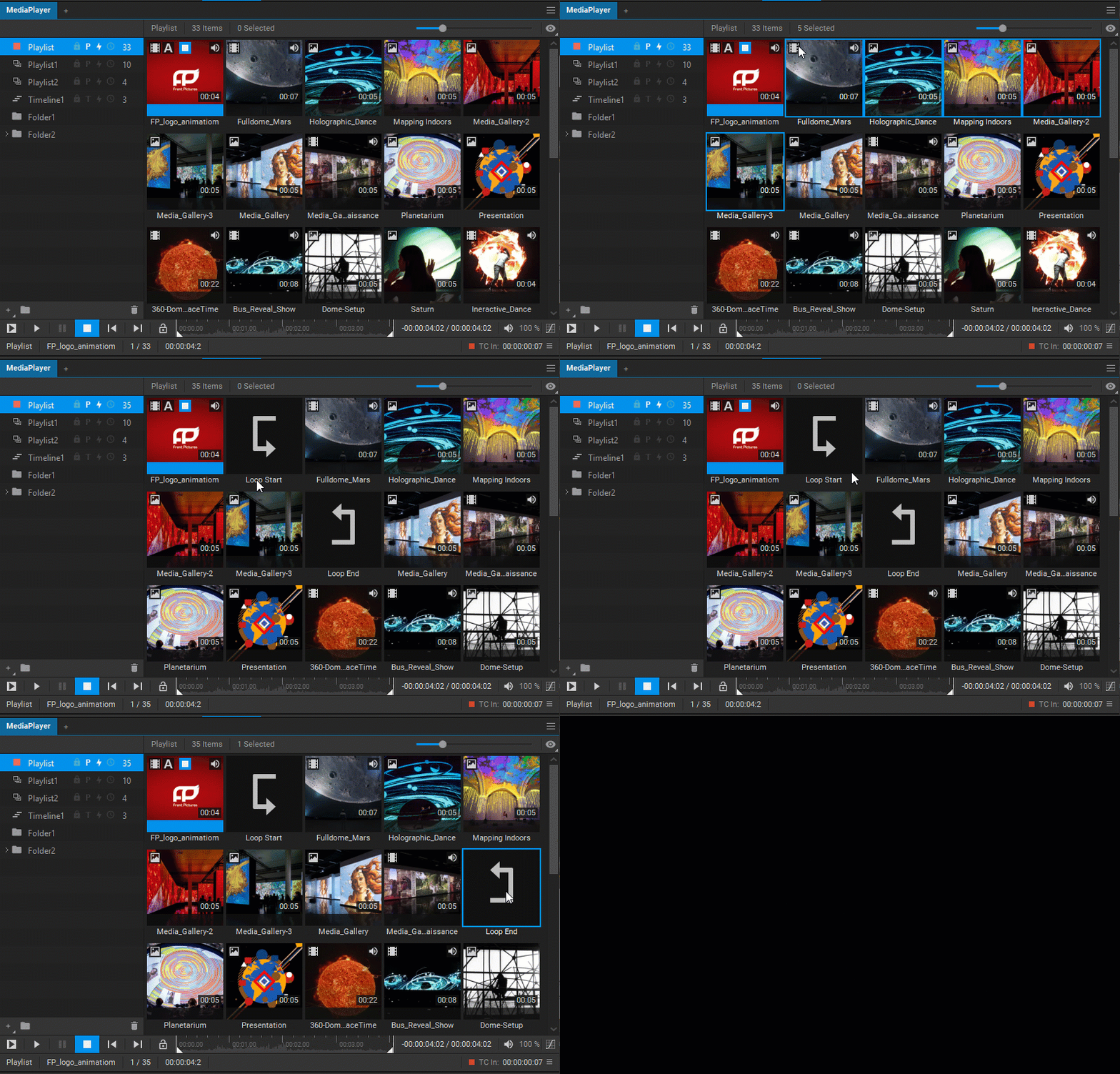
若要循环播放 一组媒体项目,请右键单击播放列表中的媒体项目选择,然后从下拉菜单中选择 循环所选的项目,或按 Shift + L 键。
当创建循环组之后,则将 循环起点 和 循环终点 特殊项目在组中的媒体项目之前和之后被添加到播放列表中,以指示循环的开始和终止。可以在播放列表中移动这些项目,以在循环组中包括更多或更少的媒体项目。
使用演示点击器进行播放控制

Logitech® 演示点击器 (远程控制)
使用演示点击器是一种用Screenberry做演示的简便方法,这使得主讲人远程控制播放列表的播放。按演示点击器上的 下一个 (右箭头) 或 上一个 (左箭头) 按钮将演示移动到下一个或上一个媒体项目并开始播放。
若要启用使用演示点击器进行Screenberry播放控制的功能,请打开 首选项 > 通用,然后选择 演示点击器 复选框。
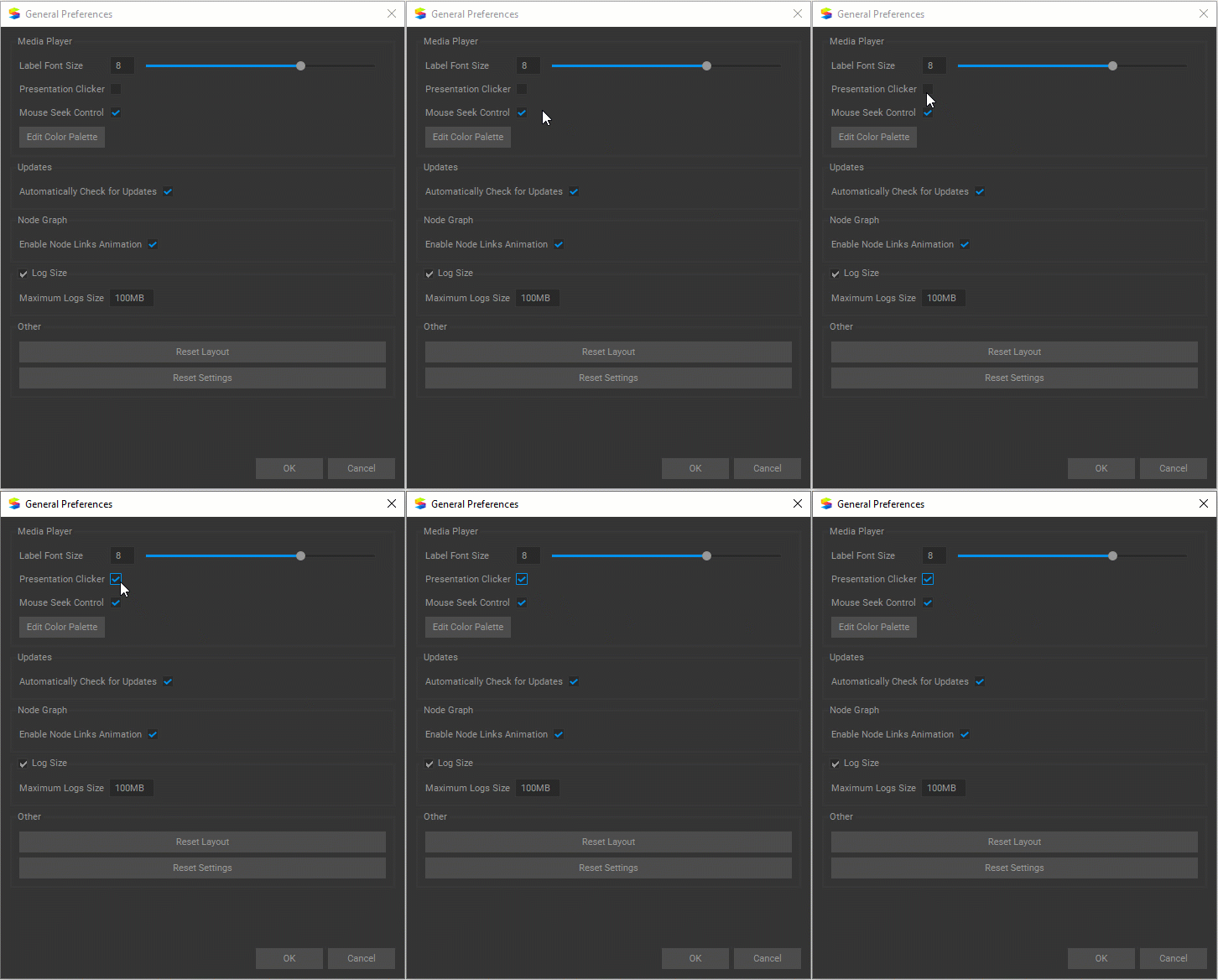
此外,需要将播放列表启用为使用演示点击器进行Screenberry播放控制。请参见 播放列表设置。使用演示点击器进行播放控制。
注意:
演示点击器的USB发射器/接收器可以插上服务器的USB端口或操作员的计算机。当其插上操作员的计算机时,需要把 Screenberry 面板 窗口对准在焦点上才能使演示点击器正常工作。
请参阅您的演示点击器设备手册以查找有关其功能的更多信息。