

媒体项目属性
媒体播放 / 媒体项目属性
在Screenberry中, Media Player 小部件中使用的媒体项目是一个指向 媒体库 中源文件的实例 (或引用)。编辑文件、修剪或以任何方式更改其设置,都不会影响源文件。
重命名媒体项目
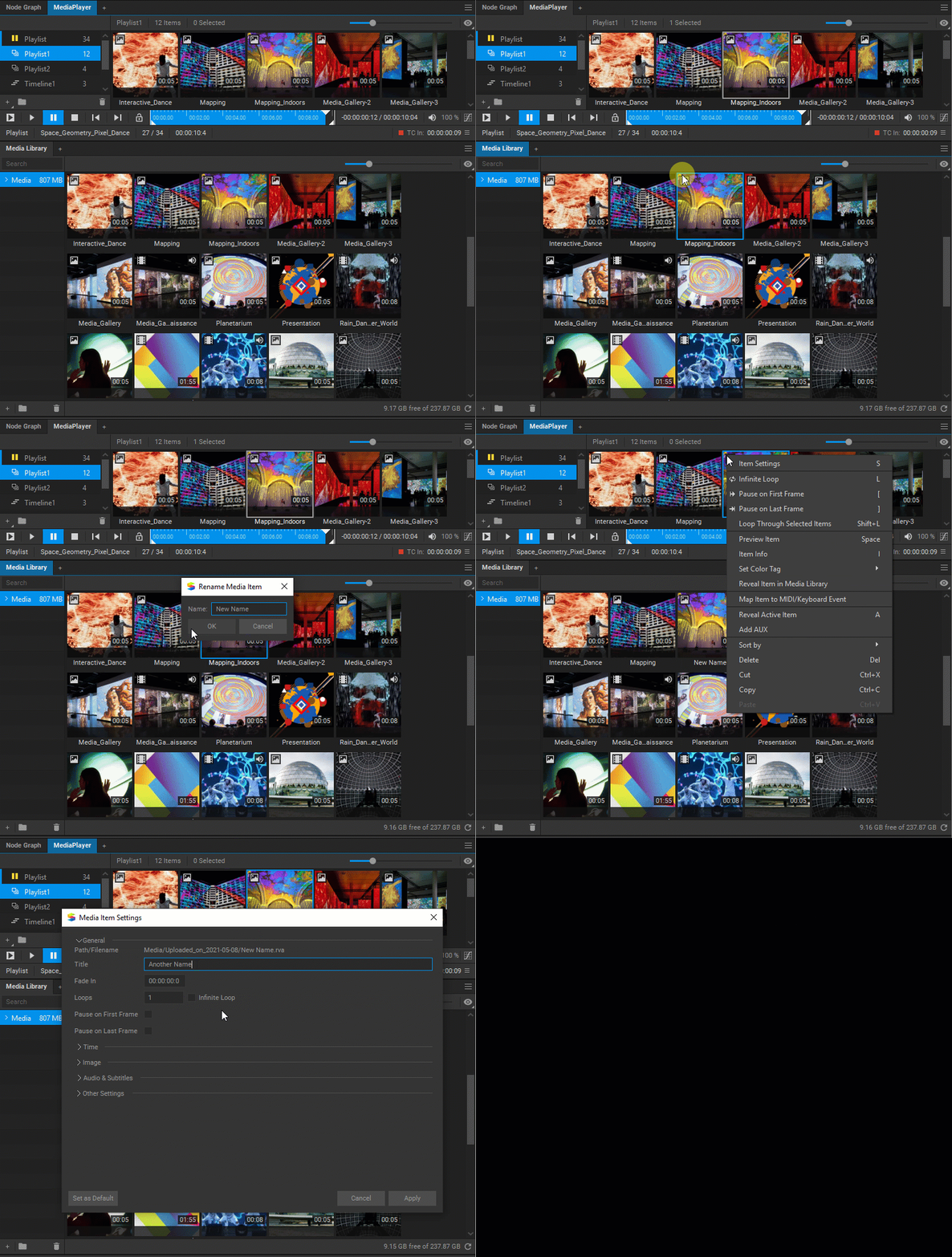
存在两种重命名媒体项目的方法。在 媒体库 中重命名媒体项目将全局更改其名称,即在所有现有的播放列表中。
您也可以通过为特定播放列表中的媒体项目指定一个标题来更改其名称。请右键单击媒体项目,从下拉菜单中选择 设置,并在 标题 字段中输入一个新的名称。
注意:
如果媒体项目当前已在任何现有的 Media Player 窗口小部件中播放,则无法重命名该媒体项目。
交叉淡化媒体项目
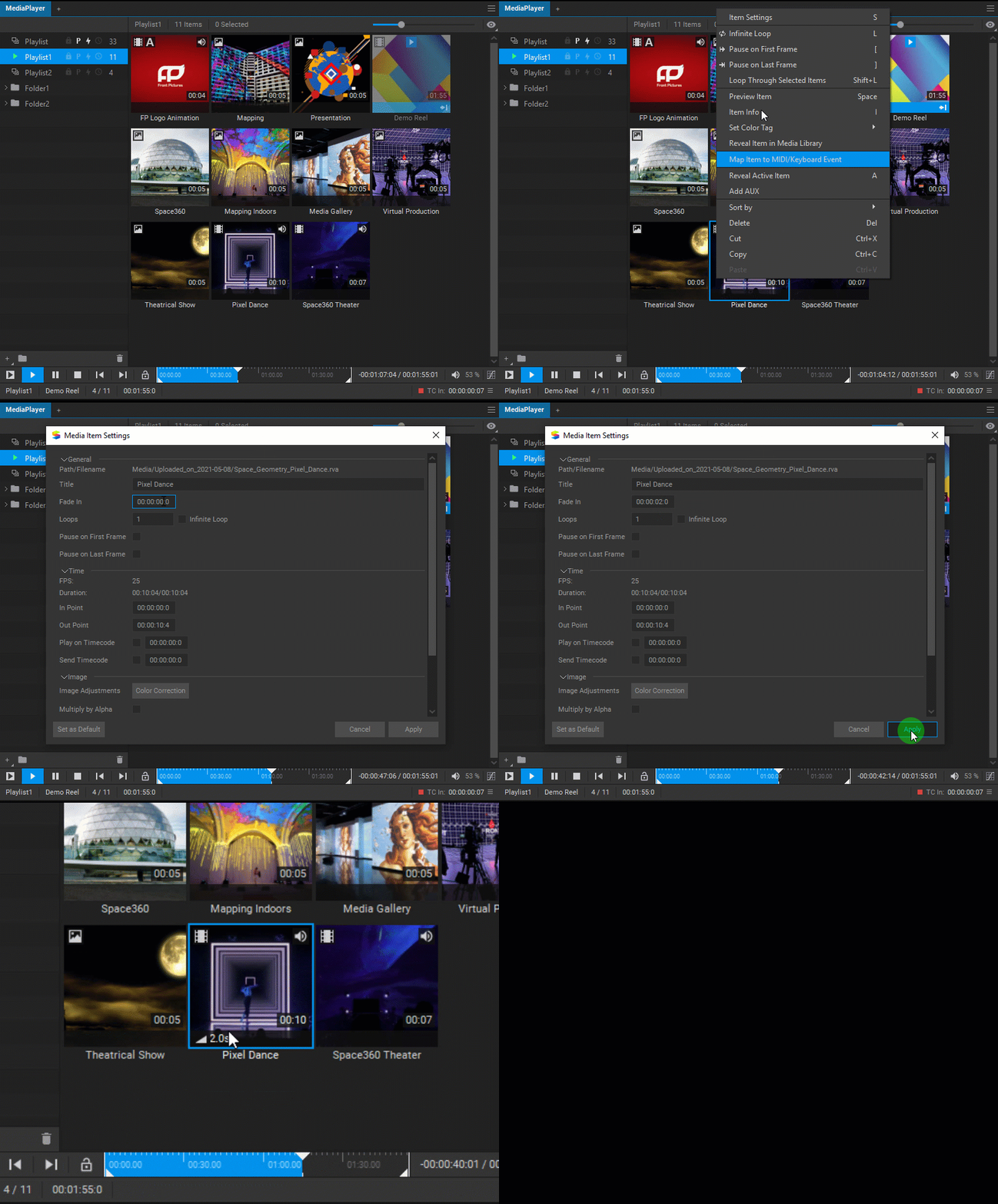
若要淡入媒体项目 (将其与上一个媒体项目进行交叉淡化),请右键单击它,从下拉菜单中选择 设置,然后在打开窗户的 淡入 字段中输入时间或帧数。
注意:
当为媒体项目设置淡入时,其内容在交叉淡化过渡期间覆盖上一个媒体项目。
当为媒体项目设置淡入时,这是由播放列表中媒体项目缩略图上的图标指示的。
循环播放媒体项目
若要循环播放媒体项目,请右键单击其,从下拉菜单中选择 设置,并执行下列操作之一:
- 在 循环 字段中输入循环次数。
- 若要将媒体项目设置为连续循环播放,请选中 死循环 复选框。
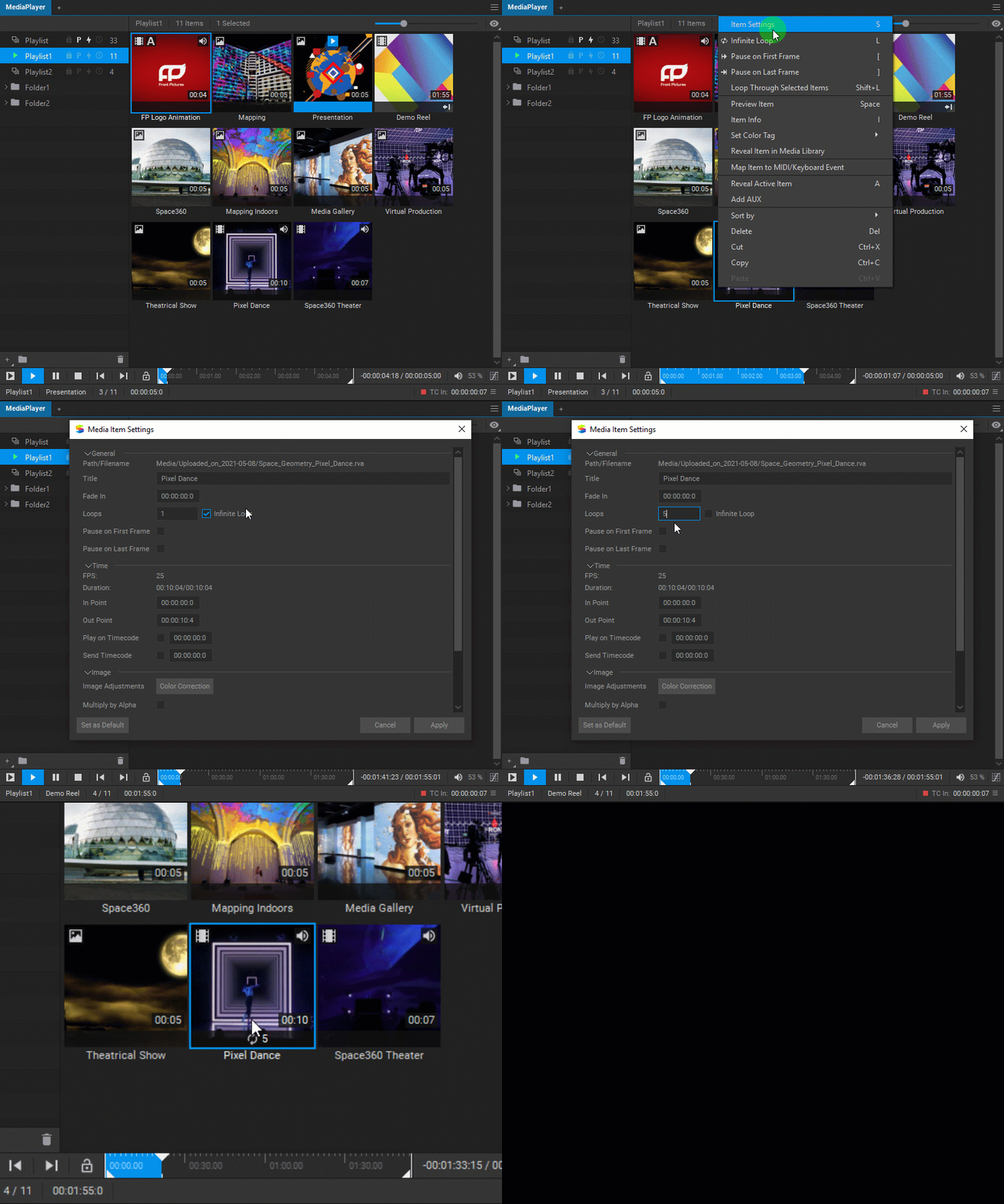
You can also set a media item to play in a loop continuously by right-clicking on it, and selecting Infinite Loop from the dropdown menu, or pressing the L key.
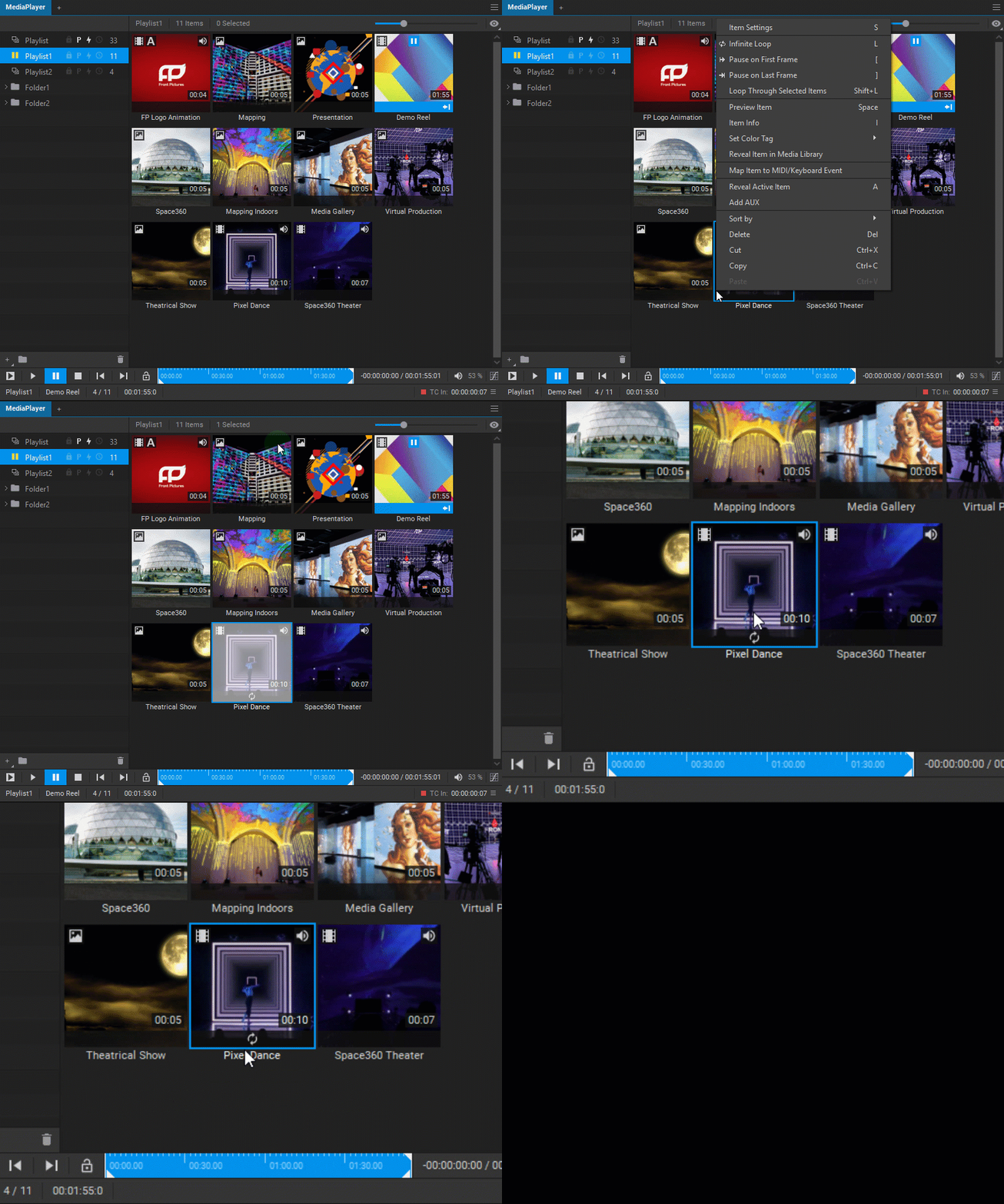
When loop playback is set for a media item, it is indicated by an icon on the thumbnail of the media item in the playlist.
在开始或结束时暂停媒体项目播放
若要将媒体项目播放在第一帧或最后一帧暂停,请右键单击媒体项目并执行下列操作之一:
- 选择 在第一帧暂停 (或按 [ 键) / 从下拉菜单中选择 在最后一帧暂停 ( (或按 ] 键)。
- 从下拉菜单中选择 设置,然后选择 在第一帧暂停 / 在最后一帧暂停 复选框。
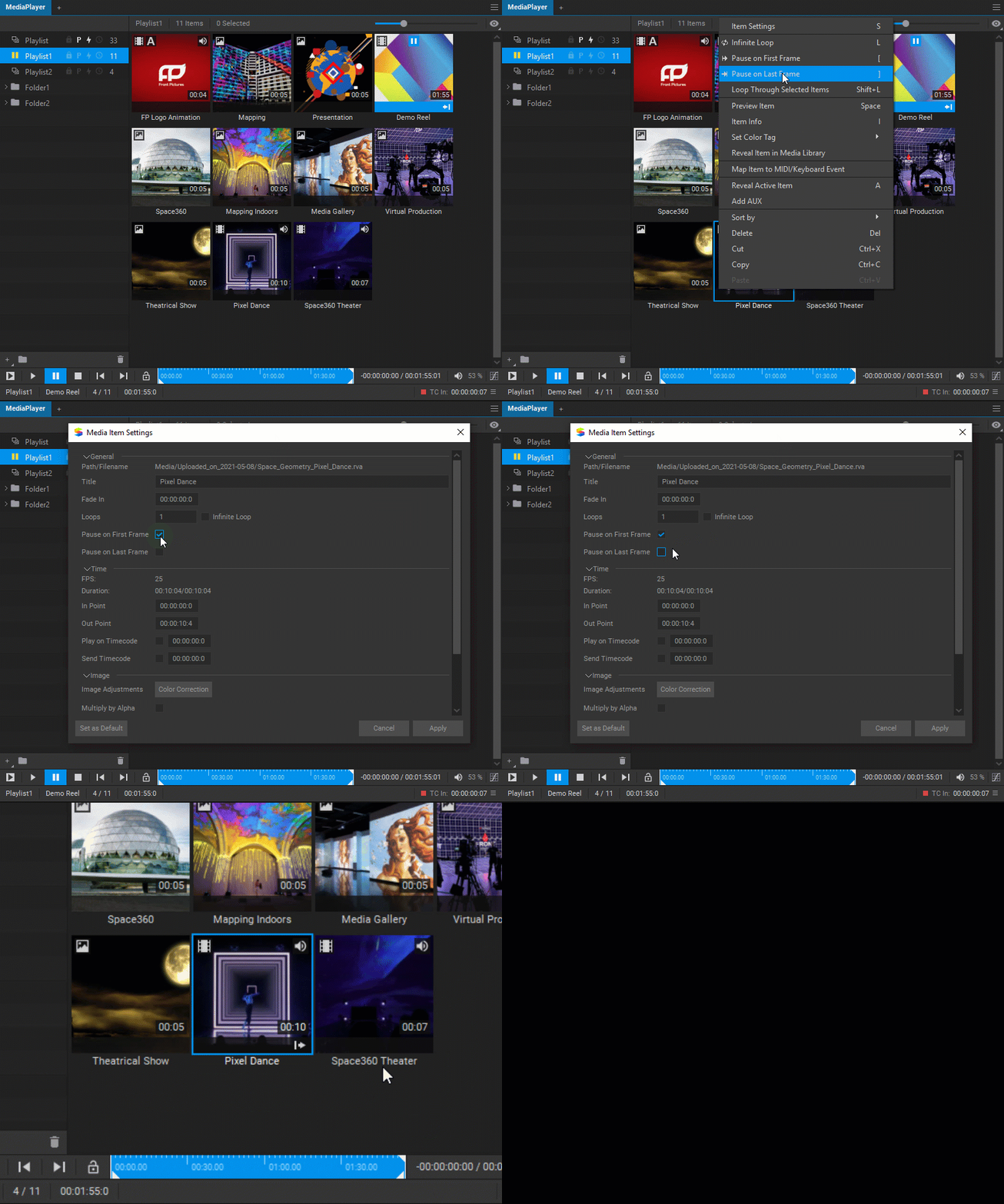
当媒体项目设置为在开始或结束时暂停时,这是由播放列表中以下图标指示的。
修剪媒体项目
若要修剪媒体项目,您可以设置 入点 和 出点。入点 成为第一个被播放的媒体项目的帧,并 出点 成为最后一帧。
要为媒体项目设置 入点 和 出点,请执行下列操作之一:
- 将 入点 和 出点 滑块拖拽到 Media Player 搜索栏中。
- 请右键单击 Media Player 搜索栏,并从下拉菜单中选择 设置入点 (设置出点)
- 请右键单击媒体项目,从下拉菜单中选 设置,然后在 入点 / 出点 字段中输入帧编号。
- 请右键单击媒体项目,从下拉菜单中选择 预览项目,或按空格键打开 媒体项目预览 窗口。将 入点 和 出点 滑块拖动到搜索栏中,或者右键单击搜索栏,并从下拉菜单中选择 设置入点 (设置出点)。
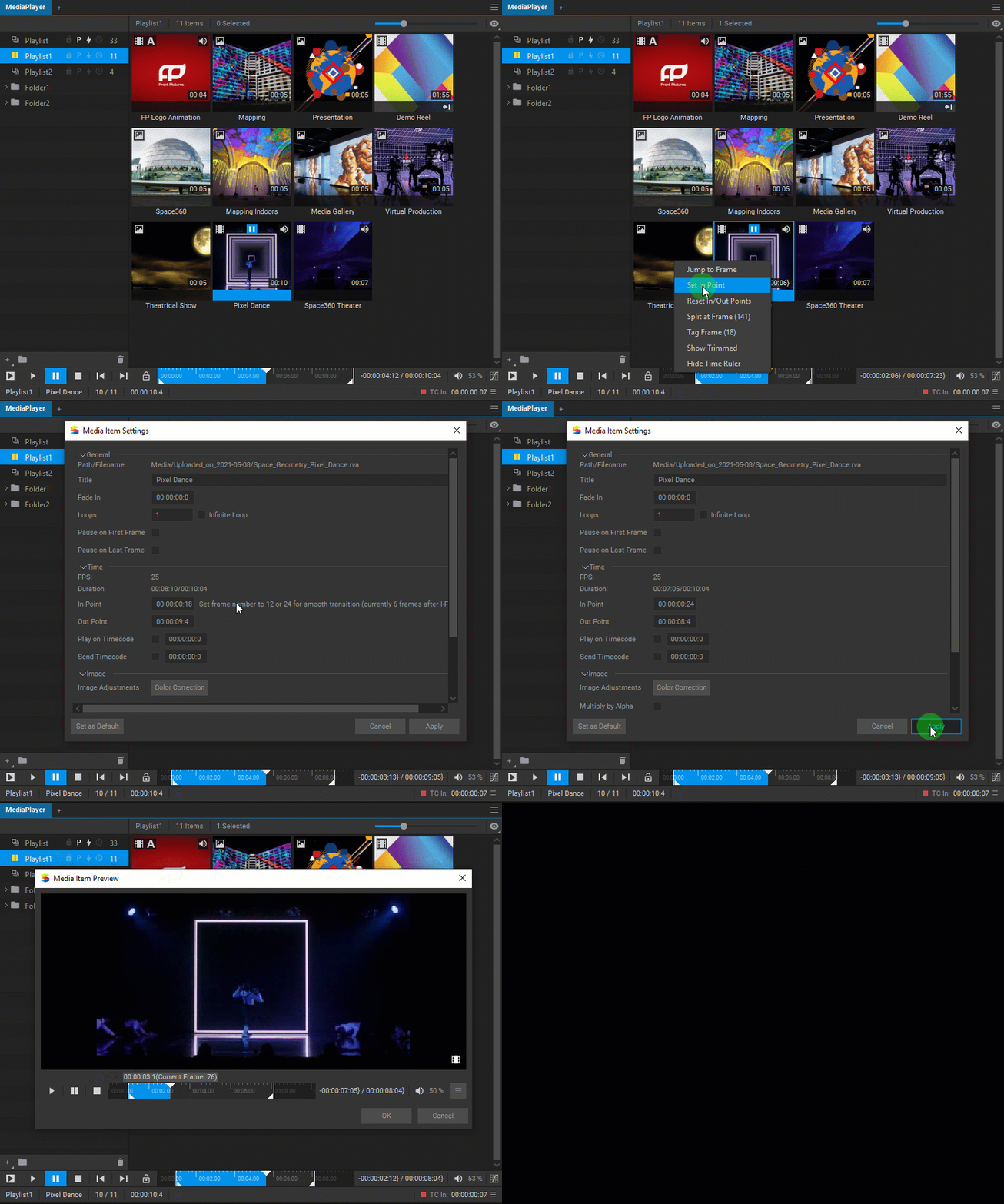
当 入点 或 出点 设置之后,只有媒体项目的修剪部分才会在 Media Player 搜索栏中显示出来。若要查看媒体项目的全长,请右键单击搜索栏并从下拉菜单中选择 显示总持续时间,而选择 显示修剪部分 选项将视图模式切换回修剪模式。
若要为媒体项目重置 入点 与 出点,请右键单击 Media Player 搜索栏并从下拉菜单中选择 重置入点 / 出点。
将媒体项目播放从时间码开始
媒体项的播放可以在特定的时间码启动。若要将媒体项目播放设置为从特定的时间码开始,请右键单击媒体项目,从下拉菜单中选择 设置,选择 开始时间码 复选框,然后在 开始时间码 字段中输入时间或帧值。
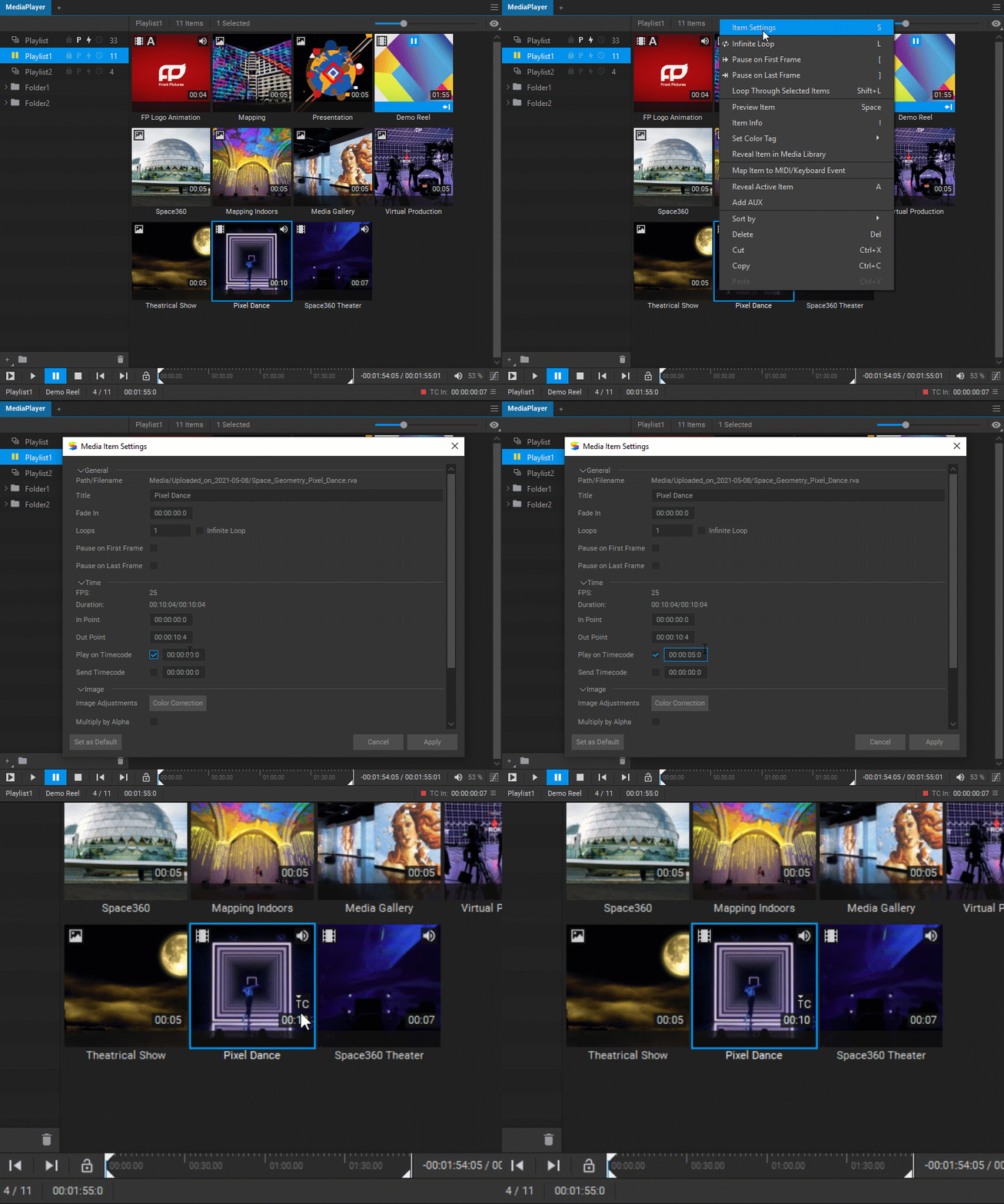
当媒体项目设置为从特定的时间码开始时,这是由播放列表中媒体项目缩略图上的图标指示的。
发送时间码
媒体项目可以发送时间码以触发内部和外部软件和硬件事件。若要将媒体项目设置为发送时间码,请右键单击媒体项目,从下拉菜单中选择 发送时间码 复选框,然后在 发送时间码 字段中输入时间和帧值。
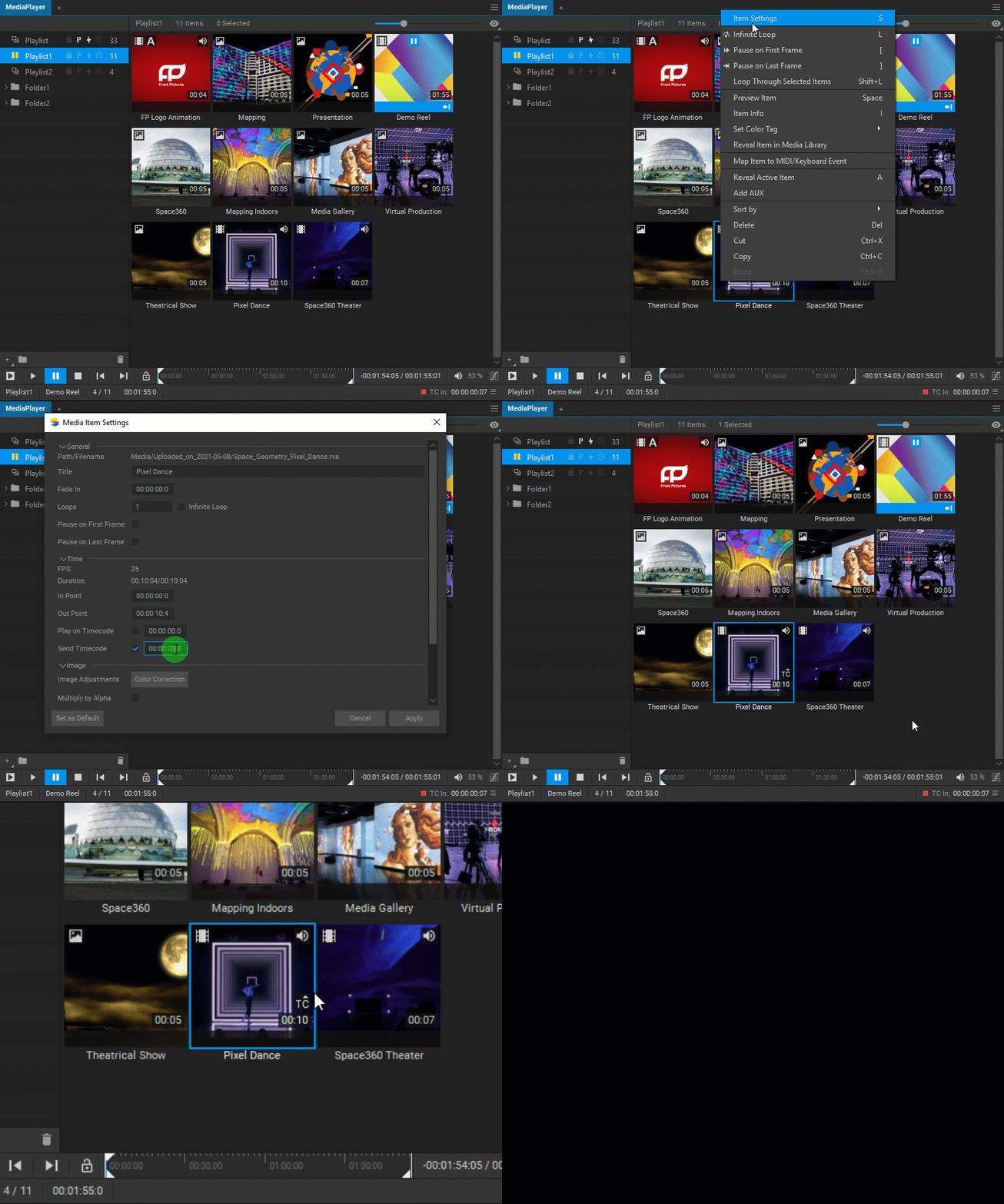
当媒体项设置为发送时间码时,这是由播放列表中媒体项目缩略图上的图标指示的。
媒体项目颜色校正
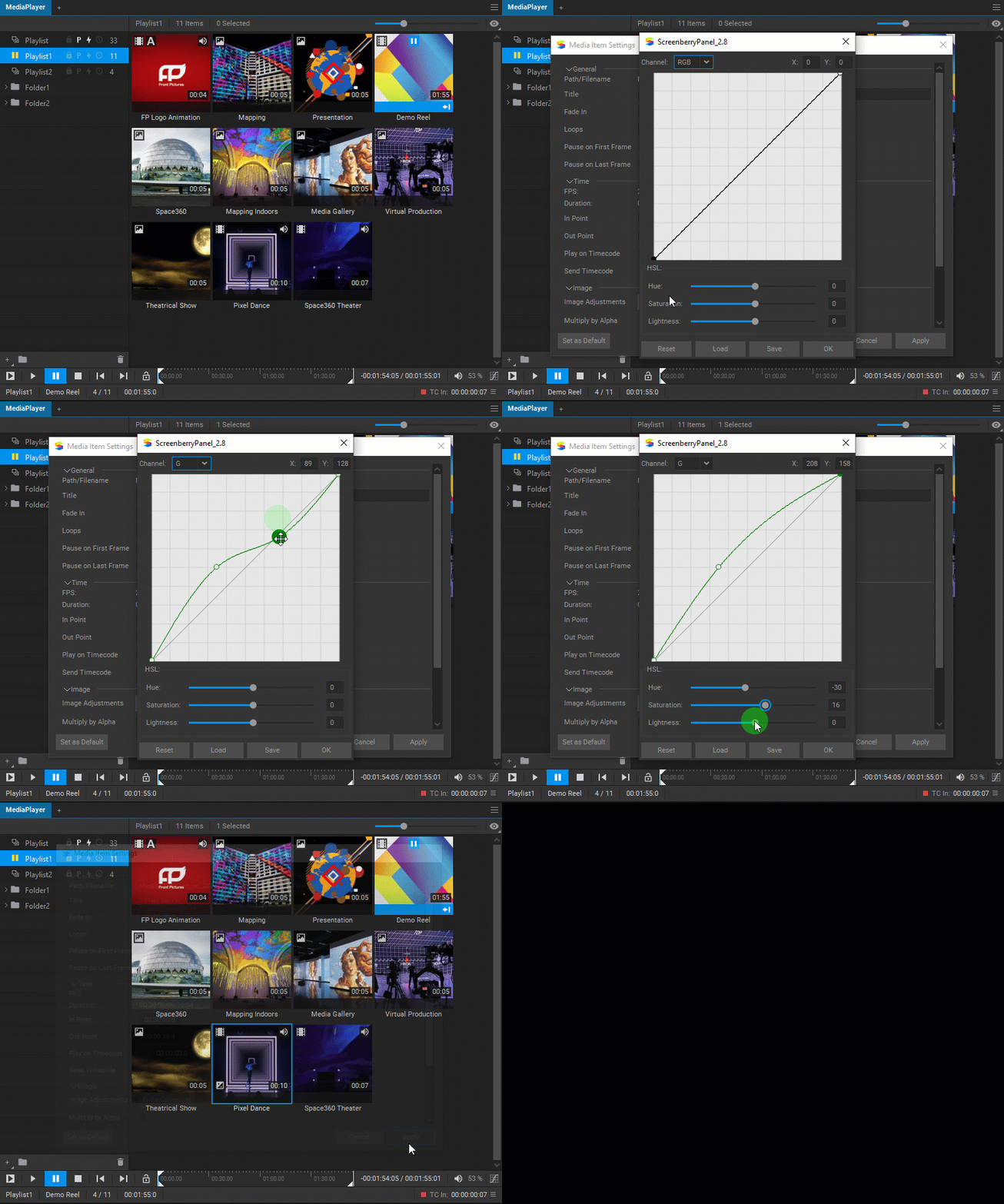
若要访问媒体项目的颜色校正控件,请右键单击媒体项目,从下拉菜单中选择 设置,然后在 图像调整 选项部分中单击 颜色校正 按钮。
注意:
颜色校正也可以全局应用到 Media Player 输出,并且这些校正与应用到单个媒体项目的校正是累计的。请参见 媒体项目颜色校正。
颜色校正控件
通道选择器
颜色校正可以同时应用到所有的通道或者独立应用到 红,绿 或 蓝 通道。使用 通道选择器 选择要调整的通道。
使用曲线进行调整
要使用曲线进行图像设置的调整:
- 单击曲线以创建控制点。
- 拖动控制点或在 X 和 Y 输入字段中输入值以更改其坐标。
双击控制点以删除它。
色相, 饱和度和明度滑块
若要调整 色相, 饱和度 和 明度 图像设置,请拖动相应的滑块,或在相应的输入字段中输入值。
恢复默认颜色校正设置
若要恢复默认颜色设置,请按 重置 按钮。
保存颜色校正设置
若要将颜色校正设置保存到一个扩展名为 .cc 的JSON文件中,请按 保存 按钮。
应用保存的颜色校正的设置
若要加载以前保存的带有颜色校正设置的JSON (*.cc) 文件,请单击 加载 按钮。
当对媒体项目进行颜色校正之后,这是由播放列表中媒体项目缩略图上的图标指示的。
禁用媒体项目的视频输出
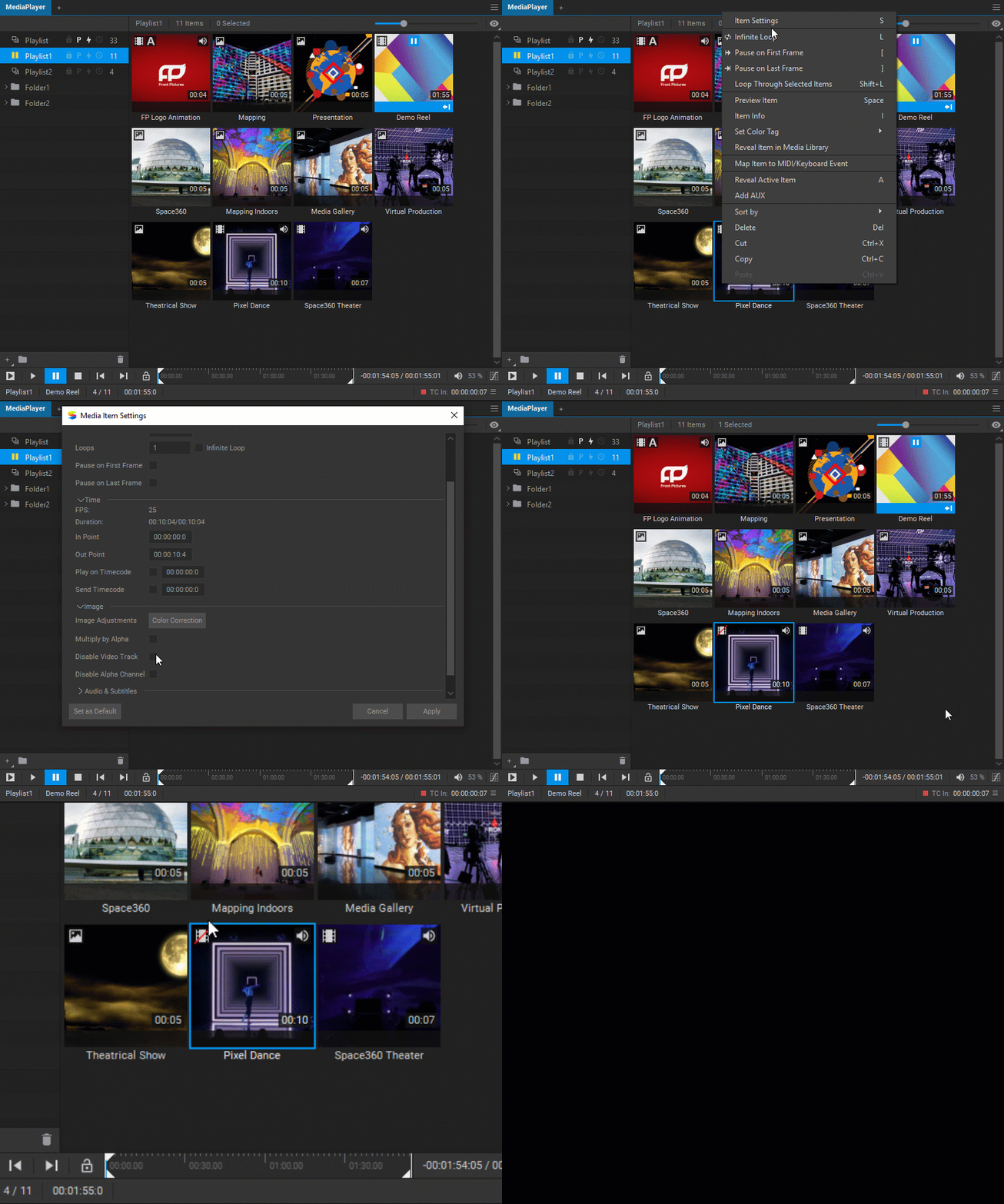
若要禁用媒体项目的视频输出,请右键单击媒体项目,从下拉菜单中选择 设置,然后选择 禁用视频 复选框。
注意:
当媒体项目的视频输出被禁用时,则媒体项目的音频轨迹在播放期间继续播放。
当媒体项目的视频输出被禁用时,这是由播放列表中媒体项目缩略图上的划掉图标指示的。
禁用媒体项目的alpha通道
若要禁用媒体项目的alpha通道,请右键单击媒体项目,从下拉菜单中选择 设置,然后选择 禁用alpha通道 复选框。
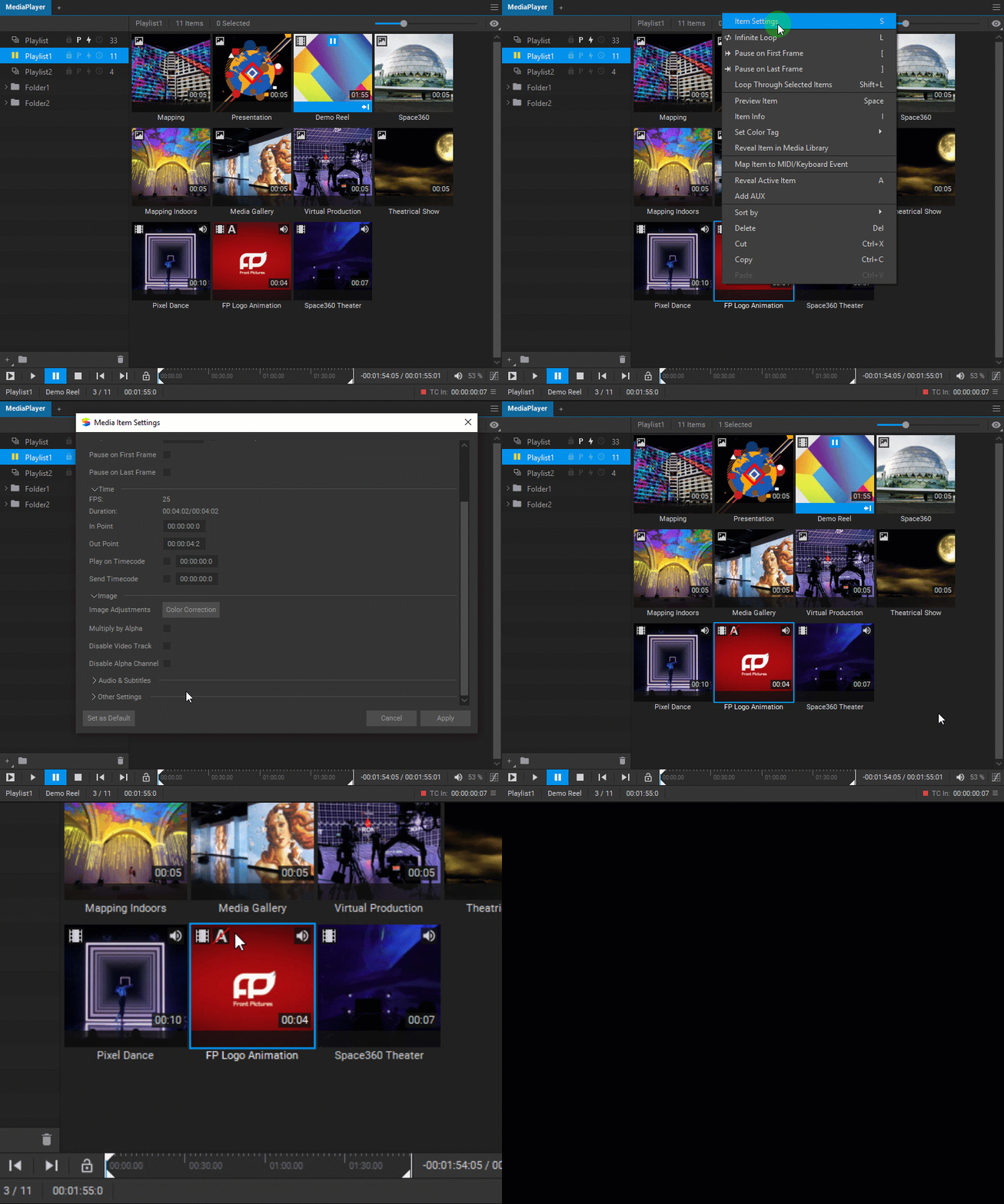
当媒体项目的alpha通道被禁用时,这是由播放列表中媒体项目缩略图上的alpha通道的划掉图标指示的。
调整媒体项目的音频音量
若要调整媒体项目音频输出的音量,请右键单击媒体项目,从下拉菜单中选择 设置,然后在 音量 部分中,拖拽滑块以设置音量级别,或者在相应的输入字段中输入百分比值。此外,您可以在其中通过选择 静音 复选框来使媒体项目的音频静音,并通过选择 提高 复选框将音级放大两倍。
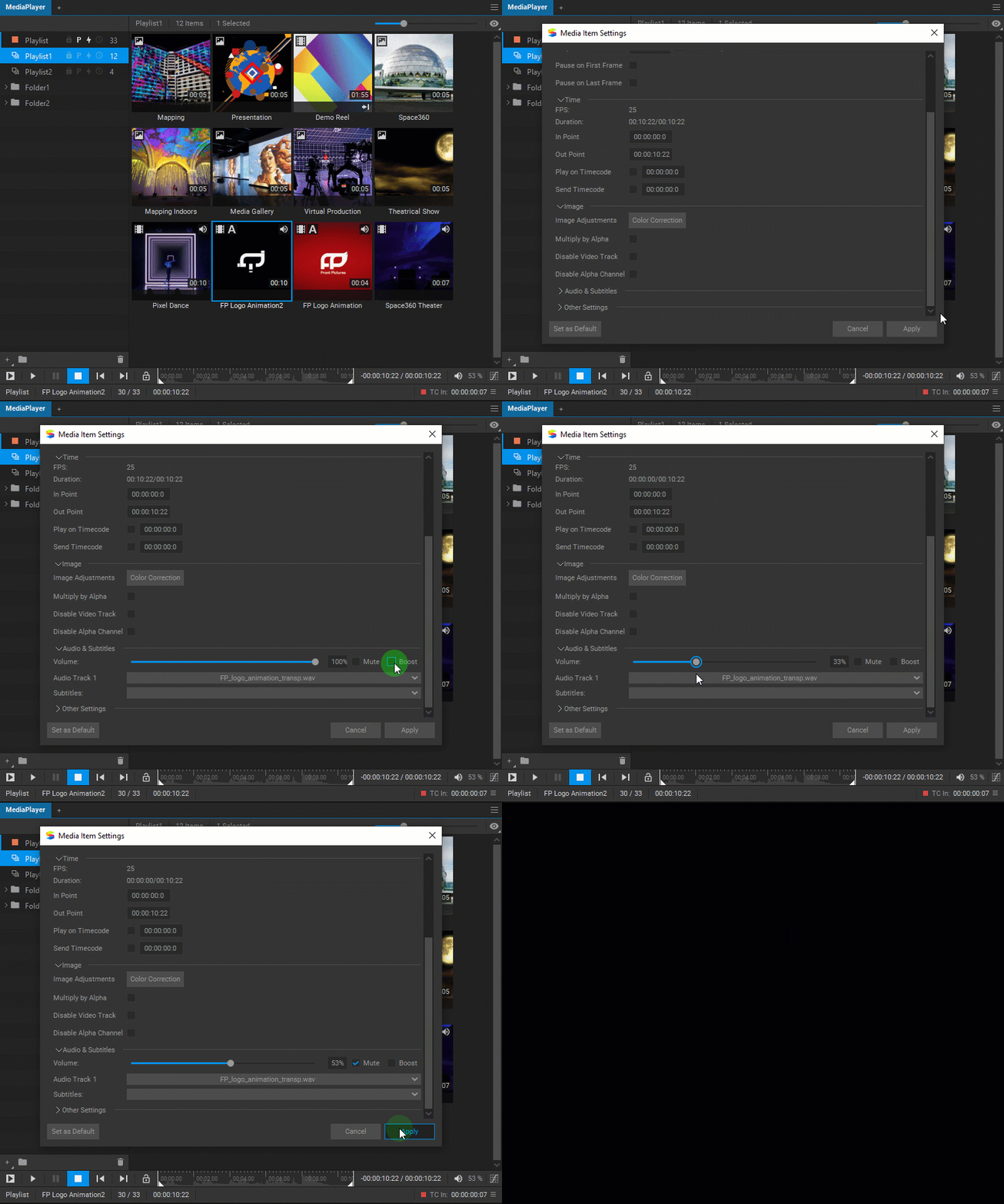
此外,可以调整 Media Player 输出的音量。这些更改将与媒体项目级别调整相结合。请参见 Media Player 音量调节。
当媒体音频的声音被禁用时,这是由播放列表中媒体项目缩略图上的划掉喇叭图标指示的。
添加和切换媒体项目的音频轨迹
一个媒体项目可以有多个音频轨迹。
若要向媒体项目中添加音频轨迹,请将音频文件从系统文件夹拖放到 Media Player 播放列表 (或 媒体库) 中的媒体项目缩略图上, 然后在弹出对话框中单击 添加音频 按钮。如果添加的媒体项目持续时间与音频文件持续时间不匹配,在下一个弹出对话框中,您可以选择更新媒体项目的持续时间以匹配音频文件或者使其保持不变。
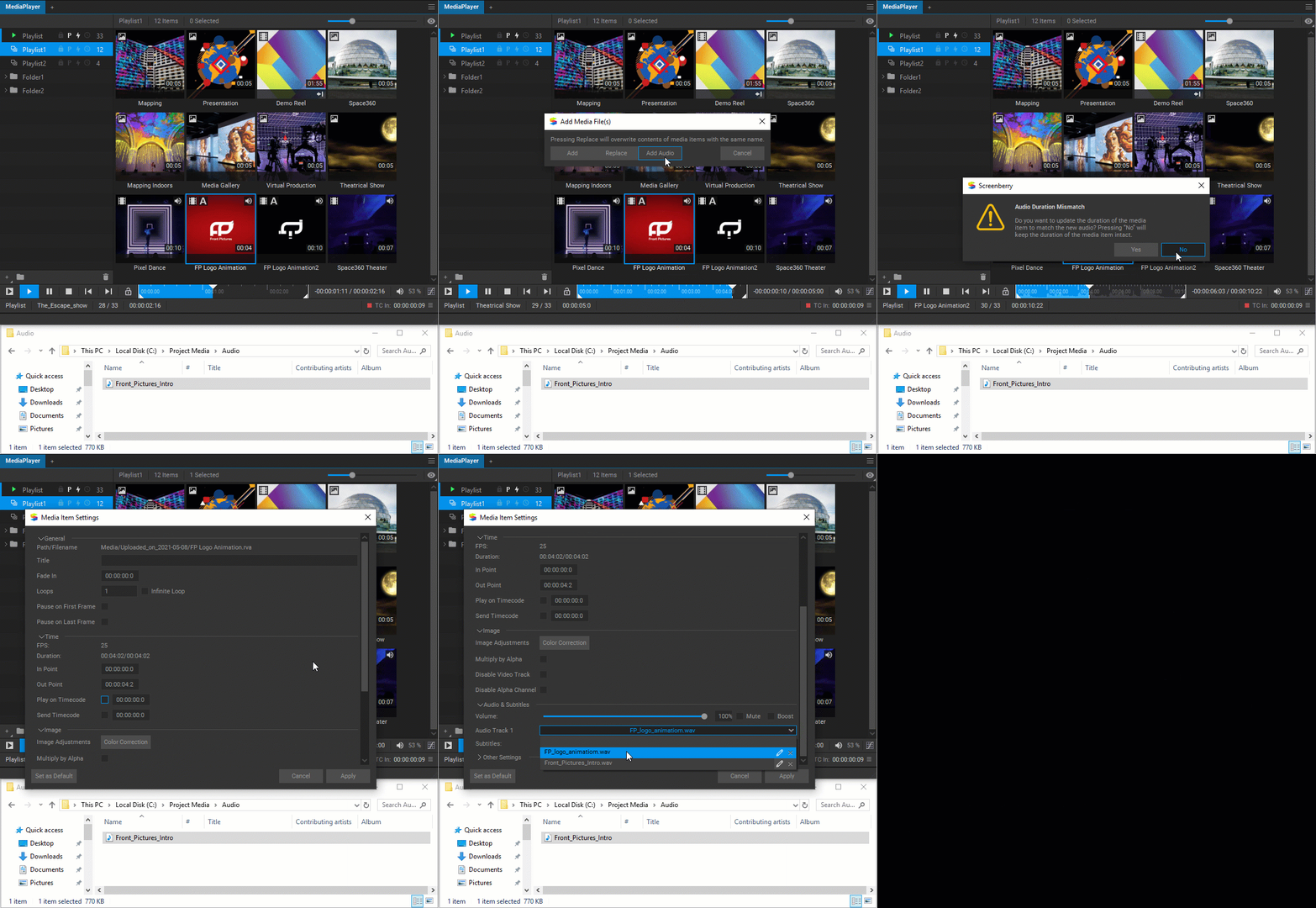
若要为媒体项目播放选择和切换音频轨迹,请右键单击媒体项目,从下拉菜单中选择 设置,然后从 音频轨迹 (N) 下拉列表中选择轨迹。
添加和显示媒体项目字幕
媒体项目可以包含在播放期间显示的字幕。
若要向媒体项目中添加字幕,请将字幕文件 (.srt格式) 从系统文件夹中拖放到 Media Player 播放列表 (或 媒体库) 中的媒体项目缩略图上, 然后在弹出对话框中单击 添加字幕 按钮。
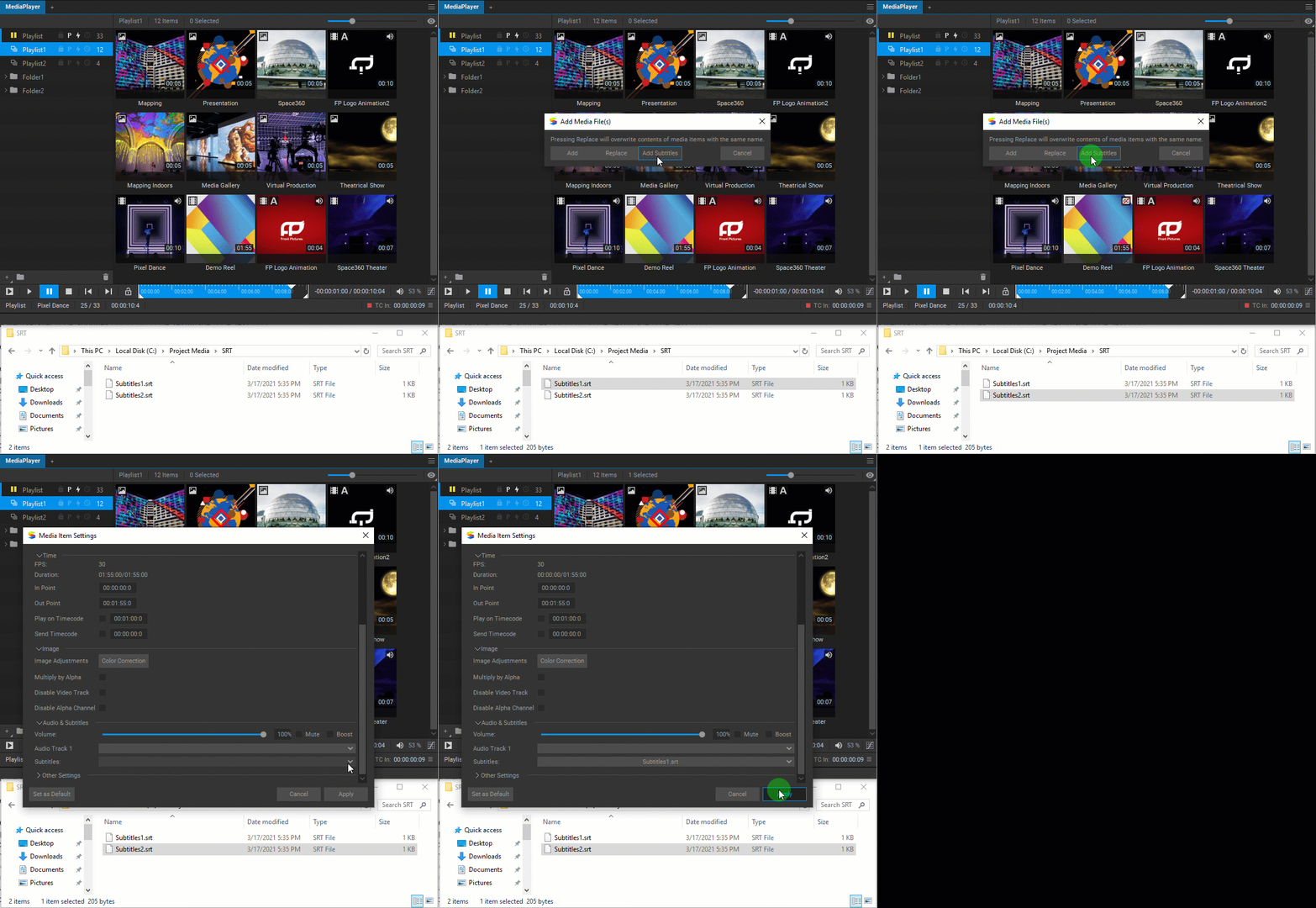
可以将几个字幕轨迹添加到一个媒体项目中。若要为媒体项目播放选择和切换音频轨迹,请右键单击媒体项目,从下拉菜单中选择 设置 并从 字幕 下拉列表中选择字幕文件。
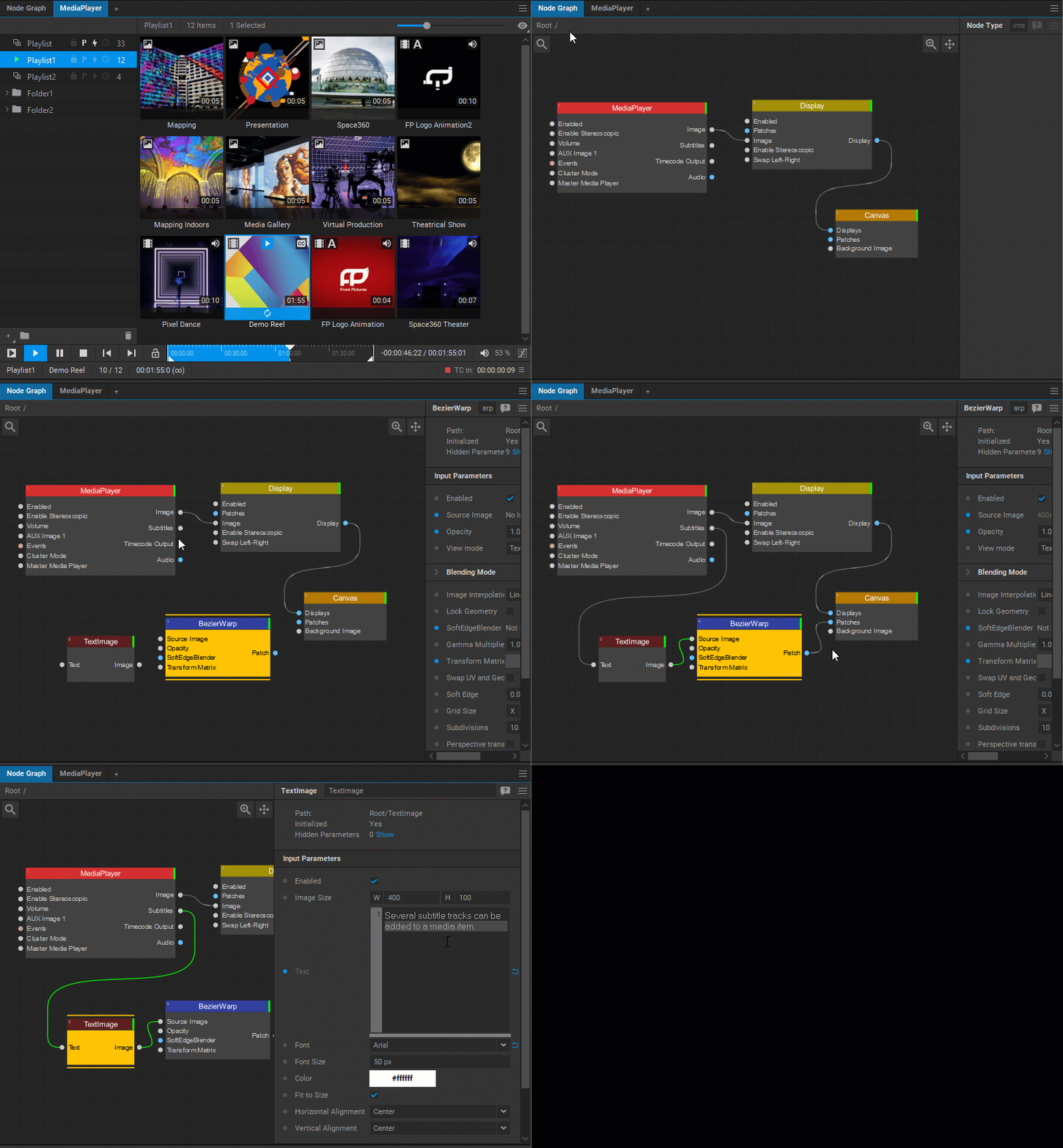
在播放期间,Media Player 节点输出字幕与作为文本的媒体项目相关联。若要在输出中显示此文本,就需要使用 文本图像 节点将其渲染为图像并放置在当前输出上,即 贝塞尔曲线弯 节点:
- 将 文本图像 与 贝塞尔曲线弯曲 节点添加到节点图中。
- 将 MediaPlayer 节点 字幕 输出引脚连接到 文本图像 节点 文本 输入引脚。
- 将 文本图像 节点 图像 输出引脚连接到 贝塞尔曲线弯 节点 源图像 输入引脚
- 将 塞尔曲线弯 节点 补丁 输出引脚连接到 显示 (或 画布) 节点 补丁 输入引脚。.
- 开始带有字幕的媒体项目播放,然后检查Screenberry服务器输出中是否显示字幕。
- 调整字幕输出的外观和感觉:
- ○ 在 文本图像 节点的 设置 面板中调整字体,字体大小,颜色等。
- ○ 通过在 补丁编辑器 中编辑 塞尔曲线弯 补丁来调整位置,不透明度,缩放算法,混合等。
当媒体项目包含字幕时,这是由播放列表中媒体项目缩略图上的CC图标指示的。
将用户批注添加到媒体项目中
关于用媒体项目执行某些操作,将用户批注添加到媒体项目中是现场演出控制一项便捷的功能。
要添加批注,请右键单击媒体项目,从下拉菜单中选择 设置,然后在 批注 文本区域中输入批注。
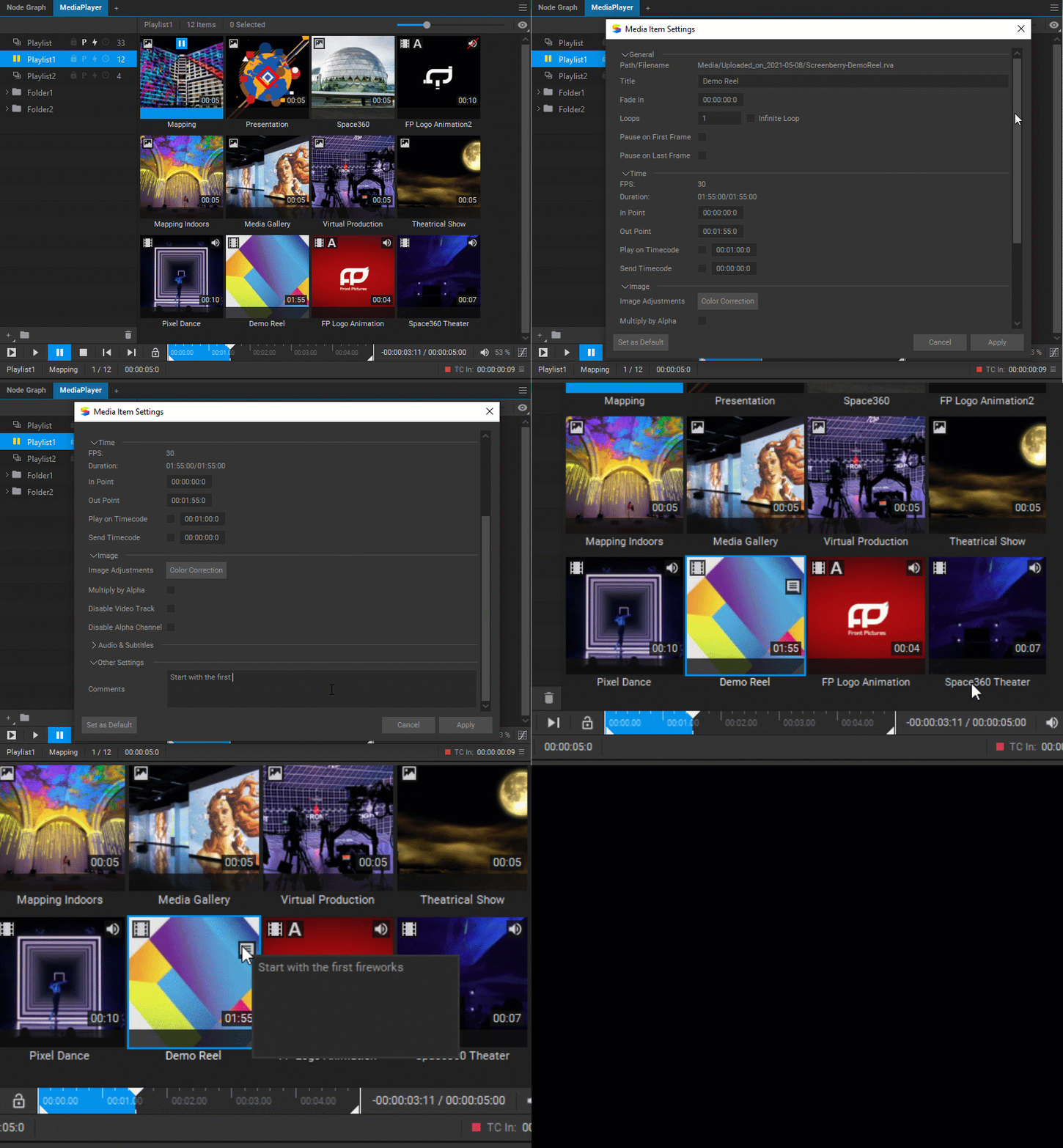
当批注添加到媒体项目之后,这是由播放列表中媒体项目缩略图上的批注图标指示。当将光标悬停在图标上时,则将出现一个带有批注的工具提示。
注意:
批注在视频输出中是不显示的。其唯一目标是通知媒体服务器操作者。
更改媒体项目的帧速率 (FPS)
媒体项目播放帧速率只能在 媒体库 中更改。该更改将影响此媒体项目所有的实例。
右键单击媒体项目并从下拉菜单中选择 在媒体库中显示项目。右键单击 媒体库 窗口中的媒体项目,从下拉菜单中选择 更改所选项目的FPS, 然后在打开的对话框的 设置FPS 字段中输入数字。
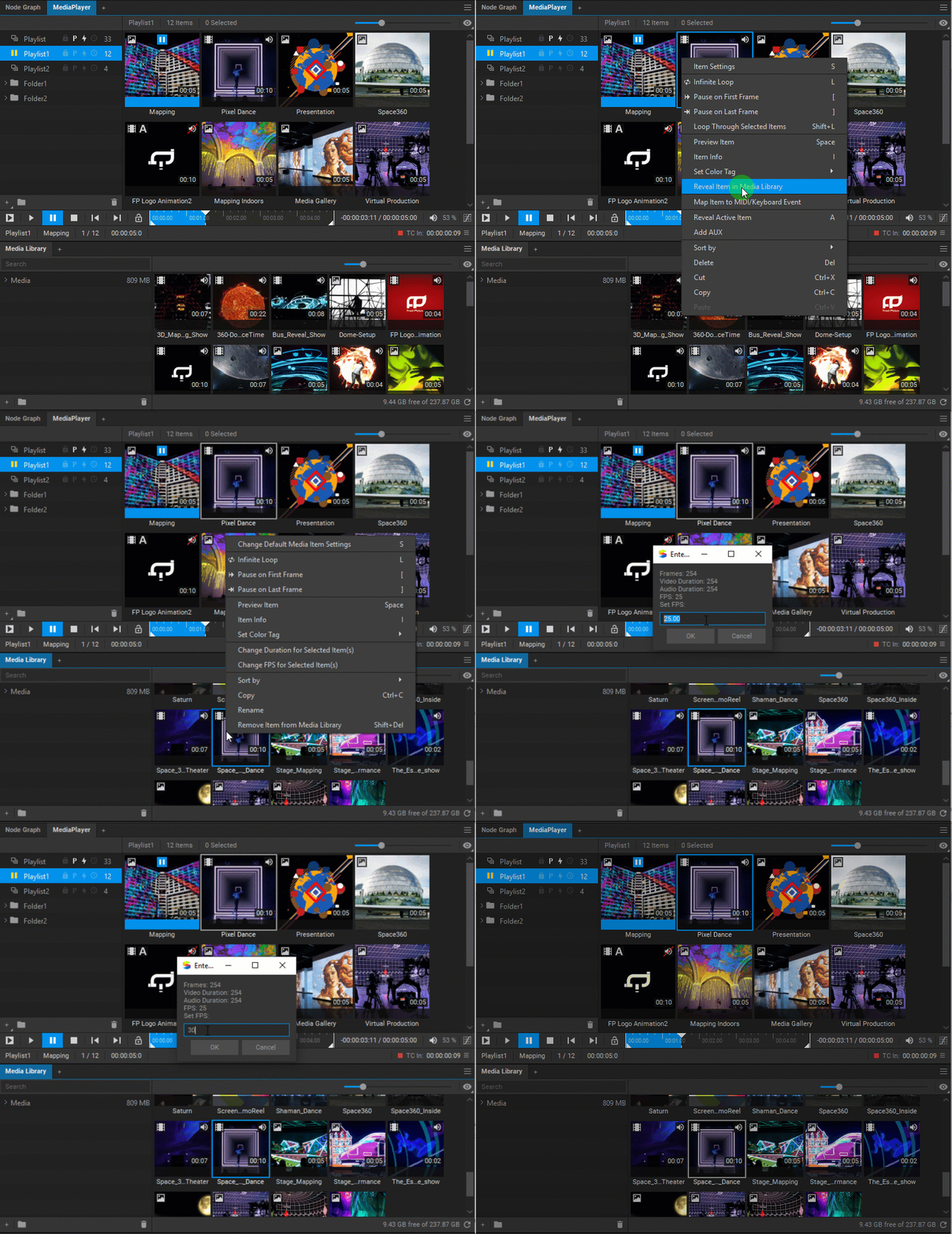
更改媒体项目的持续时间
媒体项目播放持续时间只能在 媒体库 中更改。该更改将影响此媒体项的所有实例。
右键单击媒体项目,从下拉菜单中选择 在媒体库中显示项目,右键单击 媒体库 窗口中的媒体项目,从下拉菜单中选择 更改所选项目的持续时间,然后在打开的对话框的 设置帧 字段中输入帧数。
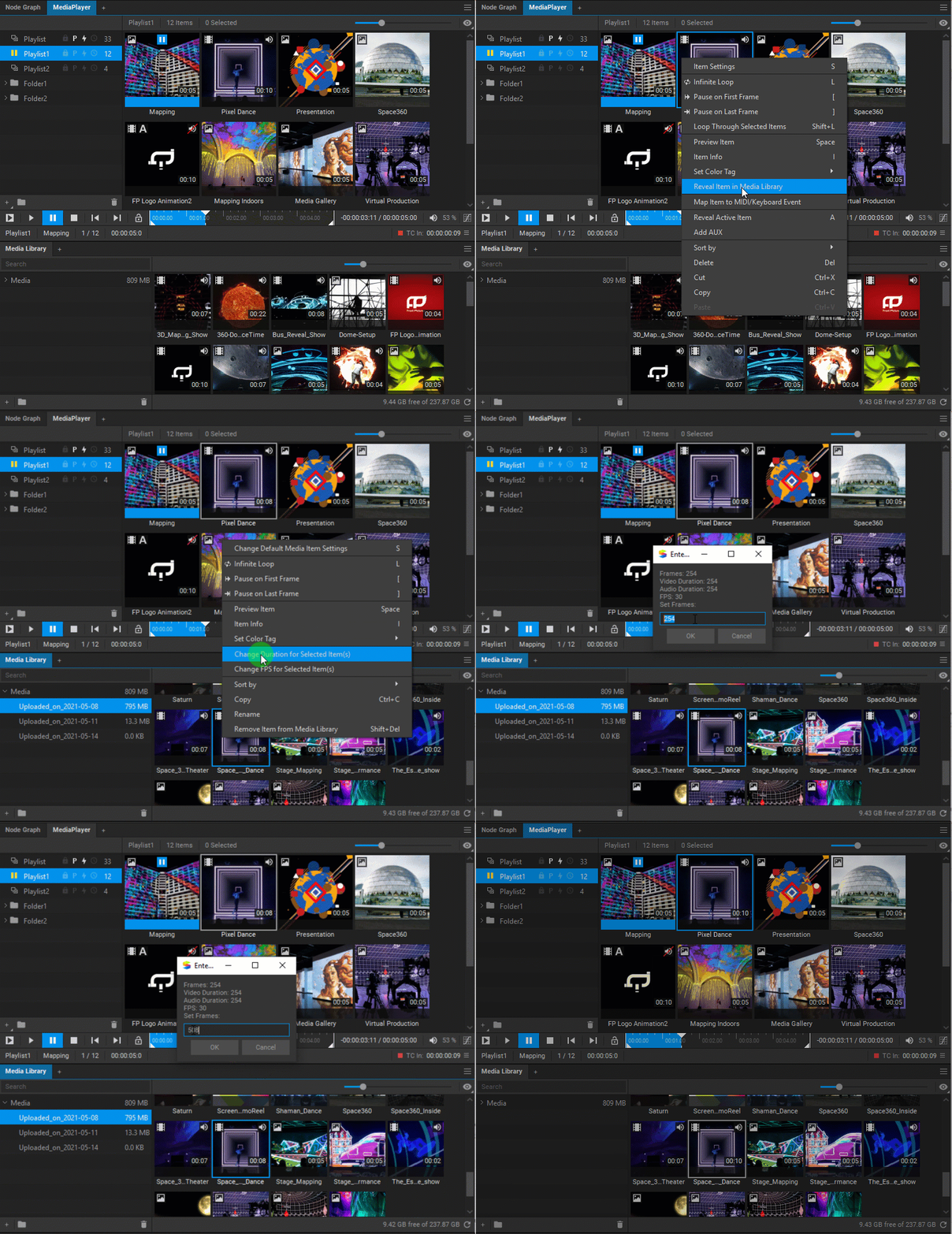
将媒体项目映射到MIDI/键盘事件上
要将媒体项目映射到MIDI/键盘事件上:
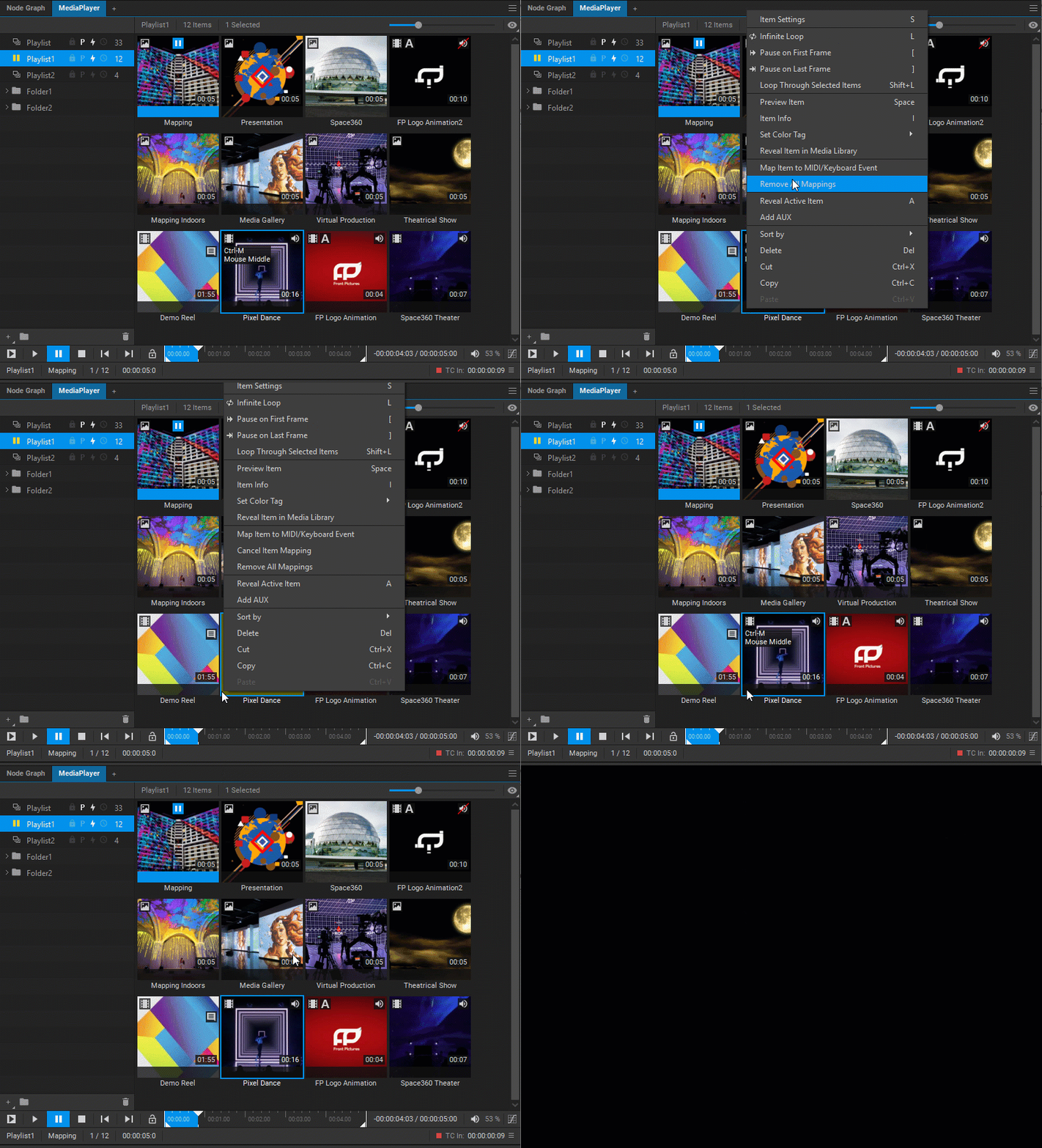
- 右键单击 Media Player 播放列表中的媒体项目,并从下拉菜单中选择 将项目映射到MIDI/键盘事件上。黄色叠加层将添加到媒体项目缩略图上以指示映射过程已经恢复。
- 切换到 节点图,然后添加 键盘 (或 鼠标) 节点。
- 将 键盘 (或 鼠标) 节点 消息 输出引脚连接到 Media Player 节点 事件 输入引脚。
- 打开 服务器 > 转发键盘和鼠标事件 窗口。
- 按下要映射到的键或键组合,即 Ctrl + M (或单击您要映射到的键,即 左键单击)。
- 切换回到 Media Player 小部件,并查看媒体项目映射是否完成,正如媒体项目缩略图左上角的 Ctrl-M 关键字 (或者 鼠标左键) 所示。
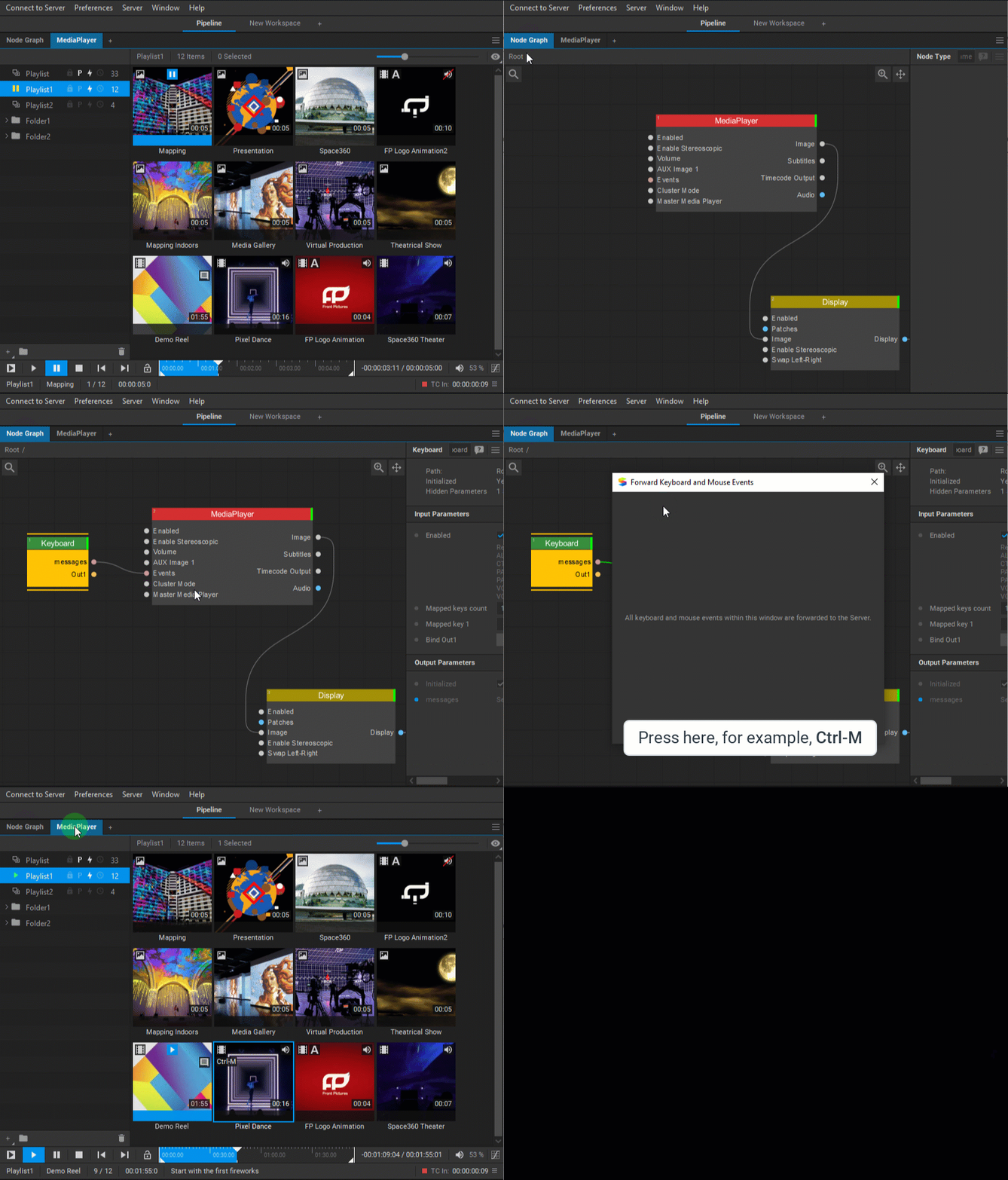
若要参见有关媒体项目当前映射的详细信息,请右键单击它,从下拉菜单中选择 设置 并查看 MIDI/键盘映射 部分。在那里您可以通过按事件说明旁边的 放弃MIDI/键盘映射 按钮来取消映射单个事件。
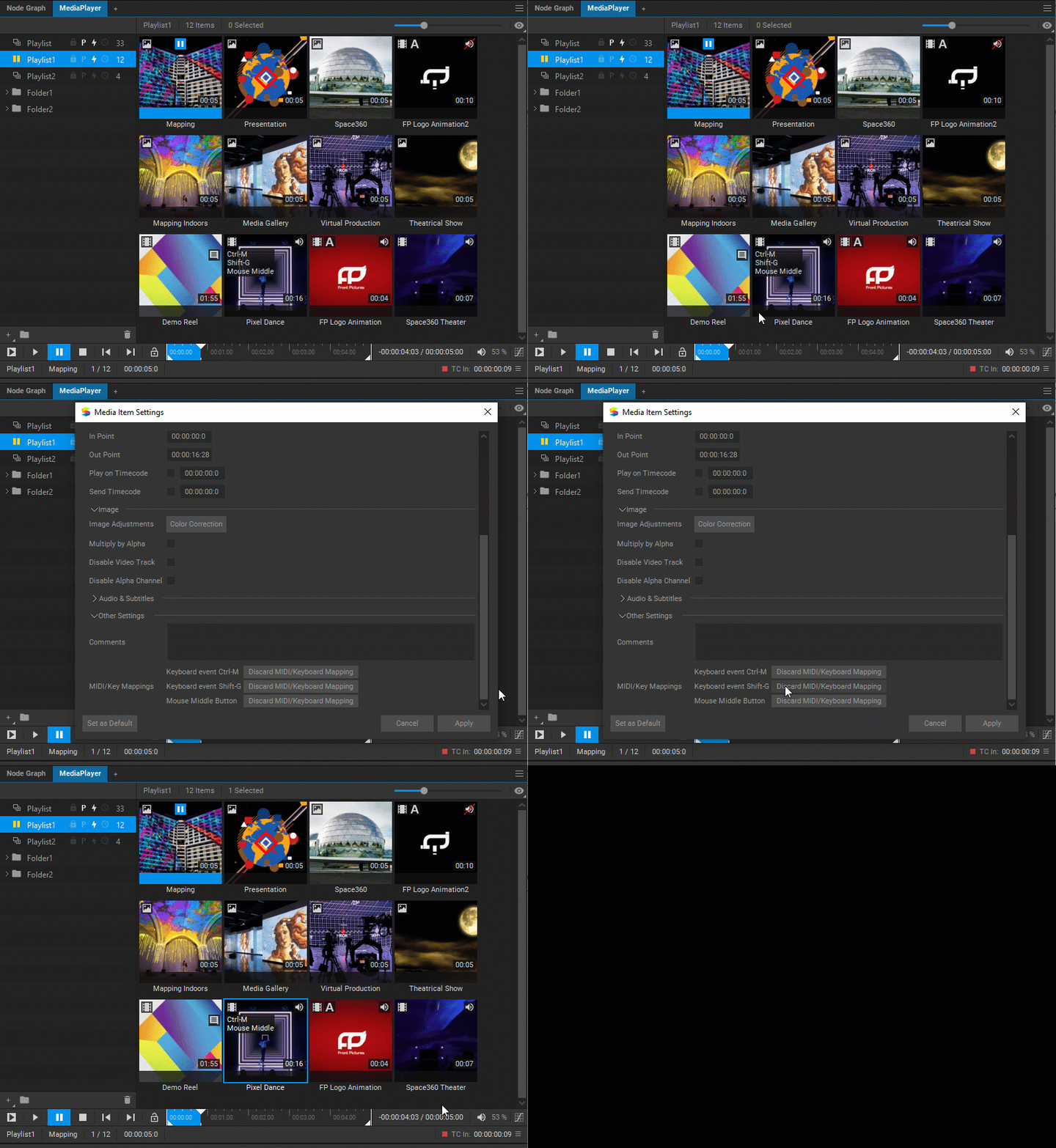
如果您需要在映射过程启动后中止此映射过程,请右键单击 Media Player 播放列表中的媒体项目,并从下拉菜单中选择 取消项目映射。
若要删除媒体项目的当前映射,请右键单击其名称,并从下拉菜单中选择 删除所有映射。
媒体项目指示器
媒体项目指示器在媒体项缩略图上显示,并提供有关其当前设置和状态的信息。