
在时间线中组织媒体项目
媒体播放 / 在时间线中组织媒体项目
添加新的轨迹
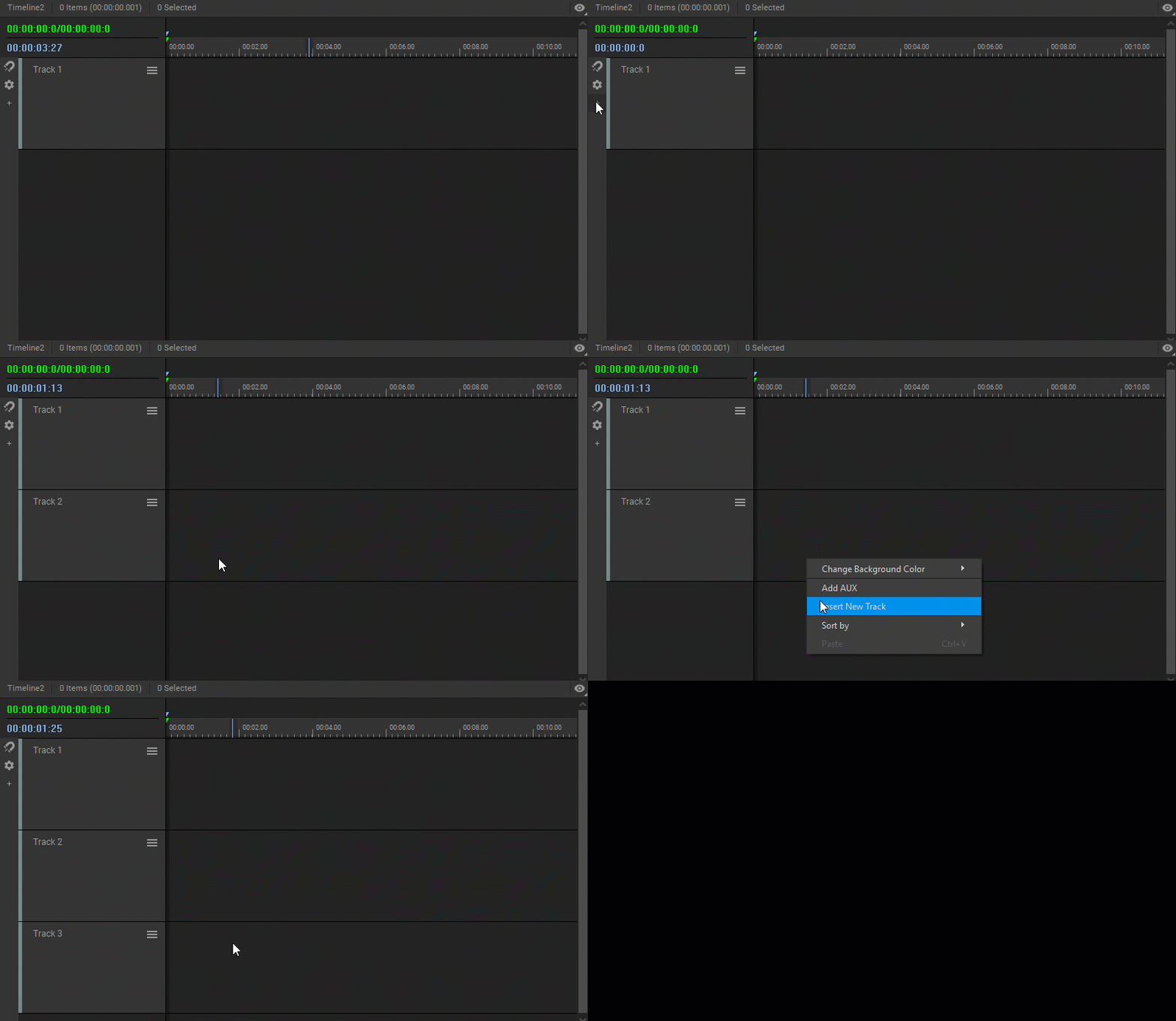
若要将新的轨迹添加到时间线上,请执行下列操作之一:
- 单击 时间线设置 面板上的

 按钮。
按钮。 - 请右键单击 轨迹 区域,并从下拉菜单中选择 插入新的轨迹。
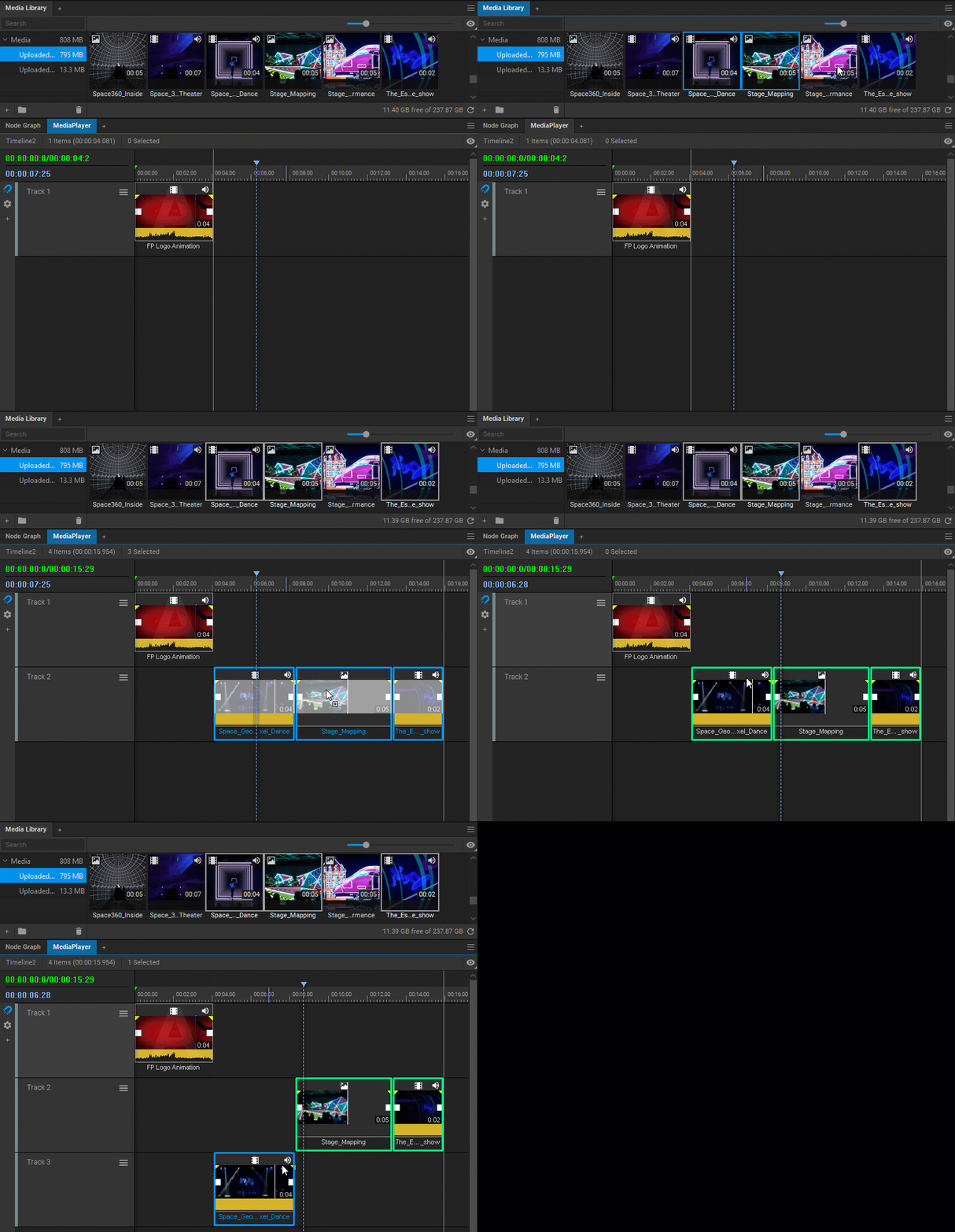
- 将媒体项目从 媒体库 或另一个播放列表或时间线拖放到 轨迹 区域空白的部分,以自动创建一个时间线轨迹,其中有添加的媒体项目。
- 从现有的时间线上,将媒体项目拖放到 轨迹 区域空白的部分,以自动创建一个时间线轨迹,其中有添加的媒体项目。
注意:
时间线上的轨迹是自底向上堆叠的。这意味着顶部轨迹覆盖较低的轨迹。
重新命名轨迹
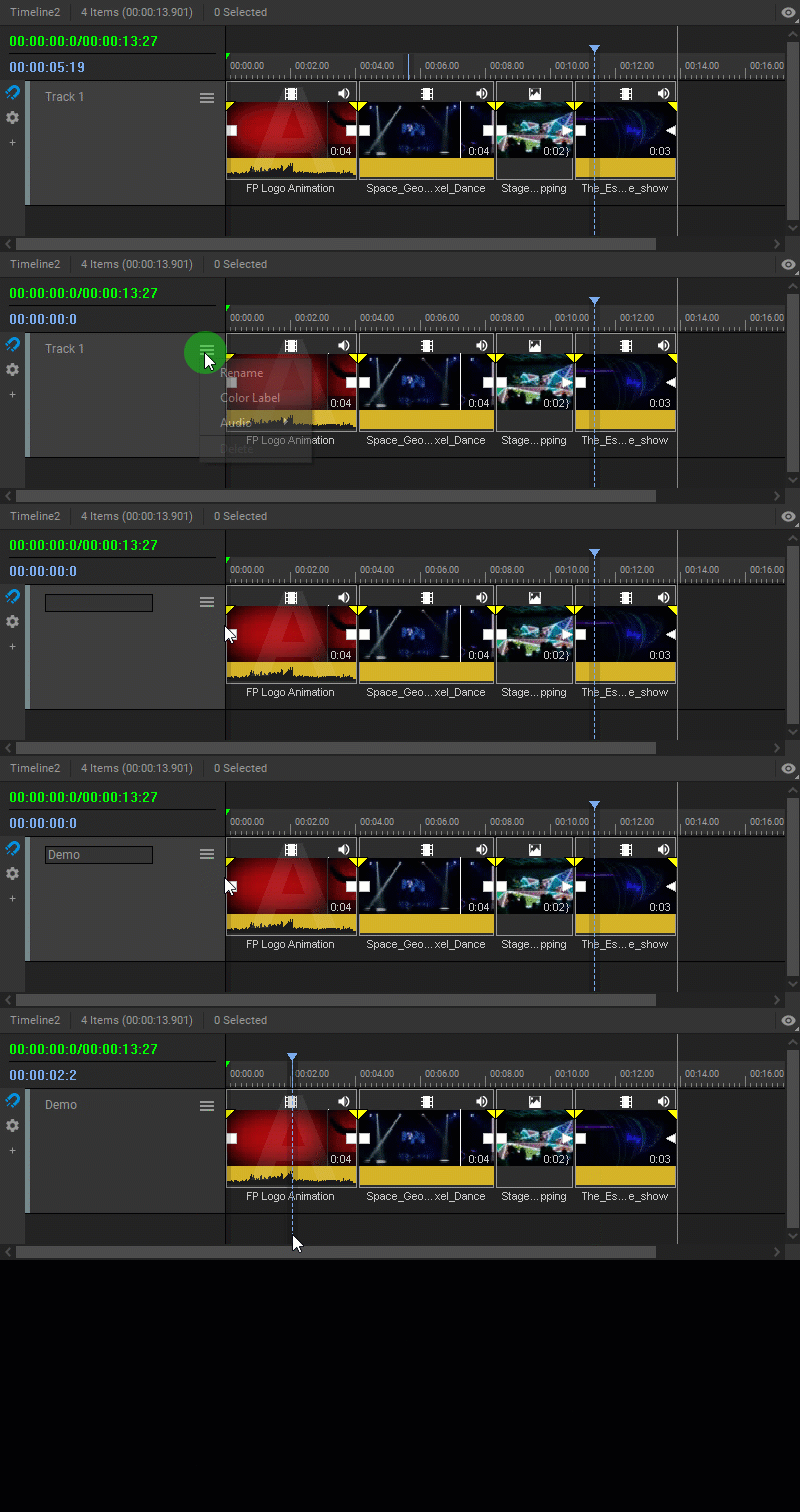
若要重新命名时间线轨迹,请单击 轨迹 面板上的菜单按钮,从下拉菜单中选择 重新命名,并输入轨迹的新名称。
删除轨迹
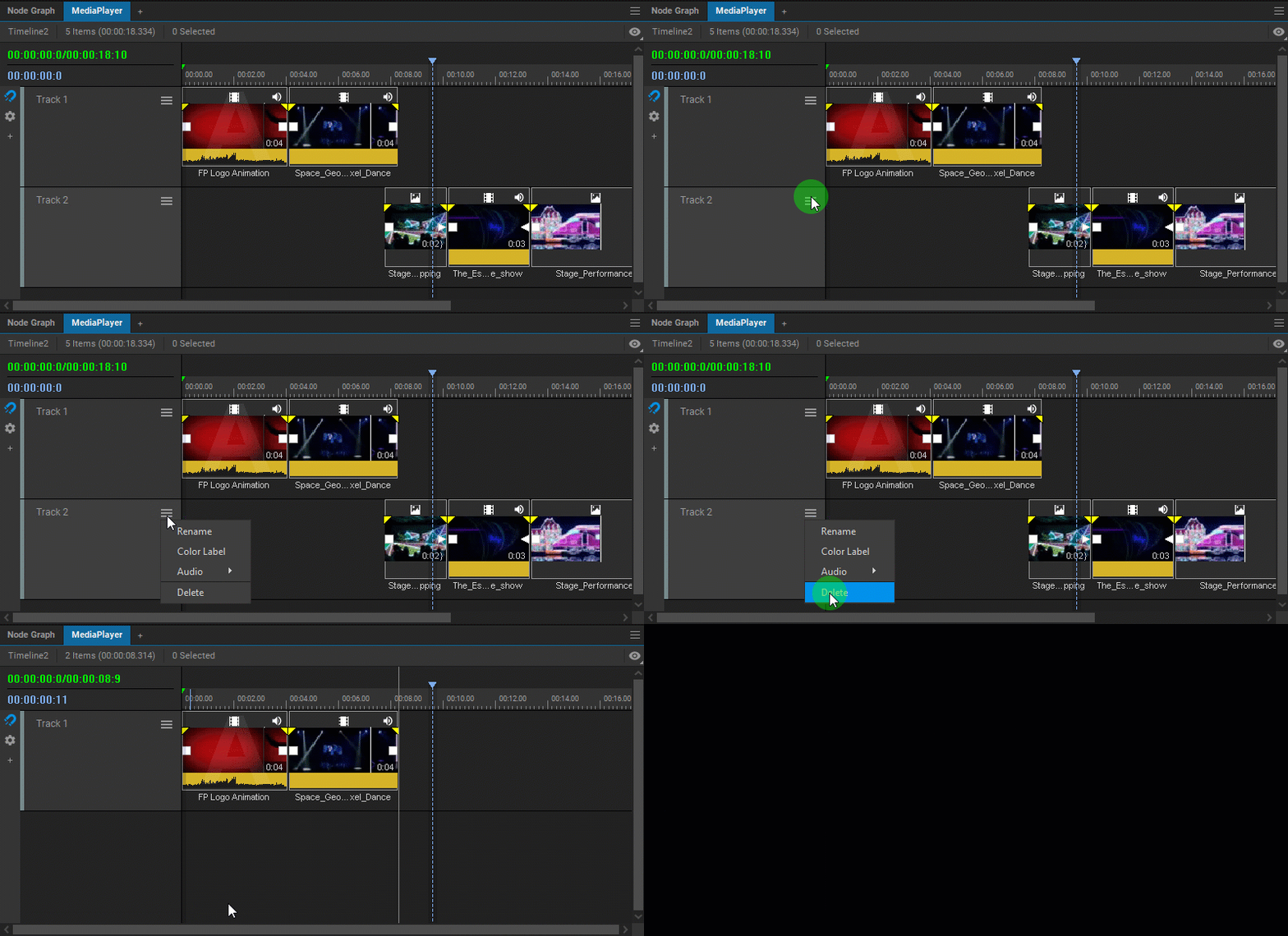
若要删除时间线轨迹,请单击 轨迹 面板上的菜单按钮,然后从下拉菜单中选择 删除。
轨迹颜色编码
设置颜色标记
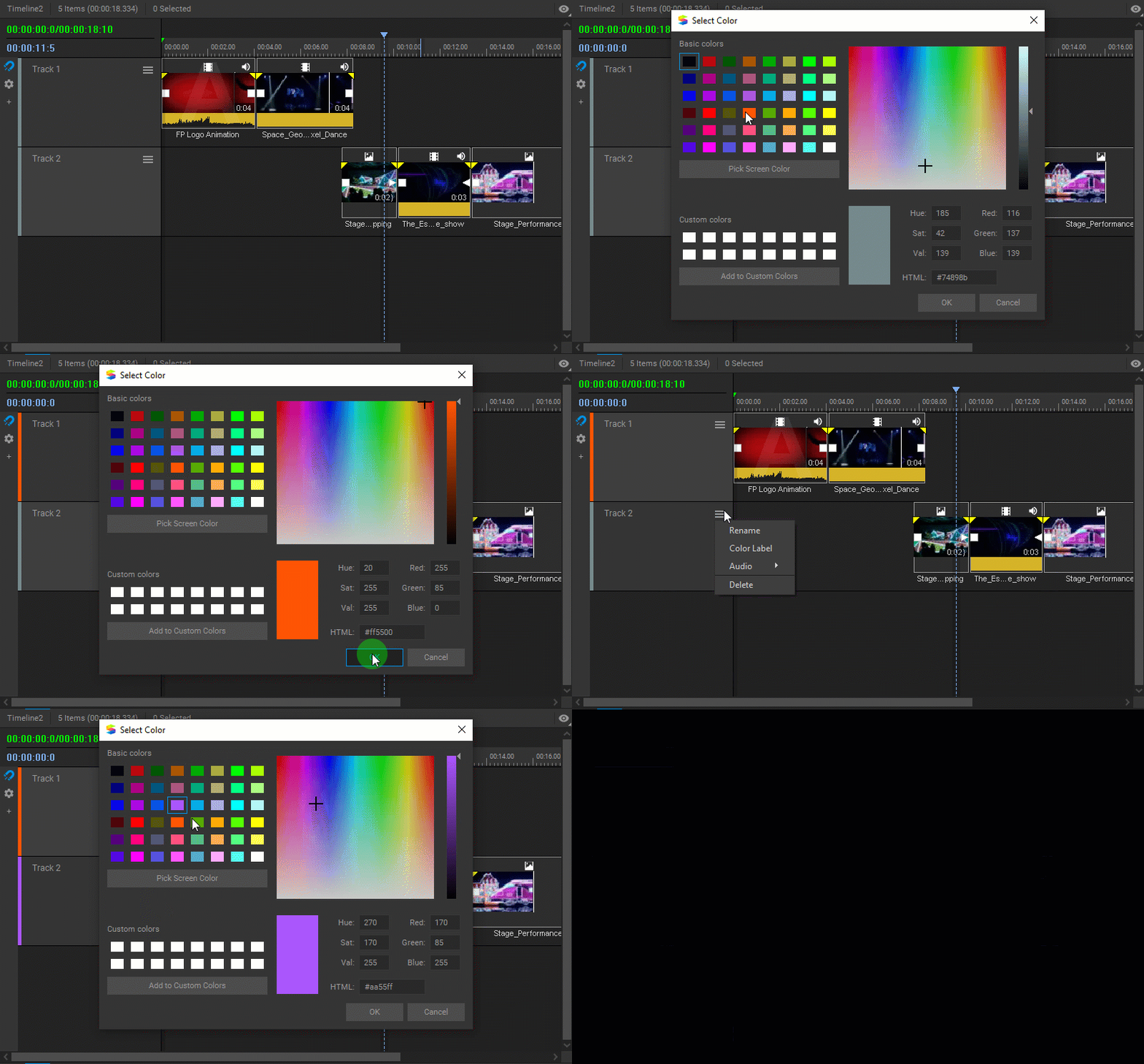
若要为时间线轨迹设置颜色标记,请单击 轨迹 面板上的菜单按钮,下拉菜单中选择 颜色标记,并在打开的窗户中挑选适合您的颜色。
更改轨迹的背景颜色
若要更改背景颜色,请右键单击轨迹并在 更改背景颜色 子菜单一种默认颜色。
将媒体项目添加到时间线上
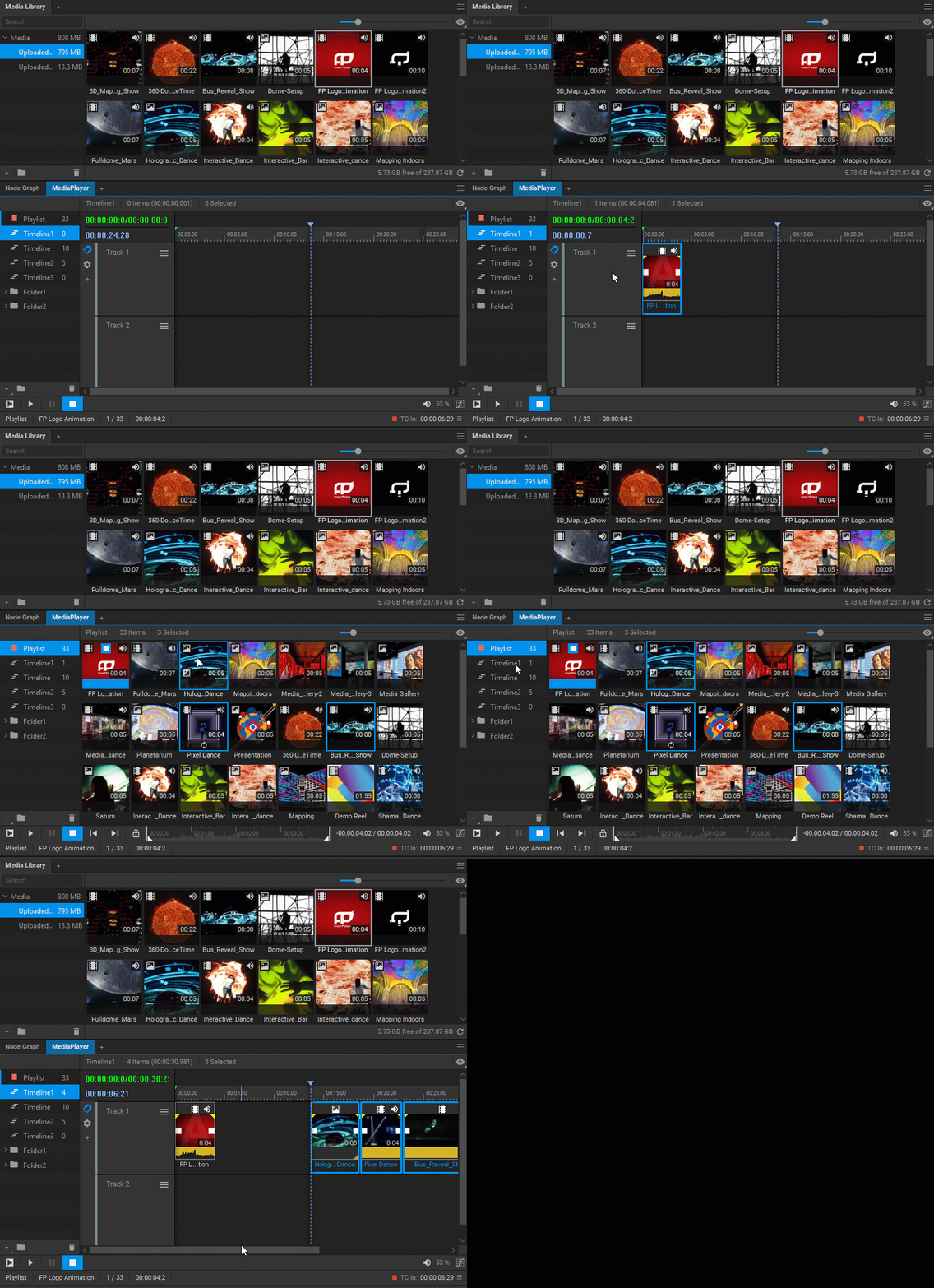
可以将媒体项目从 媒体库 ,另一个Media Player 的播放列表或时间线或直接从系统文件夹添加到时间线上 (例如,从Windows文件资源管理器文件夹)。
若要从 媒体库 或其他 Media Player 播放列表或时间线中添加媒体项目,请从 媒体库 或其他 Media Player 播放列表或时间线中将媒体项目拖放到 轨迹区域,或选择媒体项目并使用 拷贝 (Ctrl + C)和 粘贴 (Ctrl + V) 来执行此操作。
要直接从系统文件夹添加媒体项目:
- 从系统文件夹中拖放媒体项目,或者使用 拷贝(Ctrl + C) 和 粘贴 (Ctrl + V)。
- 在打开的 添加媒体文件 对话框中选择上传媒体项目的质量 (中质量 4:2:2, 最高质量 4:2:2, 最优质量 4:2:0), 如果需要,选择调整其大小,然后按 添加 按钮。

注意:
如果媒体项目已直接添加到播放列表中,则将它们自动添加到名为Uploaded_on_YYYY-MM-DD 的 媒体库 文件夹中。
删除媒体项目
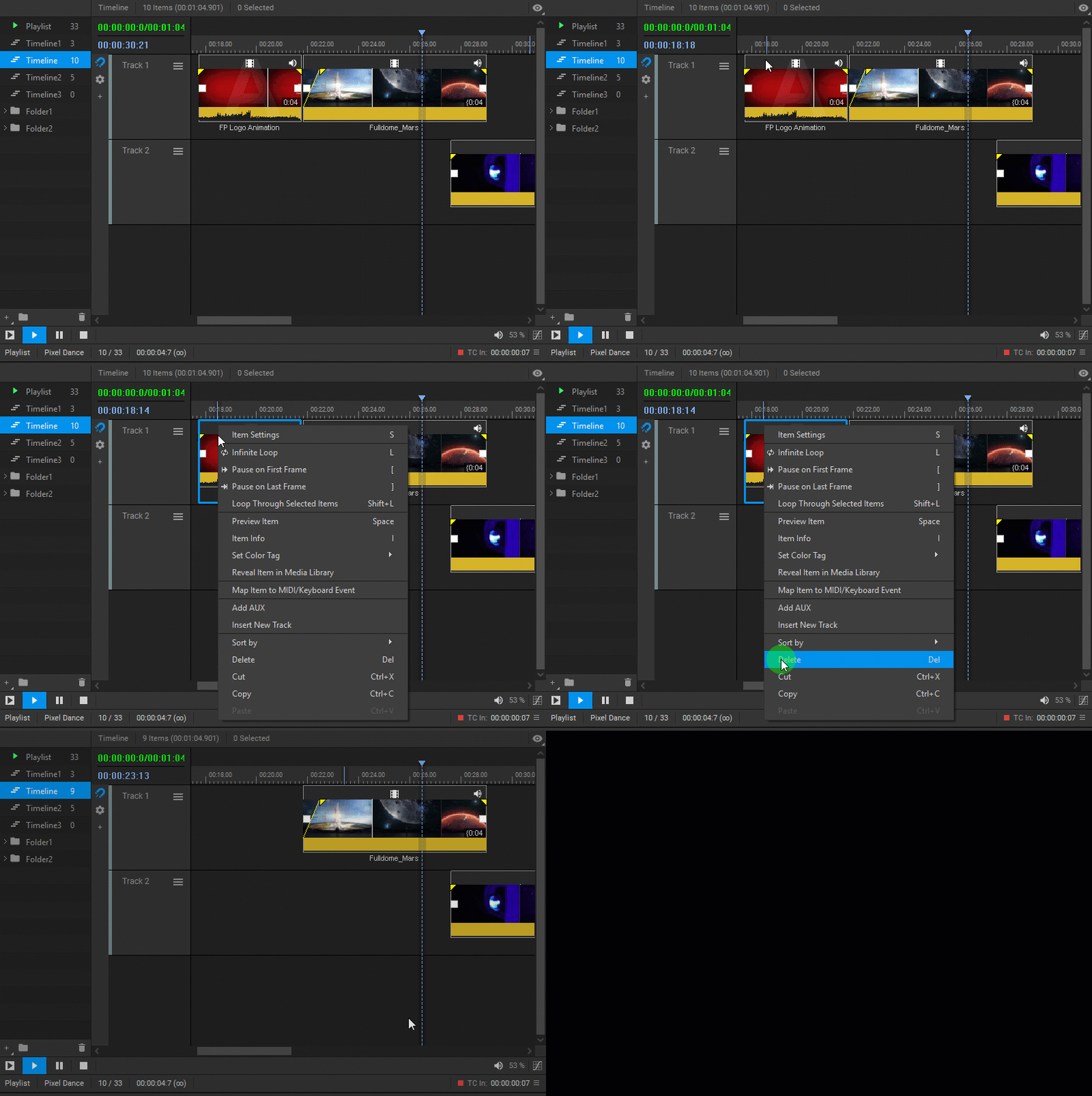
若要从时间线中删除单个媒体项目或者一组媒体项目,请右键单击媒体项目或一组媒体项目,然后从下拉菜单中选择 删除,或按 Del 按钮。
在时间线上排列媒体项目
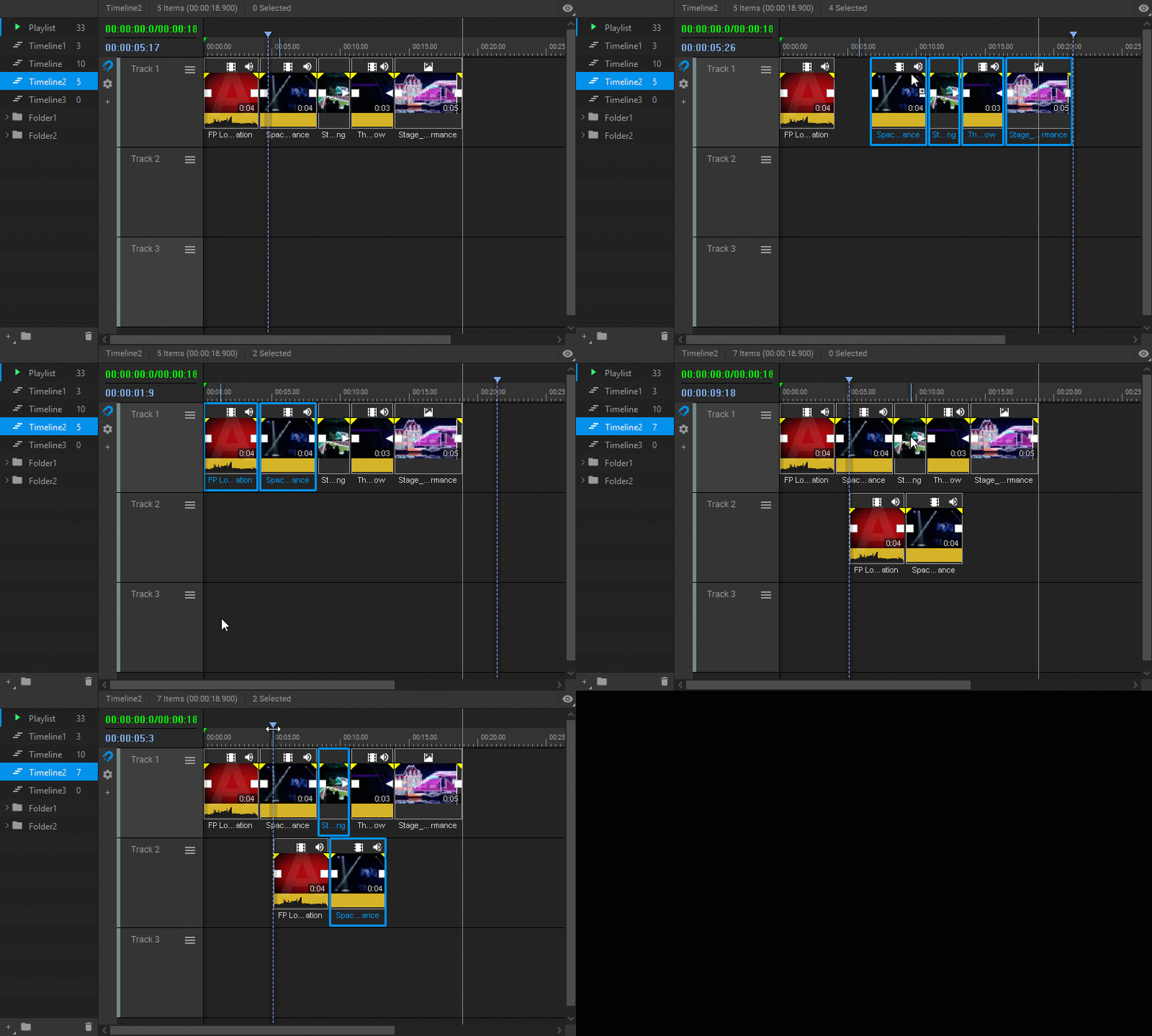
选择媒体项目并拖放,或者使用 拷贝 (Ctrl + C) 和 粘贴 (Ctrl + V) 操作来将媒体项目放置在轨迹上的任何位置或在轨迹之间移动。
从当前 位置指导 位置开始,粘贴 (Ctrl + V) 将媒体项目复制到选定的轨迹上。
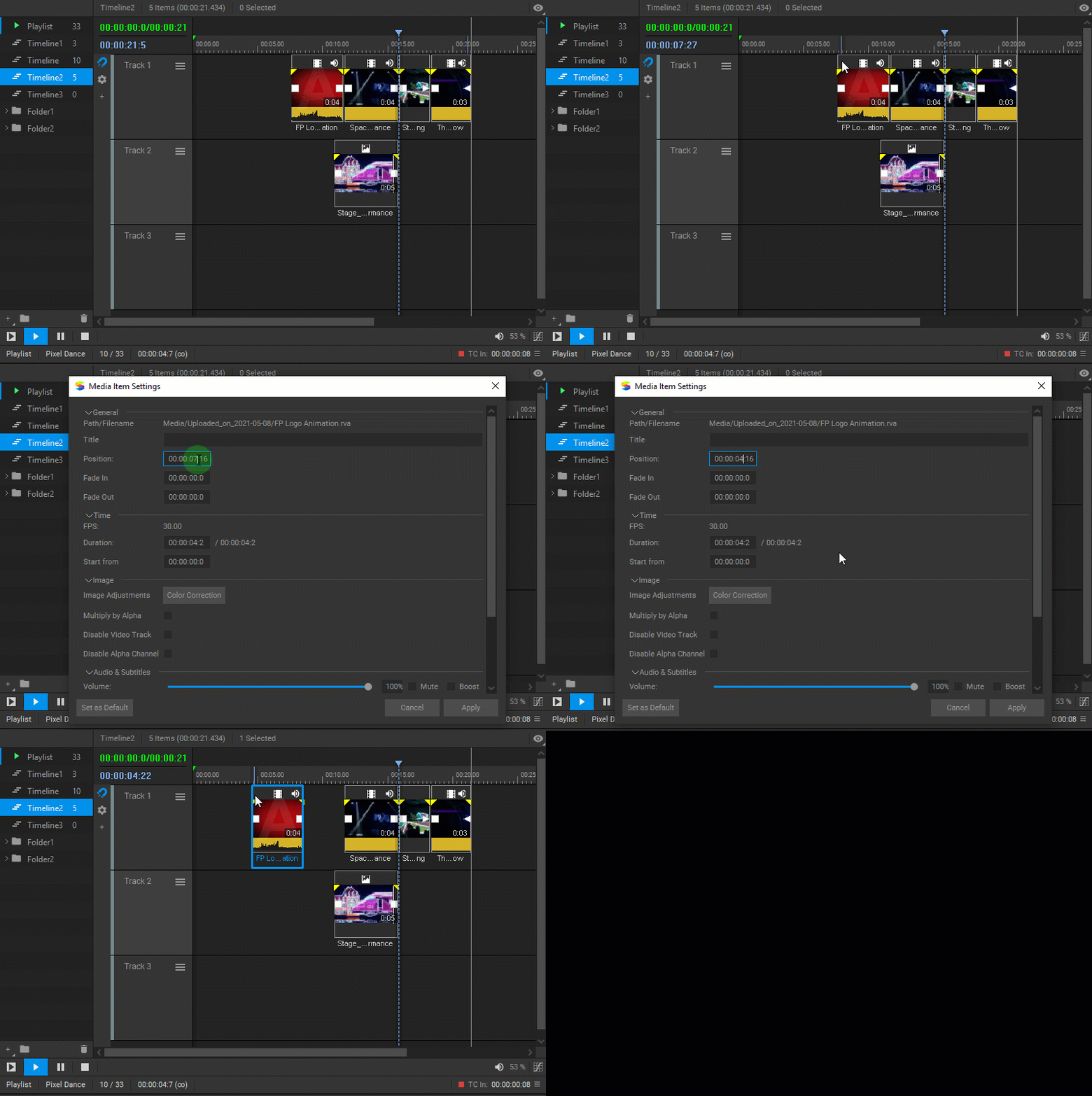
要设置媒体项目的准确位置,也可以从下拉菜单中选择 项目设置,然后在 位置 字段中输入所需的值.
注意:
当选择多个媒体项目并随后在轨迹之间移动或复制时,其之间的相对位置和间隔保持相同。
注意:
如果轨迹当前被其他媒体项目占用,则媒体项目无法复制或移动到该轨迹上的位置。
媒体项目捕捉
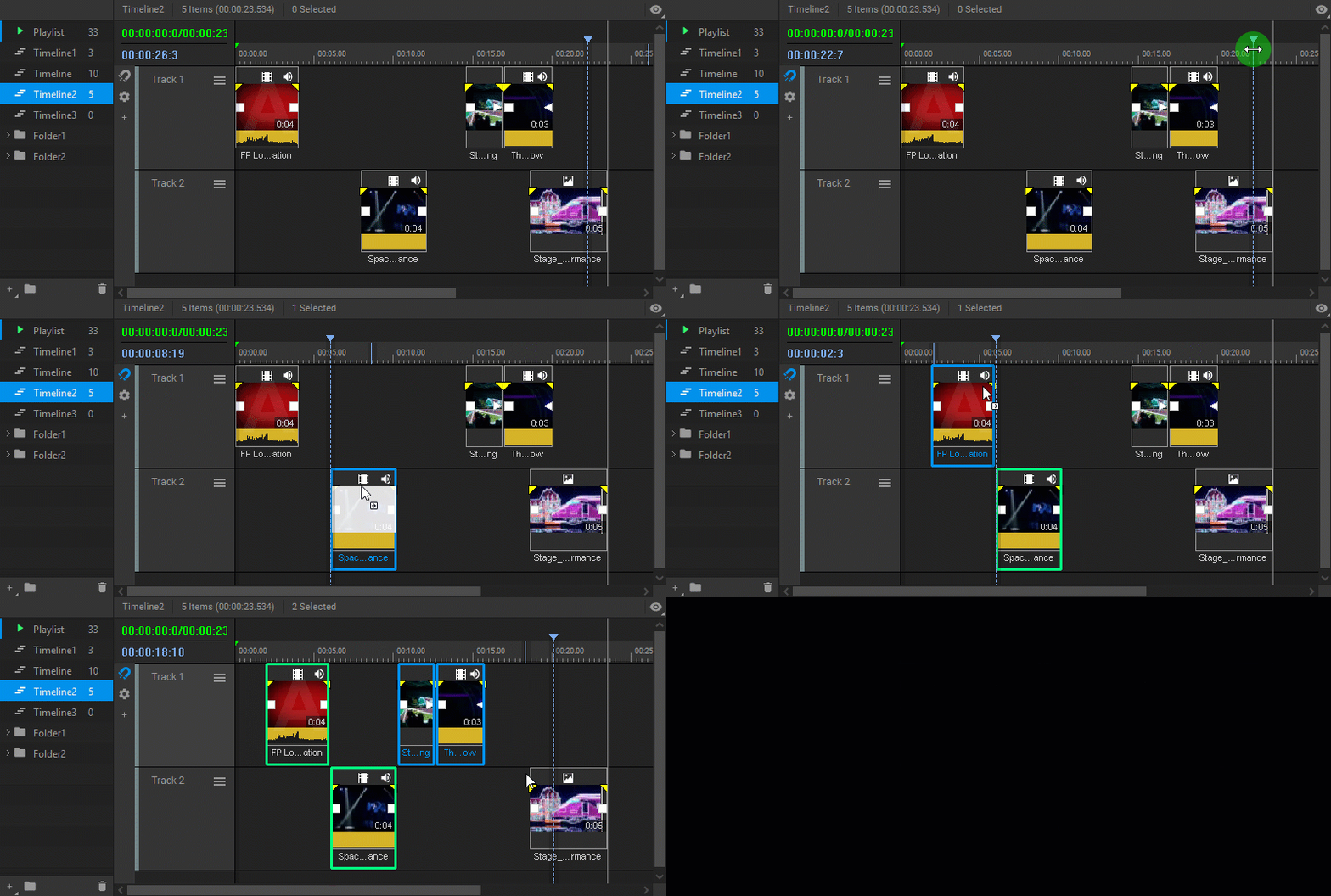
为了精确定位媒体项目,在 时间线设置 面板中按下磁性切换按钮启用 捕捉。当媒体项目拖到轨迹上时,在您将其拖到所需的位置时,它们将捕捉到最近的指南或其他媒体项目。
时间线缩放
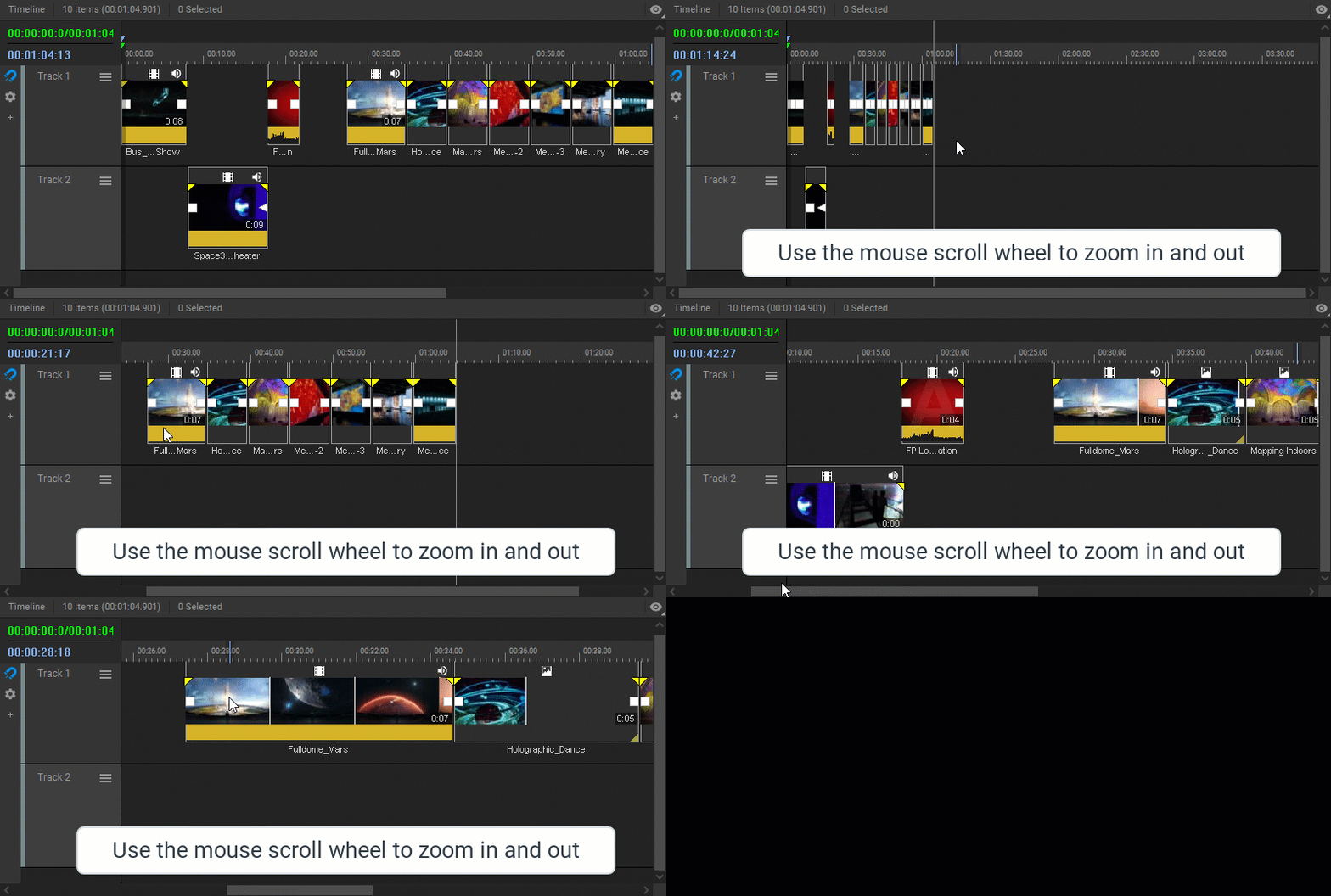
若要缩放时间线,请将光标放置在 轨迹区域 上并滚动鼠标滚轮。