

创建和管理播放列表
媒体播放 / 创建和管理播放列表
媒体项目可以添加到 Media Player 小部件中的 时间线 上。可以在文件夹中创建和组织多个时间线。
添加时间线
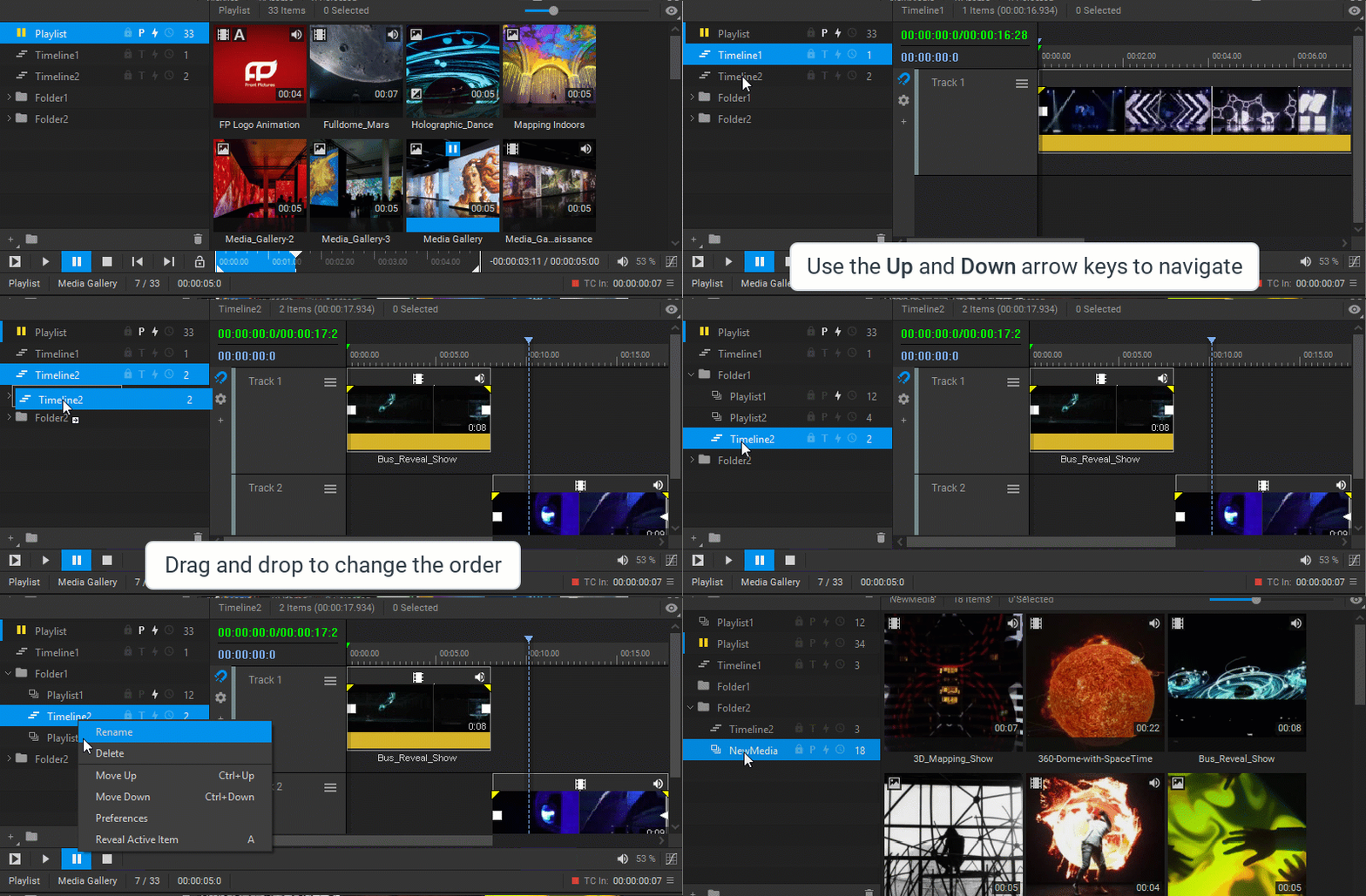
若要创建一个新的时间线,请右键单击播放列表和时间线树的空白区域,或单击位于其底部的+ 按钮,然后从下拉菜单中选择 添加时间线。
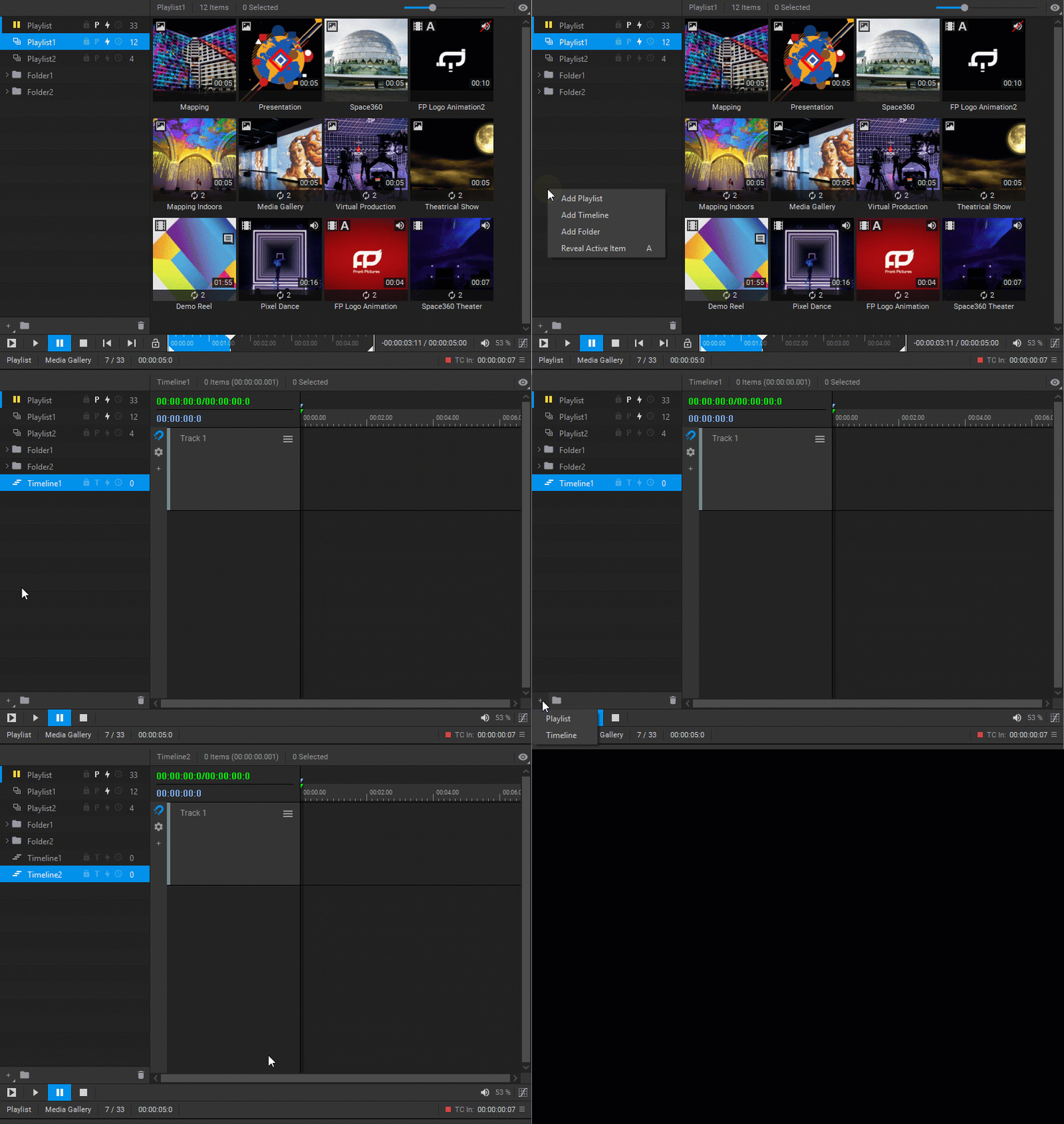
若要在现有文件夹中创建一个新的时间线,请右键单击播放列表和时间线树的空白区域,请选择文件夹,单击位于工具栏底部的 + 按钮,然后从下拉菜单中选择 添加时间线。
若要显示/隐藏文件夹的内容,请按文件夹图标旁边的箭头图标。
重新命名时间线
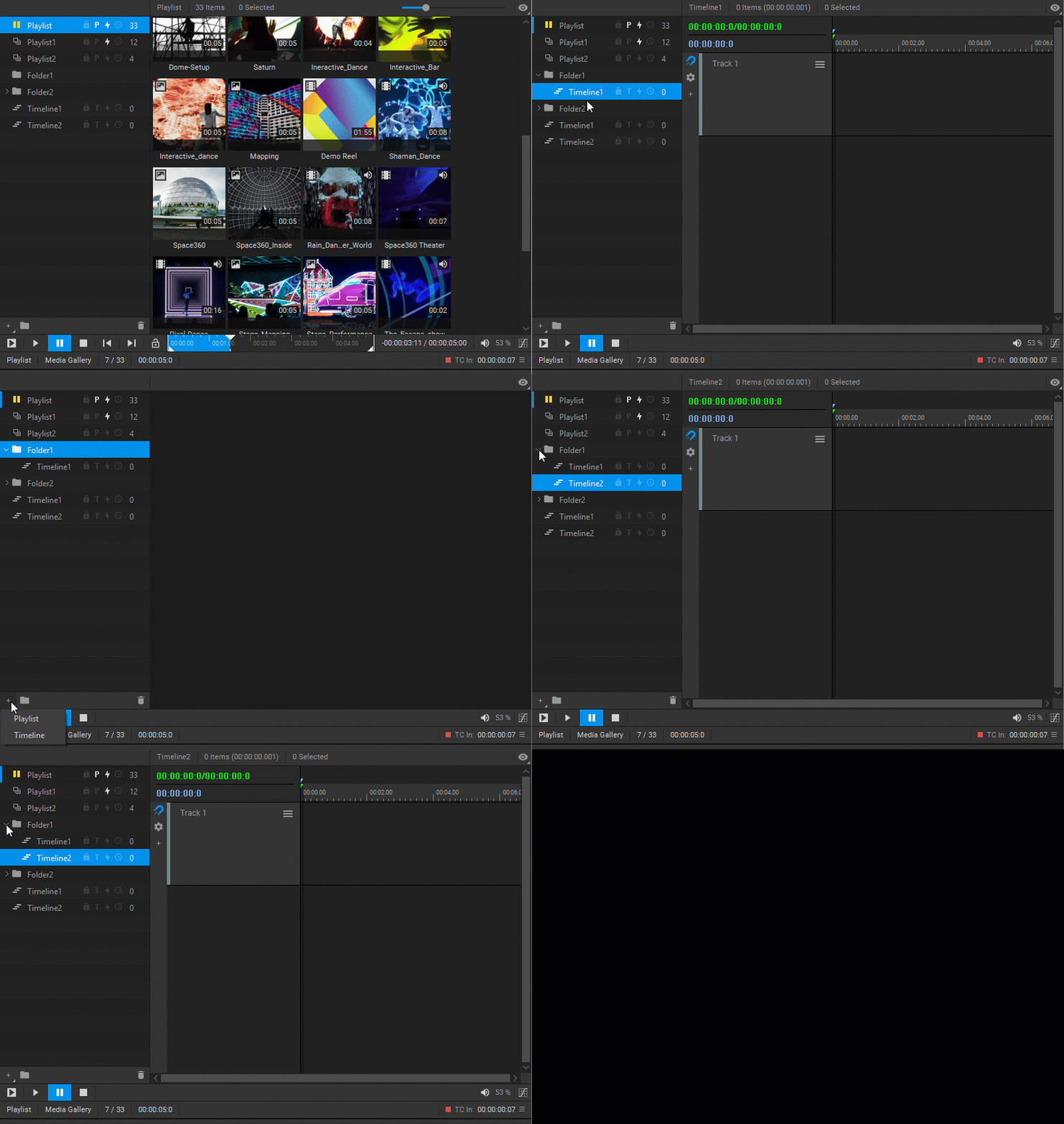
当你创建时间线时,用描述性的名称很帮助,这样就使得这些名称更容易识别。若要重命名时间线,请右键单它,从下拉菜单中选择 重新命名,然后在打开的对话框中输入新名称。
删除时间线
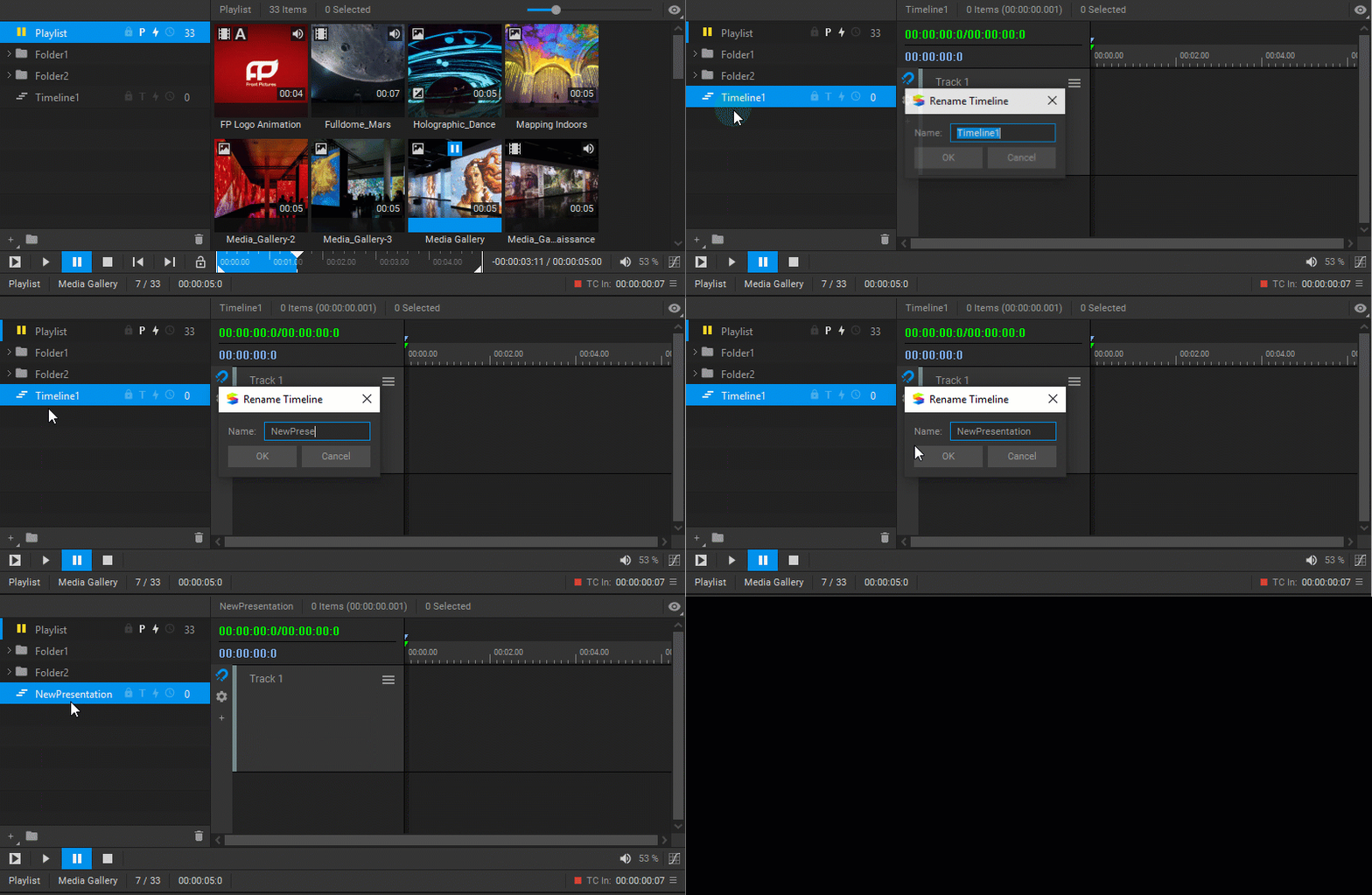
若要删除时间线,请右键单击其名称,并从下拉菜单中选择 删除,或者选择其名称并单击位于播放列表和时间线树区域底部工具箱的垃圾桶按钮。
排列时间线
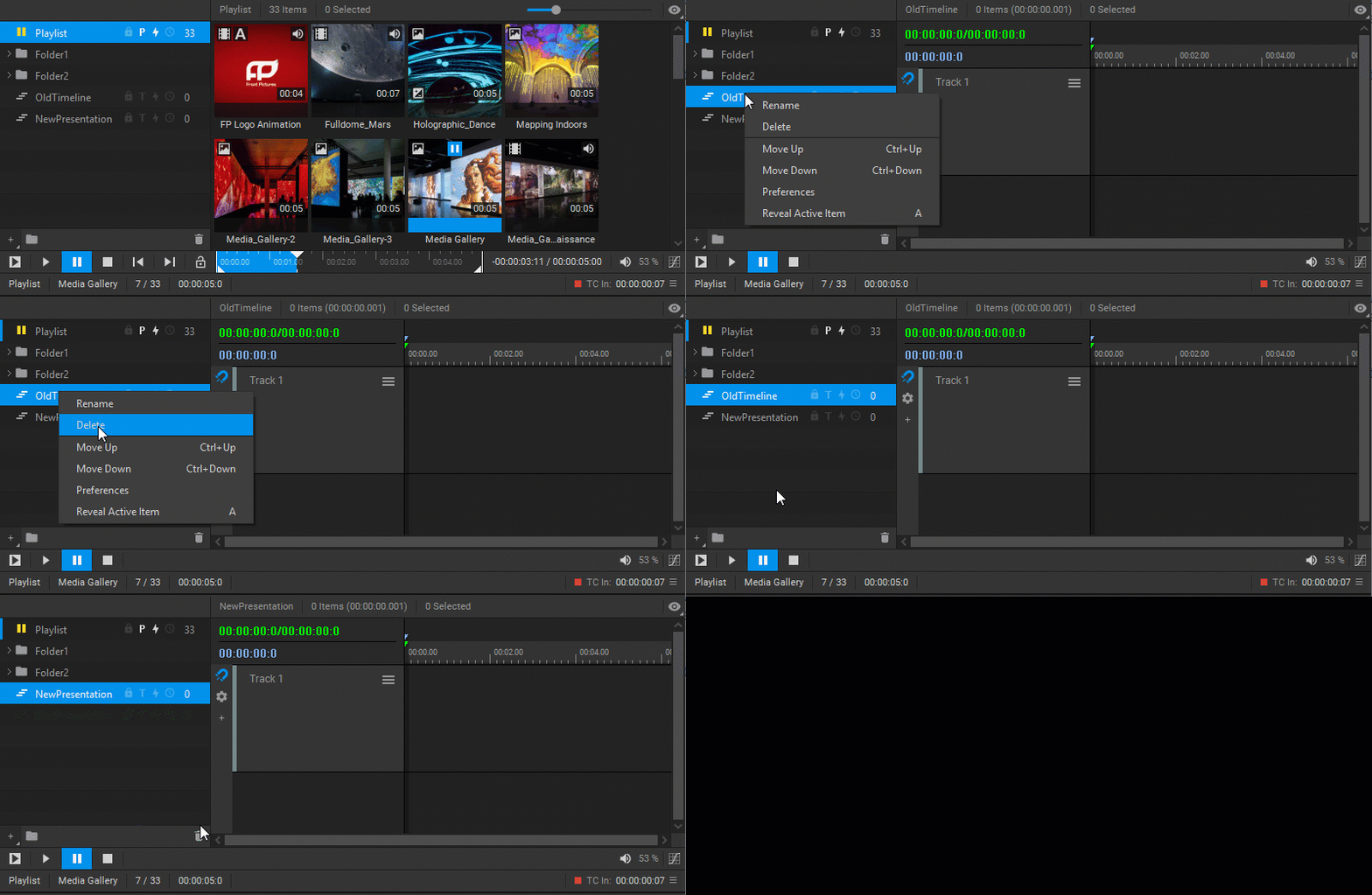
若要导航到播放列表和时间线树,请使用 向上 和 向下 箭头键或者单击鼠标直接选择时间线。若要展开或折叠文件夹的内容,请单击文件夹图标旁边的箭头图标。
若要更改播放列表,时间线和文件夹的顺序,请右键单击它们,并从下拉菜单中选择 上移 (Ctrl + Up) 或 下移 (Ctrl + Down),或将其拖放到列表中。若要将播放列表移动到文件夹中,您可以将其拖动到文件夹名称或其内容上。
时间线设置和指示
锁定和解锁
时间线可以被锁定,以防止意外修改。锁定和解锁可以通过单击时间线名称旁边的挂锁图标来开关。锁定的时间线 (白色挂锁图标) 无法进一步修改,而解锁的时间线 (褪色挂锁图标) 仍可以编辑。

MIDI/键盘事件映射
可以映射添加到时间线上的各个媒体项目,以使在MIDI/键盘事件上开始播放。通过切换时间线名称旁边的LB图标在听MIDI/键盘事件 (白色图标) 和忽略用于此特定时间线的事件 (褪色图标) 之间进行切换。有关更多信息,请参见 将项目映射到MIDI/键盘事件上。

听时间码
时间线可以设置为接受和遵循时间码。通过切换时间线名称旁边的时钟图标在听时间码 (白色图标) 和忽略用于此特定时间线的时间码 (褪色图标) 之间进行切换。
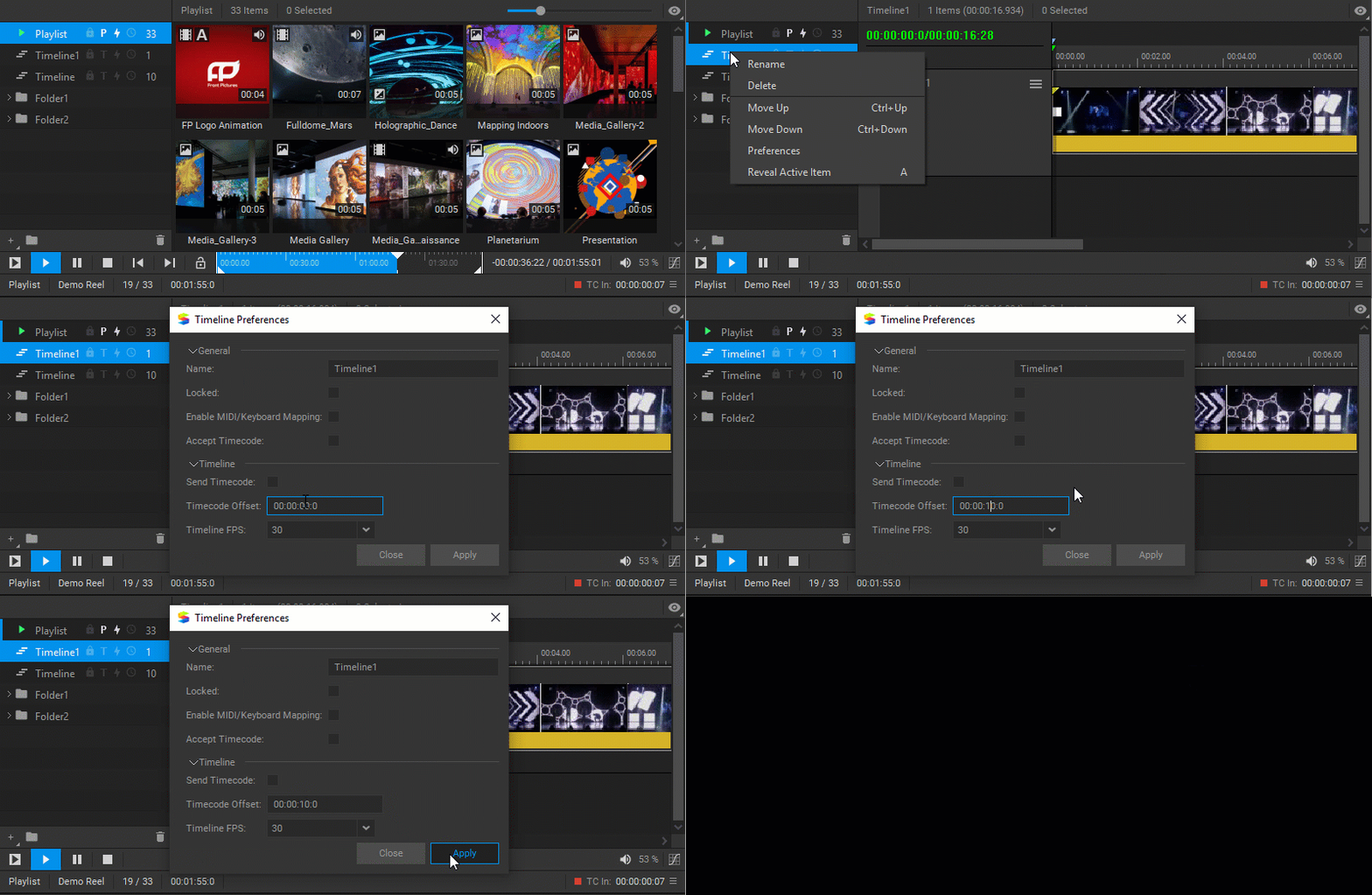
此外,可以通过设置时间码偏移来延迟时间线播放开始。若要设置时间码的偏移,请右键单击时间线名称,从下拉菜单中选择 首选项,然后在 时间码偏移 字段中输入时间和帧值。

Additionally, a timeline playback start can be delayed by setting a timecode offset. To set a timecode offset, right-click on a timeline name, select Preferences from the dropdown menu, and enter time and frame values in the Timecode Offset field.
发送时间码
时间线可以设置为发送时间码。切换时间线名称旁边的T图标以启用 (白色图标) 或禁用 (褪色图标) 时间线发送时间码。
注意:
上面描述的设置也可以在时间线首选项中更改。右键单击时间线的名称并从下拉菜单中选择 首选项 以便访问这些设置。

帧速率 (FPS)
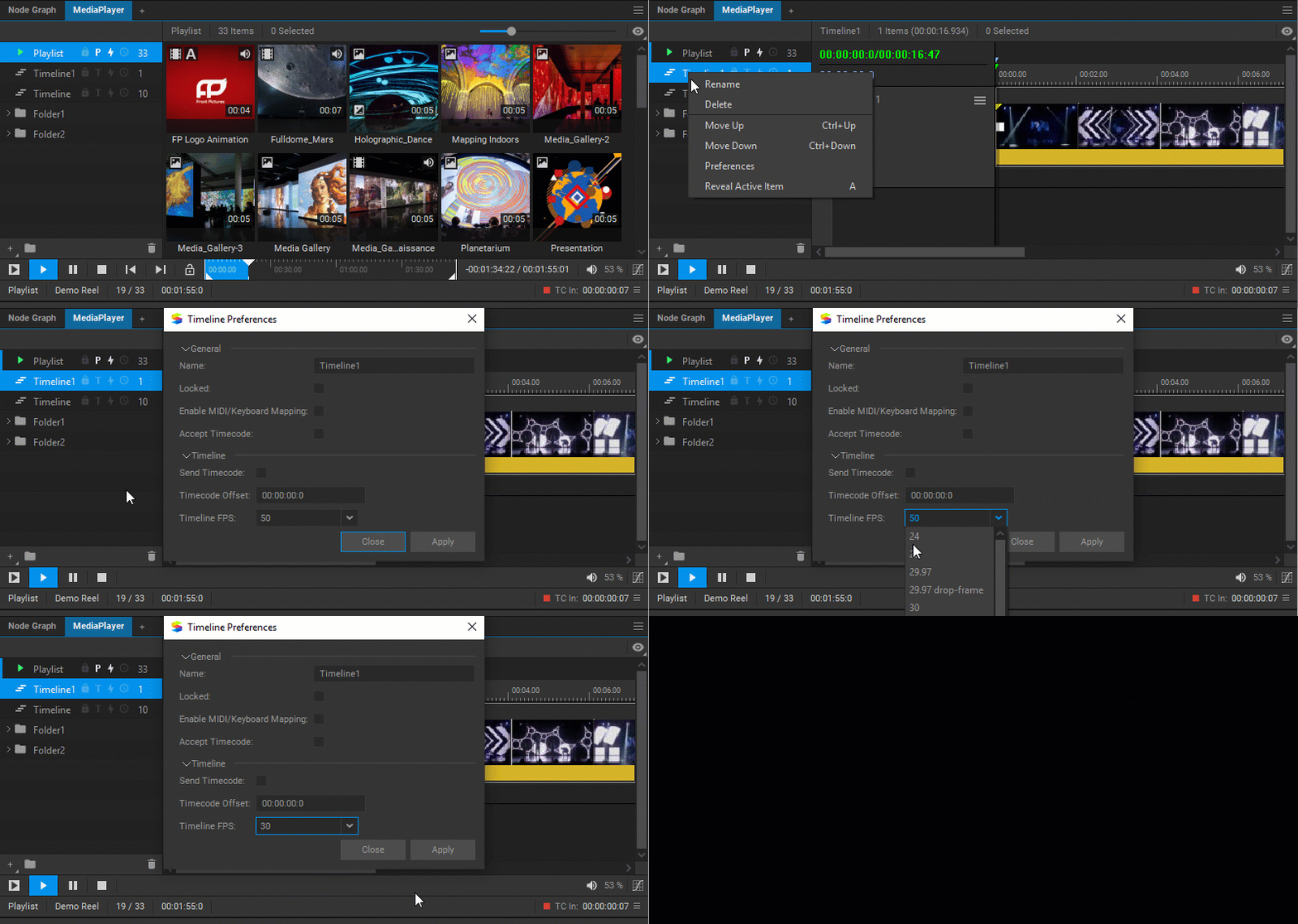
若要更改时间线帧速率,请右键单击时间线的名称,从下拉菜单中选择 首选项,然后在 时间线 FPS 下拉列表中选择帧速率值。
媒体项目数量
时间线名称旁边的数字指示当前添加到播放列表中的媒体项目数量。这个数字也在播放列表和时间线内容区域的标题中显示。

播放指示
当时间线当前正在播放,暂停或停止时,则相应的指示器出现在时间线名称的旁边。如果当前活动时间线包含在文件夹中,并且该文件夹内容已被折叠,则这些播放指示器都将替换文件夹图标。
