
SpaceTime 2。创建与运行演示
概览
SpaceTime演示是一个具有用户定义状态 (或快照) 的幻灯片序列,其中包括的位置、时间和相机方向,以及其指定的参数 (轨迹、标记、标签等) 和添加到幻灯片中的任何媒体。您还可以控制幻灯片的持续时间和过渡时间。不同幻灯片上的位置之间的平滑移动由自动驾驶仪执行,自动驾驶仪计算过渡的最佳加速和减速速度。
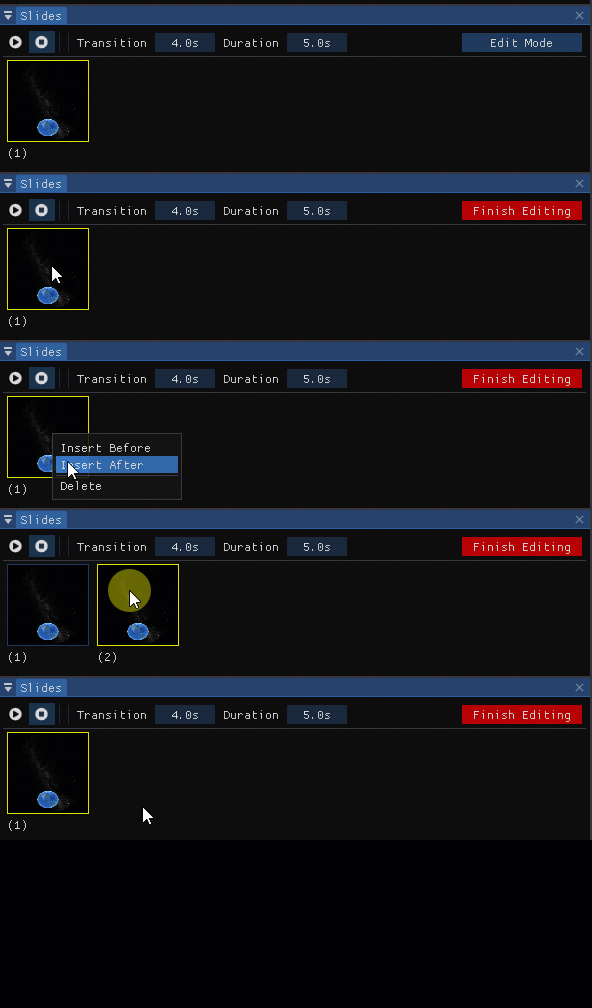
幻灯片的所有操作都是在 幻灯片 面板中完成的,该面板有两种模式,默认显示模式和 编辑模式,编辑模式 允许您修改显示。按下 完成编辑 按钮保存对演示文稿所做的所有修改。
添加和删除幻灯片
在 幻灯片 面板中,当处于 编辑模式 时,右键单击幻灯片,然后执行以下操作之一:
- 若要添加一个·新的幻灯片,请从下拉菜单中选择 在前面插入 或 在后面插入 。
- 若要删除幻灯片,请从下拉菜单中选择 删除 。
天体命令和参数
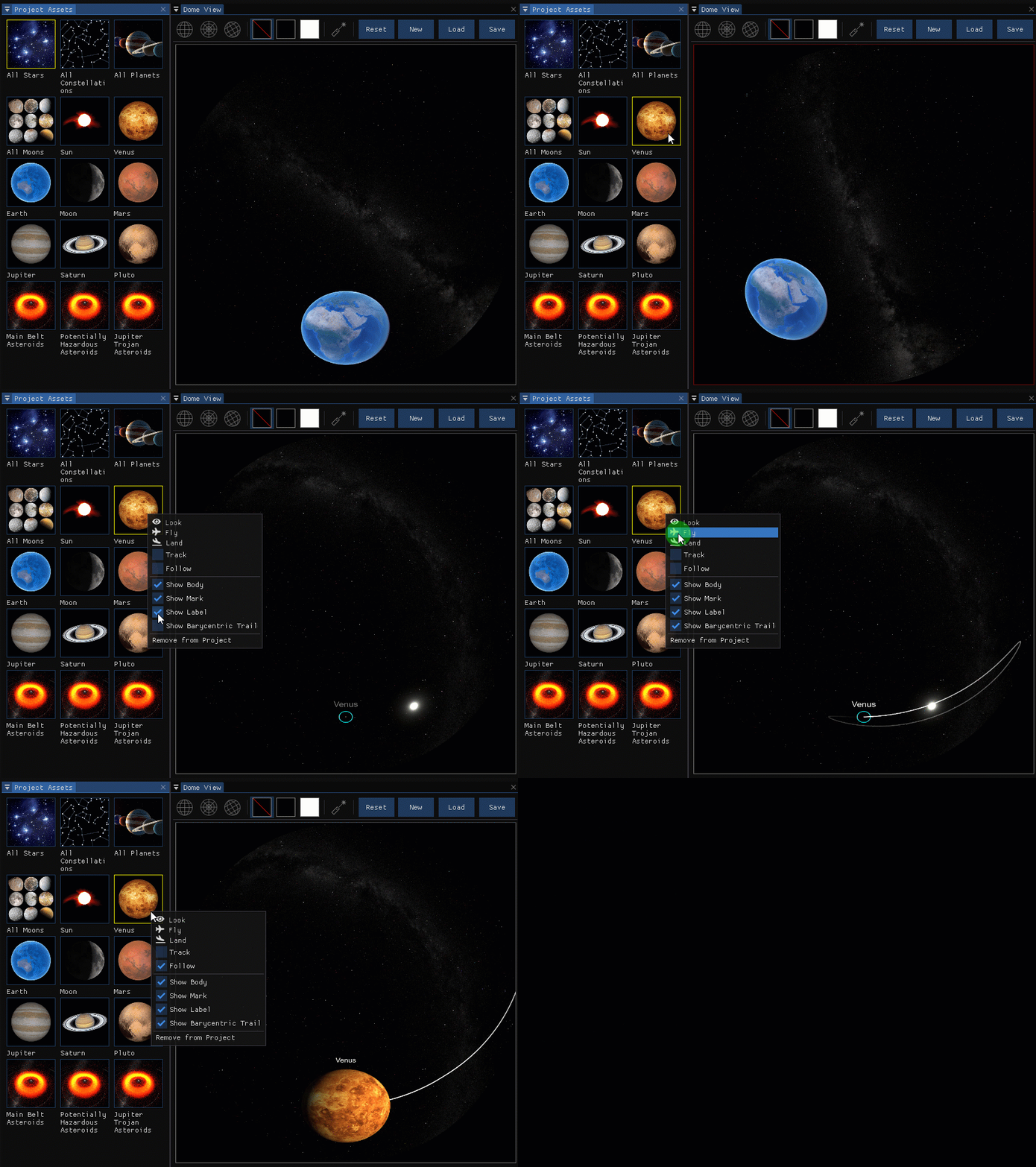
您可以通过将天体拖拽到 圆顶视图 窗口中并使用鼠标和键盘快捷键调整视图来更改幻灯片的视图。另一种控制、修改和提高幻灯片视图的方法是使用导航命令,并在 项目资产 面板或 检查器 面板的高级版本中更改每个天体的可视化参数。
要访问这些命令和参数,请执行以下操作之一:
- 在 项目资产 面板中,右键单击天体以打开下拉菜单。
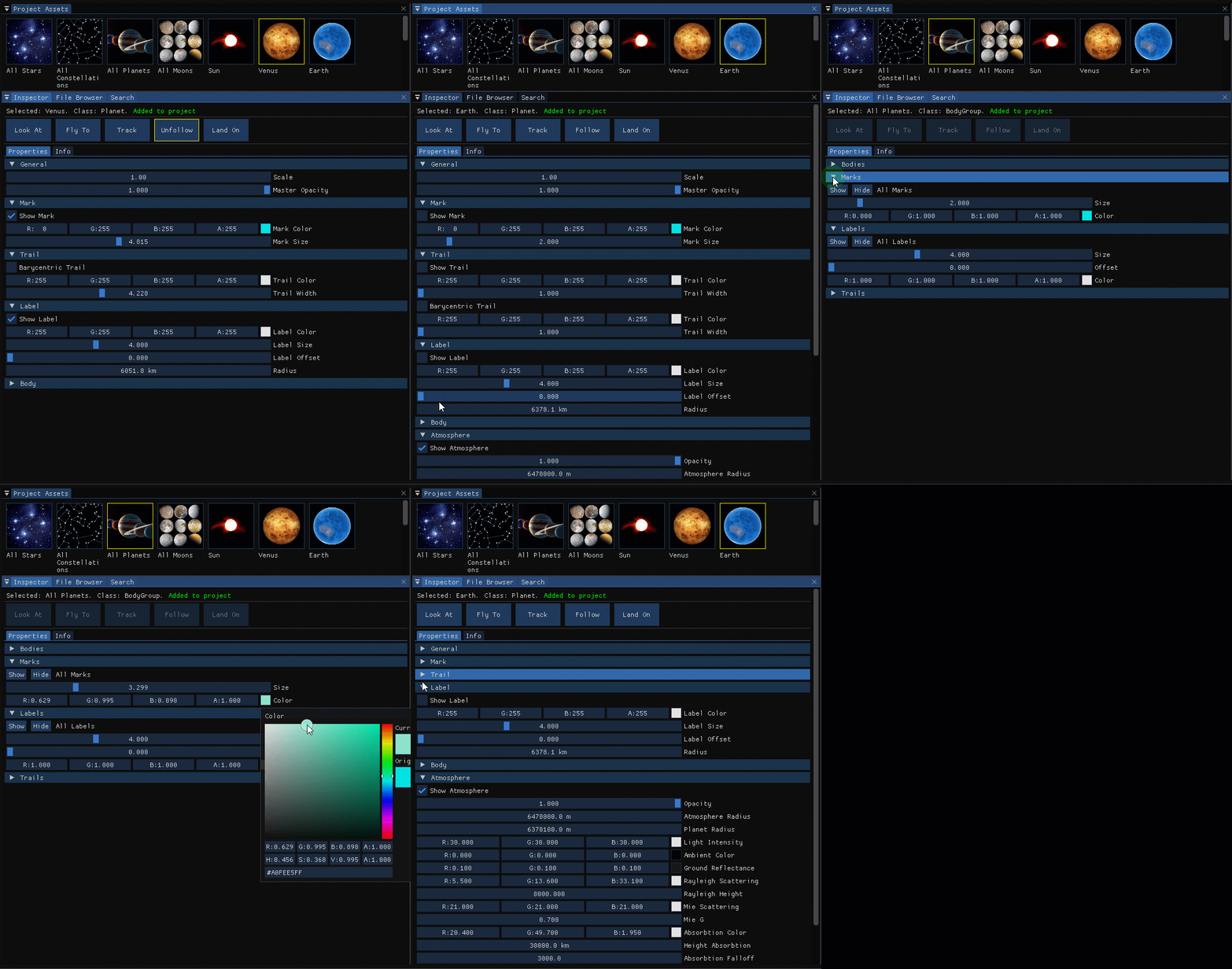
- 在 项目资产 面板中选择天体,然后打开 检查器 面板,以访问可视化参数的高级设置。
虽然每个天体都有自己的一组可用命令和参数,下面列出了最常见的命令和参数:
查看 不改变相机·在3D空间中的位置的情况下,将相机视图置于天体的中心。
注意:
在圆顶投影的背景下,’集中在屏幕上’意味着将相机对准所谓的“最佳点”。标准的天文馆圆顶 (带有定向座位) 的最佳位置是在距地平线30度的位置。
飞行 将相机移动到3D空间中的天体位置。
着陆 将观测者着陆在天体上,并给出从指定位置看到的天空。详见 着陆在天体上。
跟踪 保持相机在天体的中心。
追随 使相机在3D空间中跟随天体。
显示 / 隐藏 键或 显示 复选框 [可视参数] 能使您启用或禁用特定天体参数的可见性。
除了在 项目资产 面板中可用的命令和参数外,检查器 面板还提供了可视参数的附加的控件和设置用于特定天体的视觉参数。它们通常包括比例、天体的不透明度控制、大气控制、宽度、颜色、天体轨迹的大小、标记、标签和其他视觉元素。
设置时间
SpaceTime允许用户转换到宇宙中的任何位置,还允许用户转换到任何时间点。模拟可以随着时间向前或向后流动。
在 时间 面板中提供了时间控件,用户可以使用日历设置时间,选择用于观察天体位置随时间变化的运动类型,并控制时间的流动。
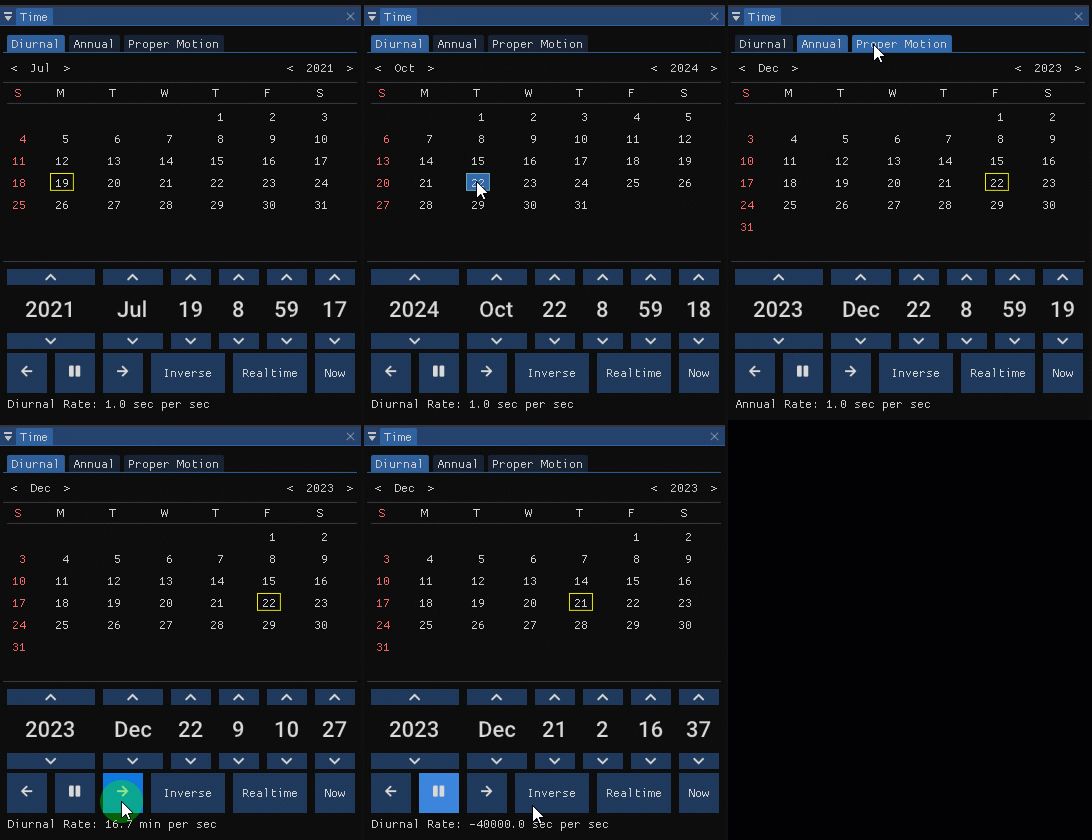
运动的类型
可以使用以下几种运动的类型:
- 周日运动 显示天体在一天内的运动。
- 周年运动 显示天体在一年内的运动。
- 自行运动 显示从太阳系质量中心看到的运动。
时间的流动控制
 增加向前流时间的时间增量
 暂停时间的流动
 增加倒流时间的时间增量
 反向时间的流动
 切换到实时时间的流动
 跳转到当前时间点
跟踪天体
用户可以为天体设置 跟踪 参数,使其在幻灯片视图中居中。
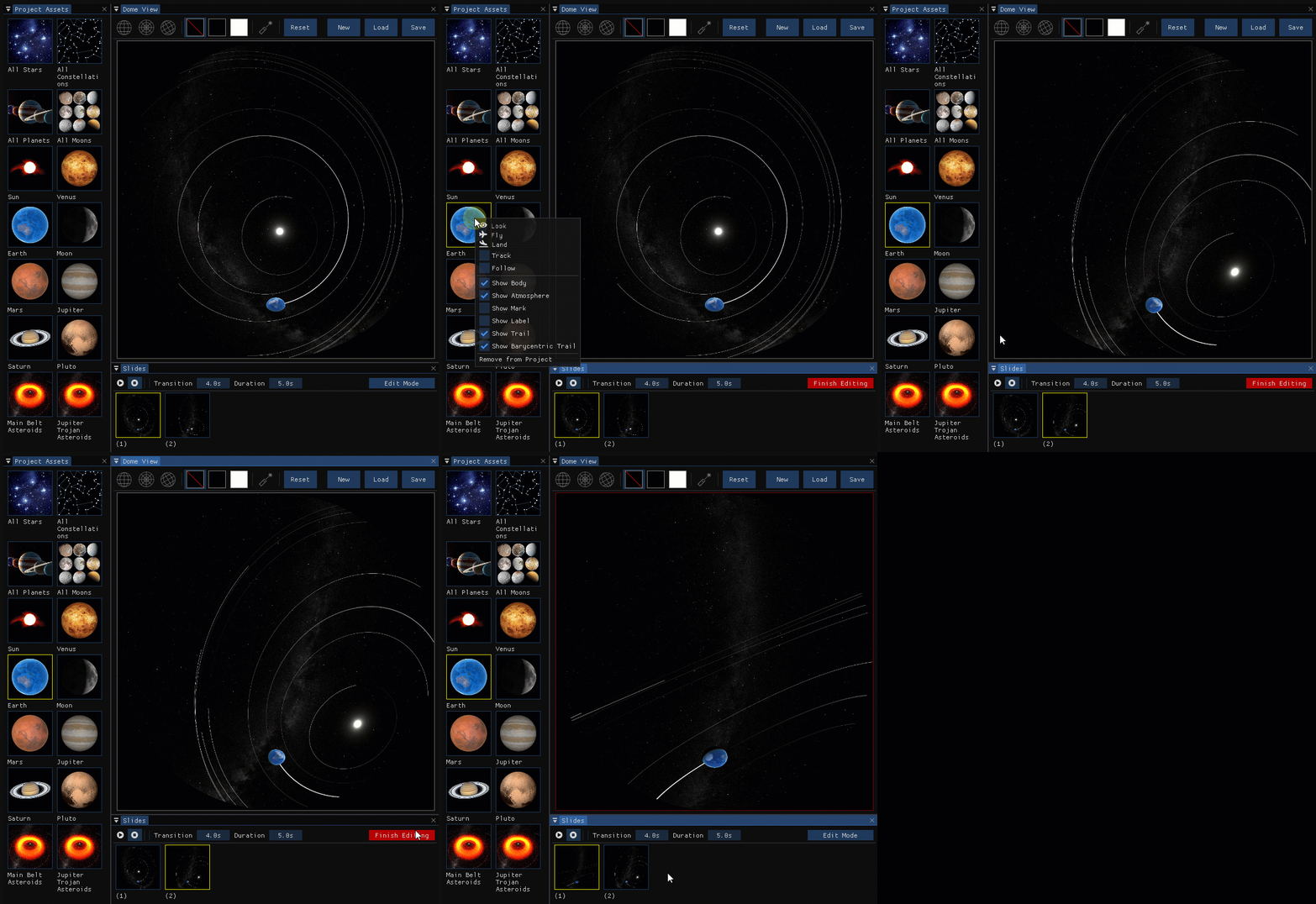
所选幻灯片中正在跟踪的天体信息也显示在 观测者 面板中。您可以通过单击 停止跟踪 按钮停止跟踪天体。
跟随天体
如果为天体设置 跟随 参数,相机将在3D空间中跟随天体。
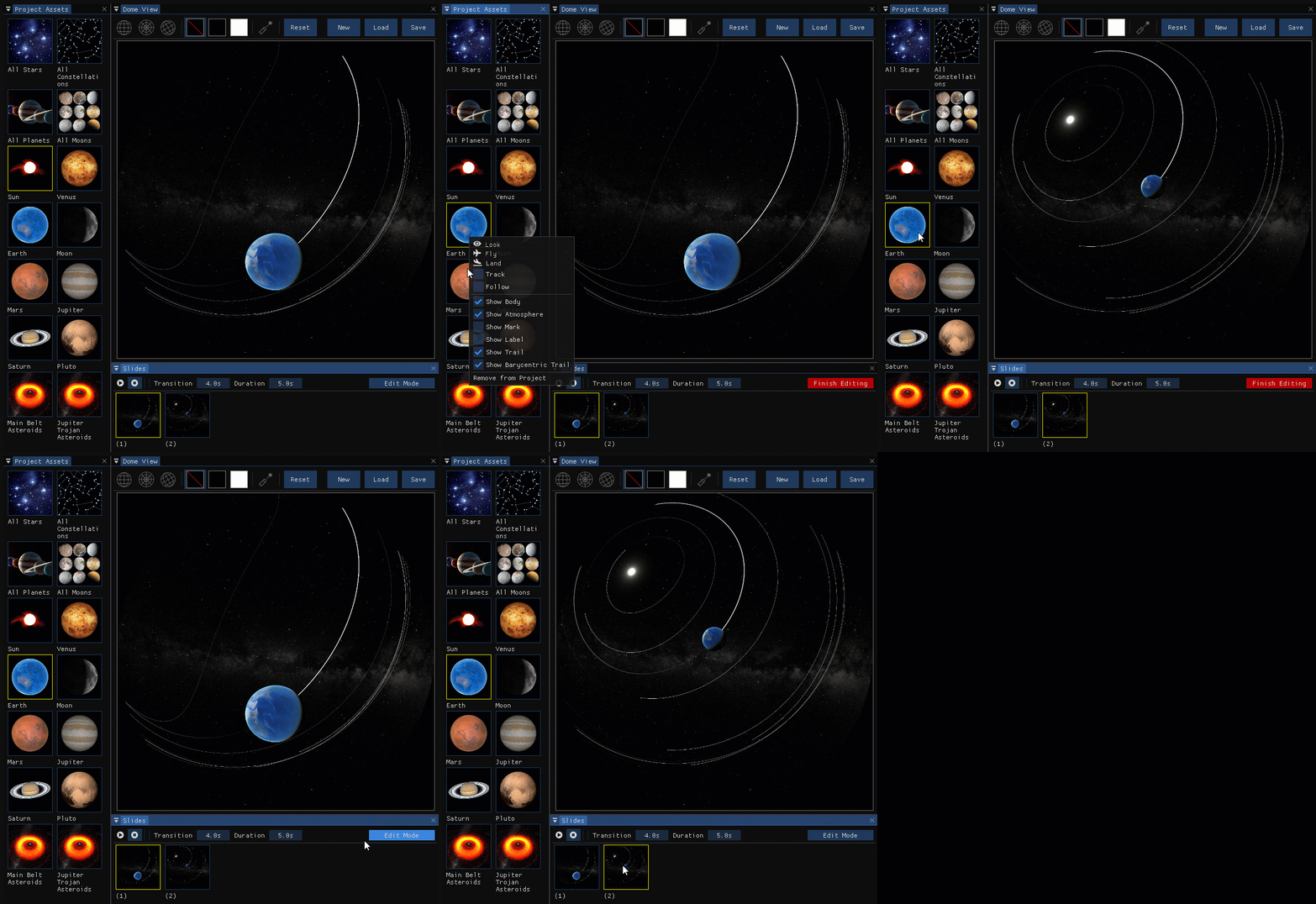
所选幻灯片中跟随的天体信息也显示在 观测者 面板中。您可以通过单击 停止跟随 按钮停止跟随天体。
着陆在天体上
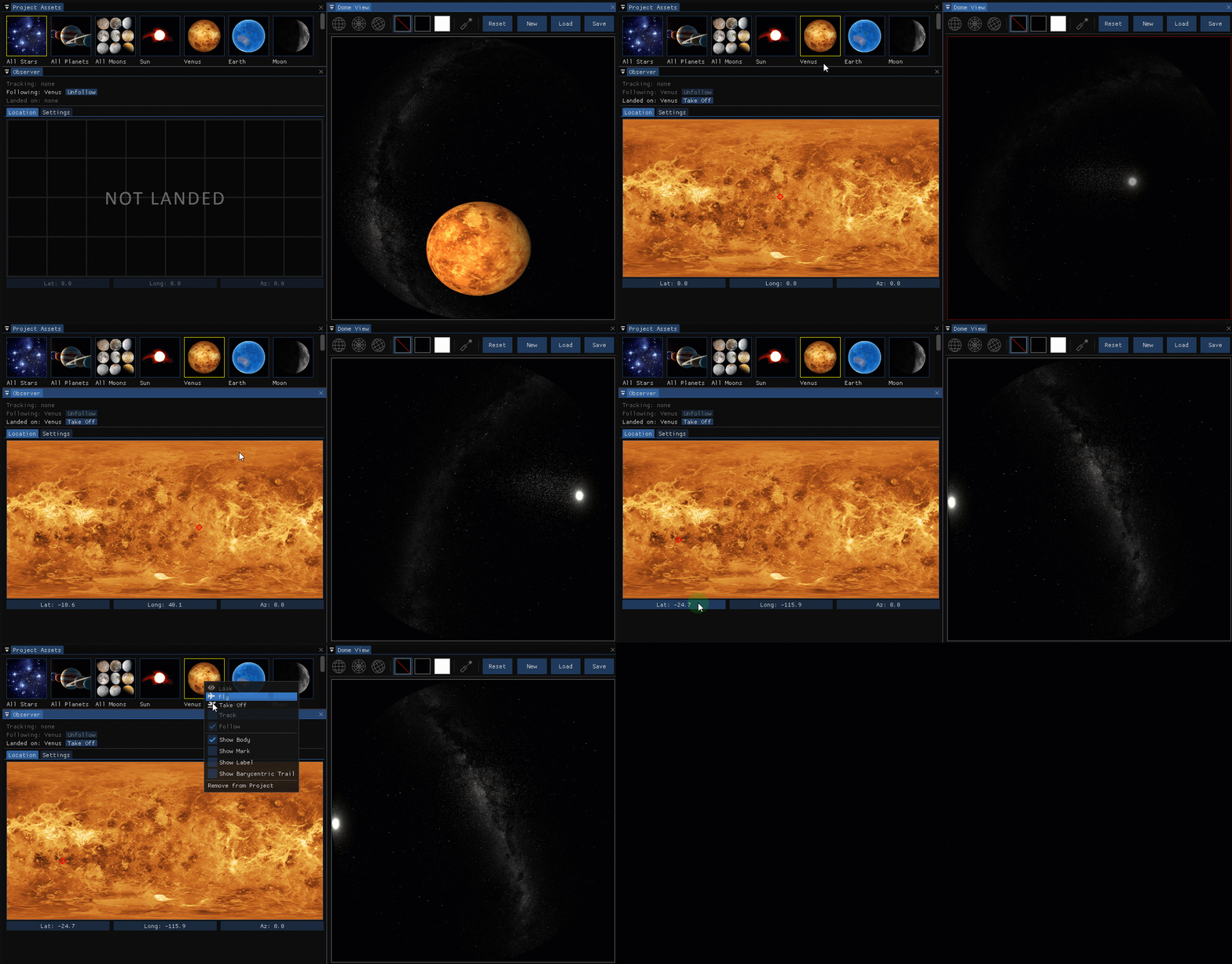
着陆选项可用于一些天体,如行星和卫星。通过应用 着陆 命令,用户着陆在天体上,然后幻灯片的视图更改为从天体上看到的天空。此外,用户可以通过单击天体的地图或在 观测者 面板中输入纬度、经度和方位角坐标来设置天体的位置。
向幻灯片添加媒体
为了增强演示效果,用户可以向幻灯片添加附加的媒体,例如图像。
若要向幻灯片添加图像,请执行以下操作:
- 在 文件浏览器 面板中浏览并选择图像。
- 将图像拖到 圆顶视图 面板上。
- 通过在 圆顶视图 面板中拖动图像,将其放置在圆顶屏幕上所需的位置。
- 通过按下鼠标右键在 圆顶视图 面板中拖动图像来调整图像大小。
- 在 层 面板中调整图像的位置、旋转、缩放、不透明度、混合模式、堆叠顺序和色调。
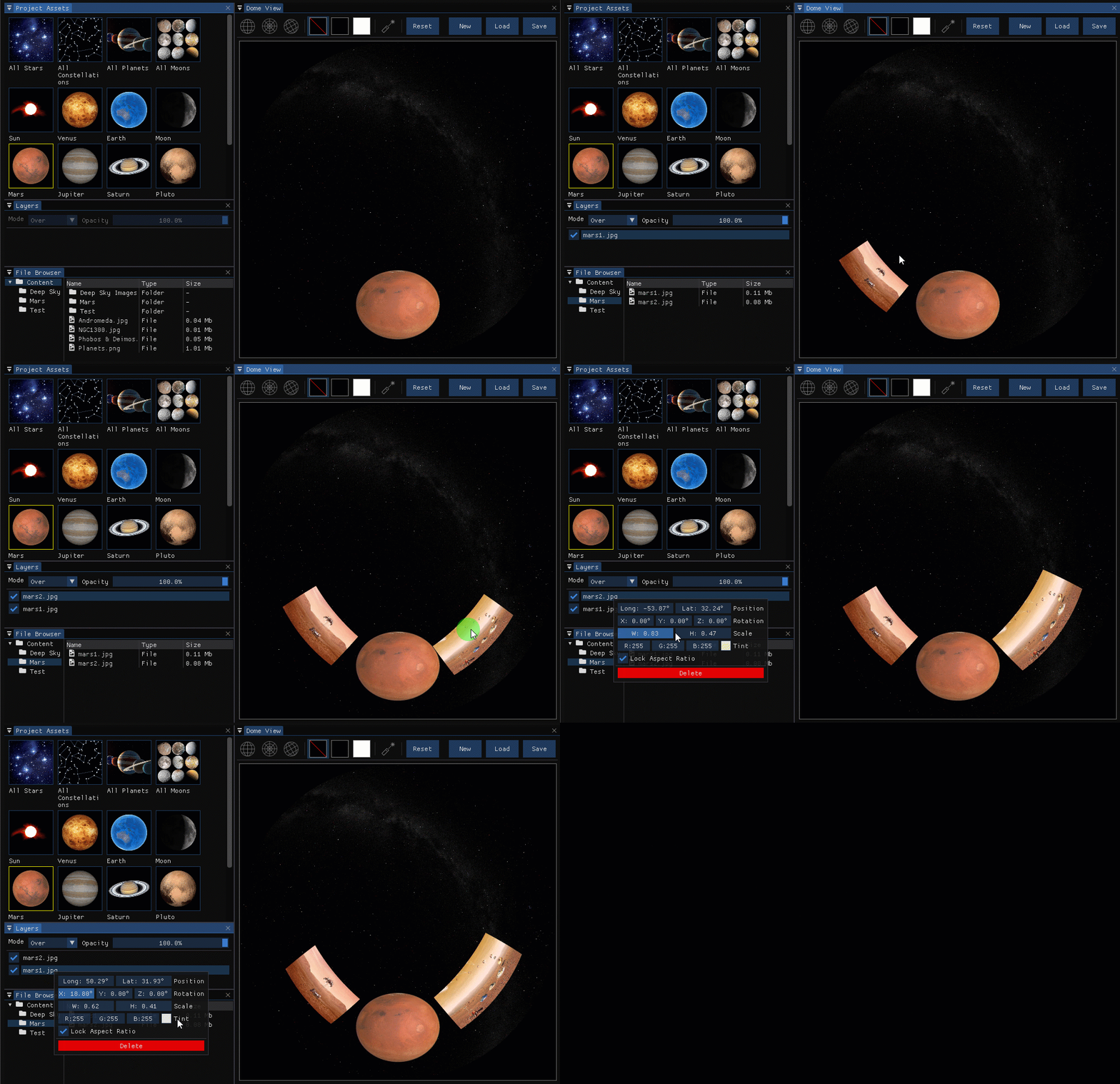
若要删除图像,请在 层 面板上右键单击,然后在打开的菜单中选择 删除。
显示坐标网格
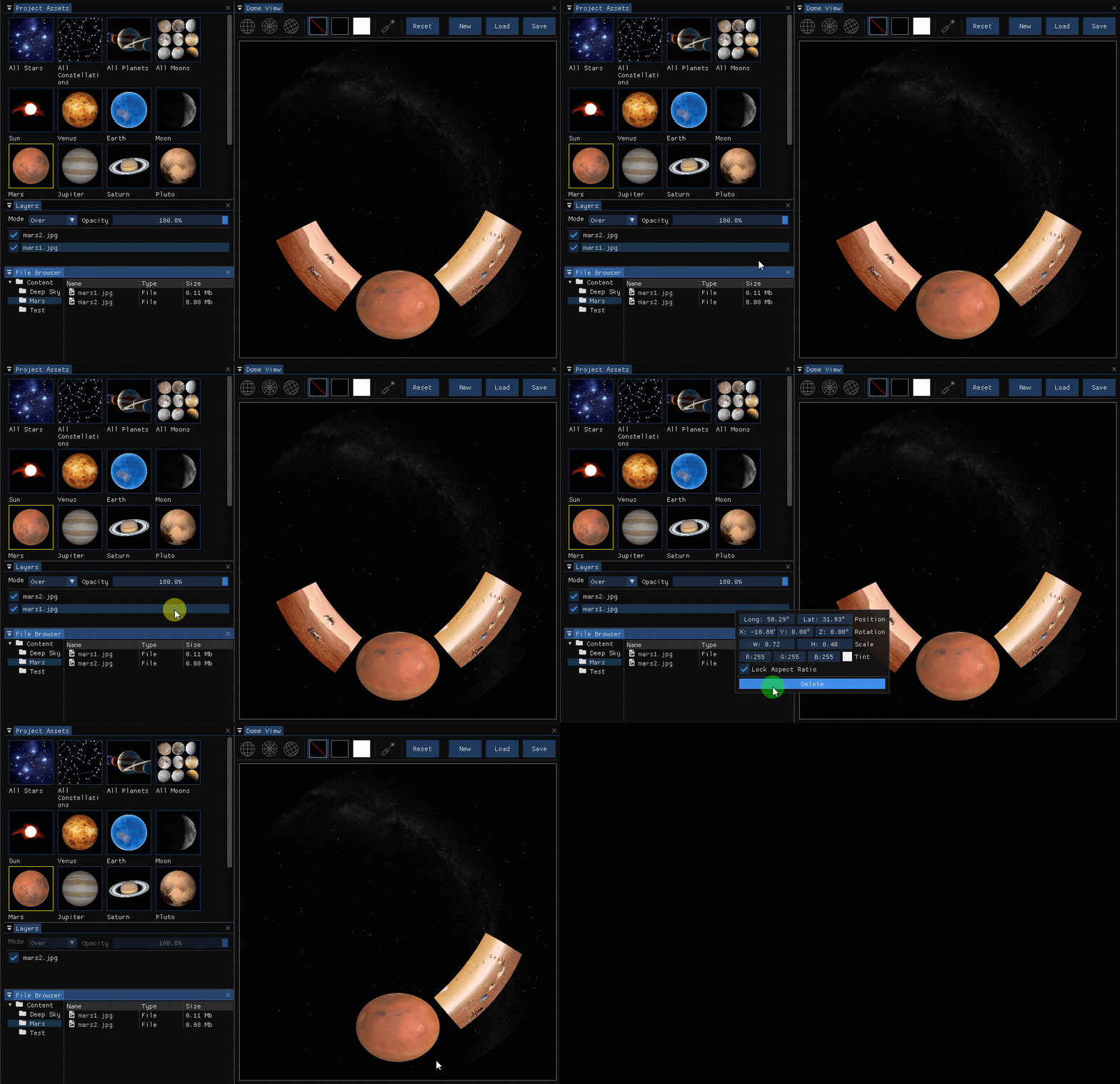
若要显示一个或多个天文坐标系统的网格,请单击 圆顶视图 面板左上角的网格图标:
 赤道坐标网格
 地平坐标网格
 黃道坐标网格
可以通过右键单击网格图标来更改网格的颜色。
显示纯色
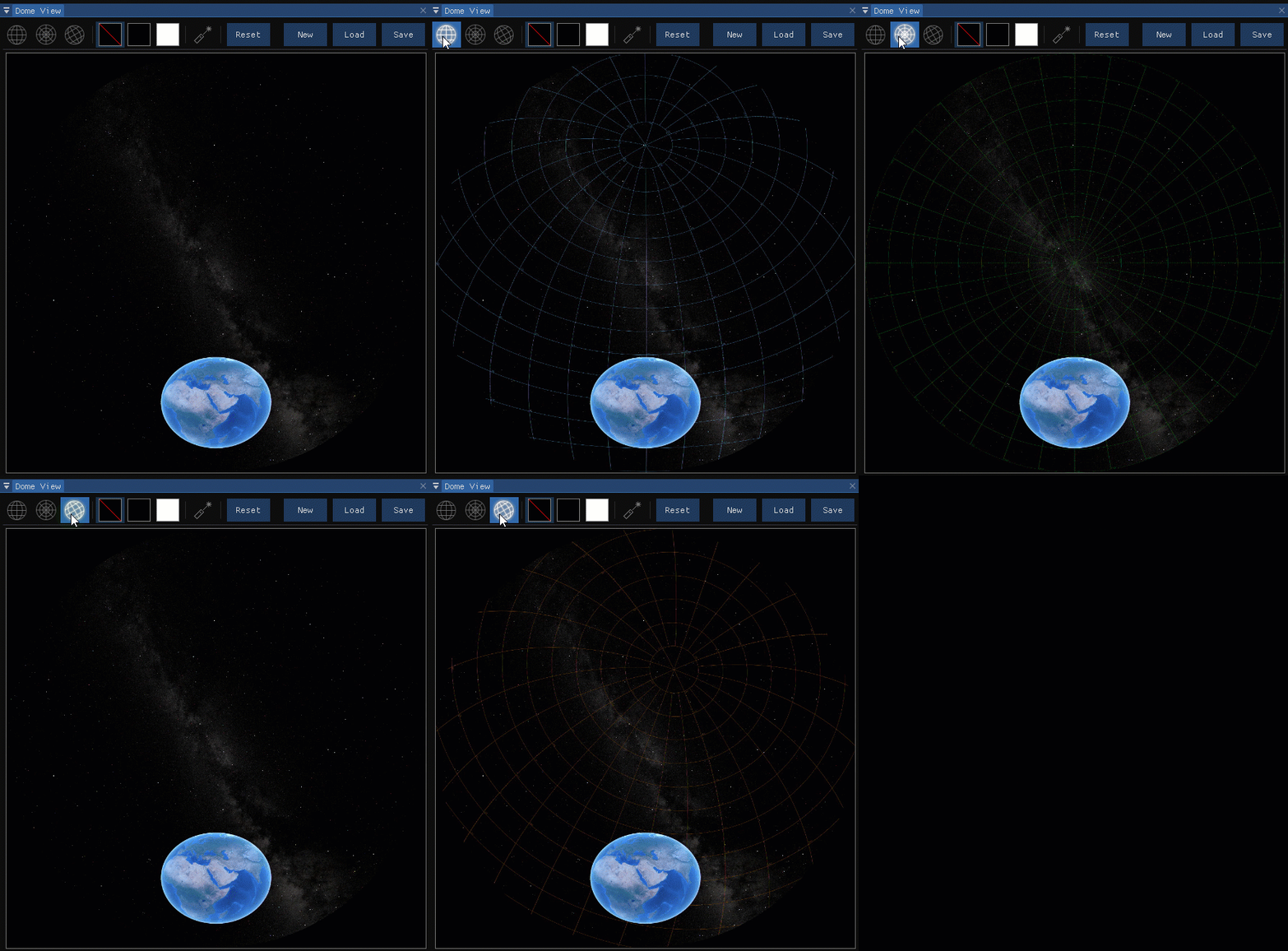
您可以用纯黑色或白色填充穹顶屏幕。为此,请单击 圆顶视图 面板顶部的颜色图标,  黑色,
黑色,  白色。若要移除纯色叠加,请单击
  图标。
图标。
重置编辑更改
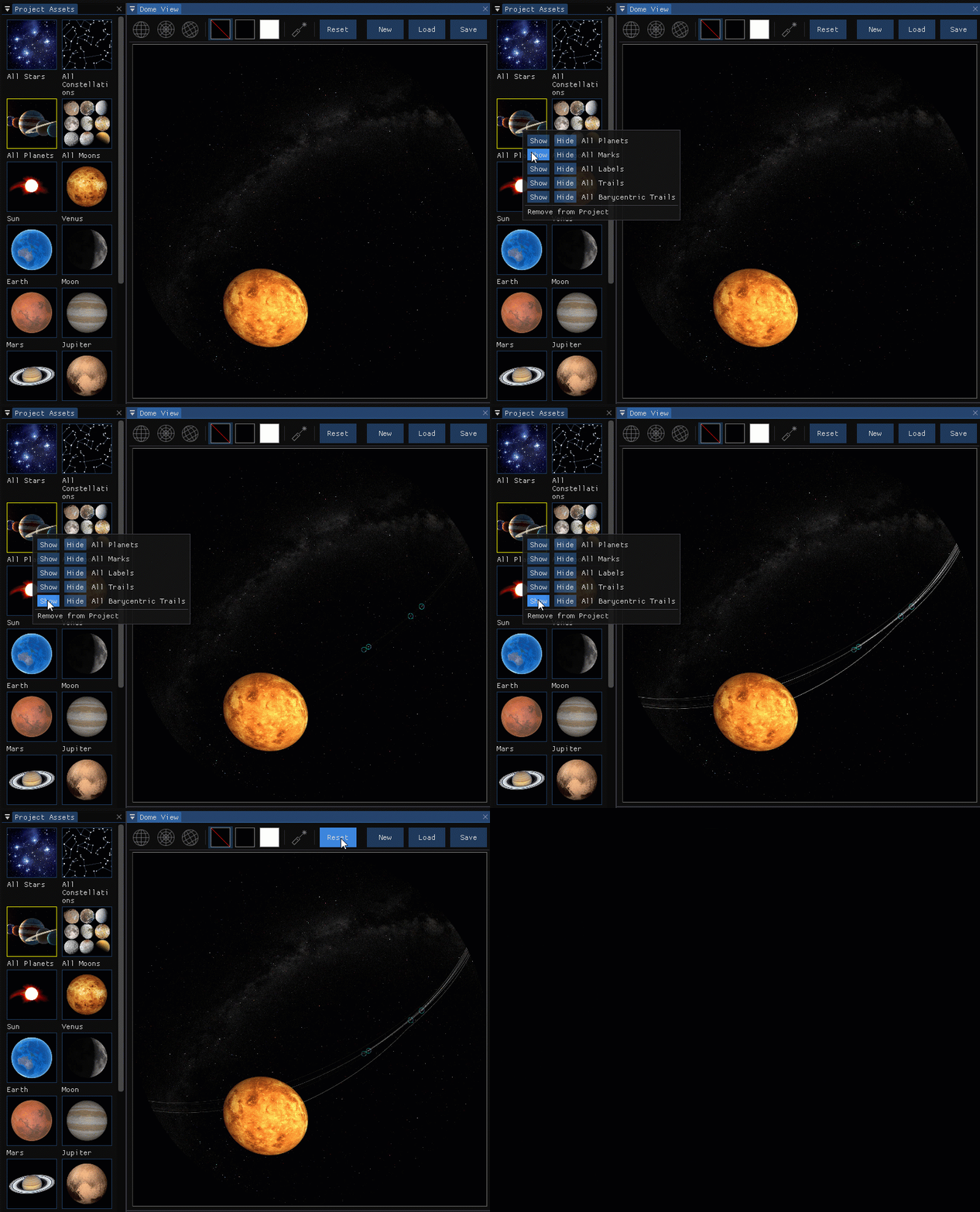
若要重置在编辑幻灯片时所做的所有视觉参数更改,请单击 圆顶视图 面板顶部的 重置 按钮。
修改幻灯片的过渡和持续时间
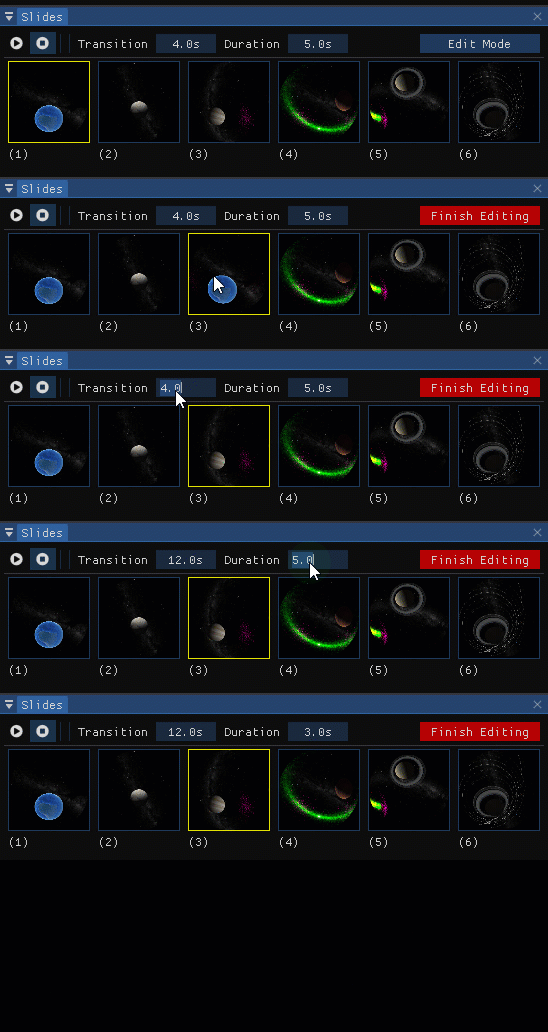
若要更改前一张幻灯片的转换时间和显示幻灯片的持续时间,请在 幻灯片 面板中,同时在 编辑模式中,选择幻灯片并在 过渡 和 持续时间 字段中输入值。
创建、加载和保存项目
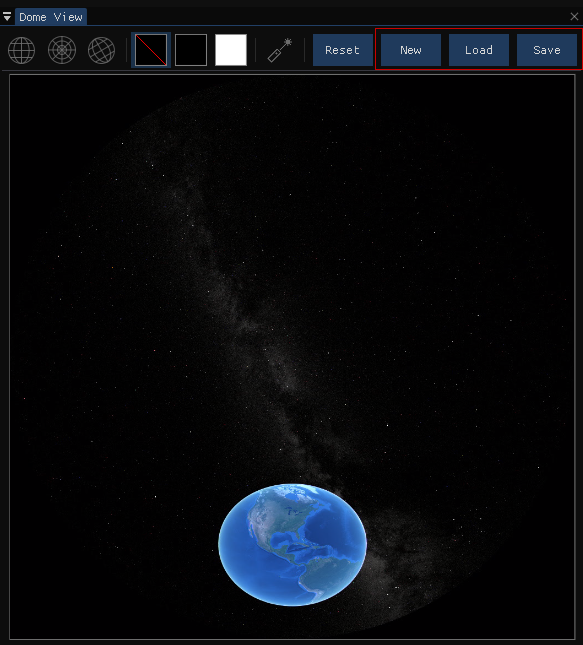
位于 圆顶视图 面板右上角的 项目 菜单允许您执行以下操作:
 创建一个·新的SpaceTime项目。
 加载以前保存的SpaceTime项目。
 保存当前Spaceime项目。
演示播放
若要播放演示,请按 幻灯片 面板中的  播放 按钮。要停止播放,请按
  停止 按钮。
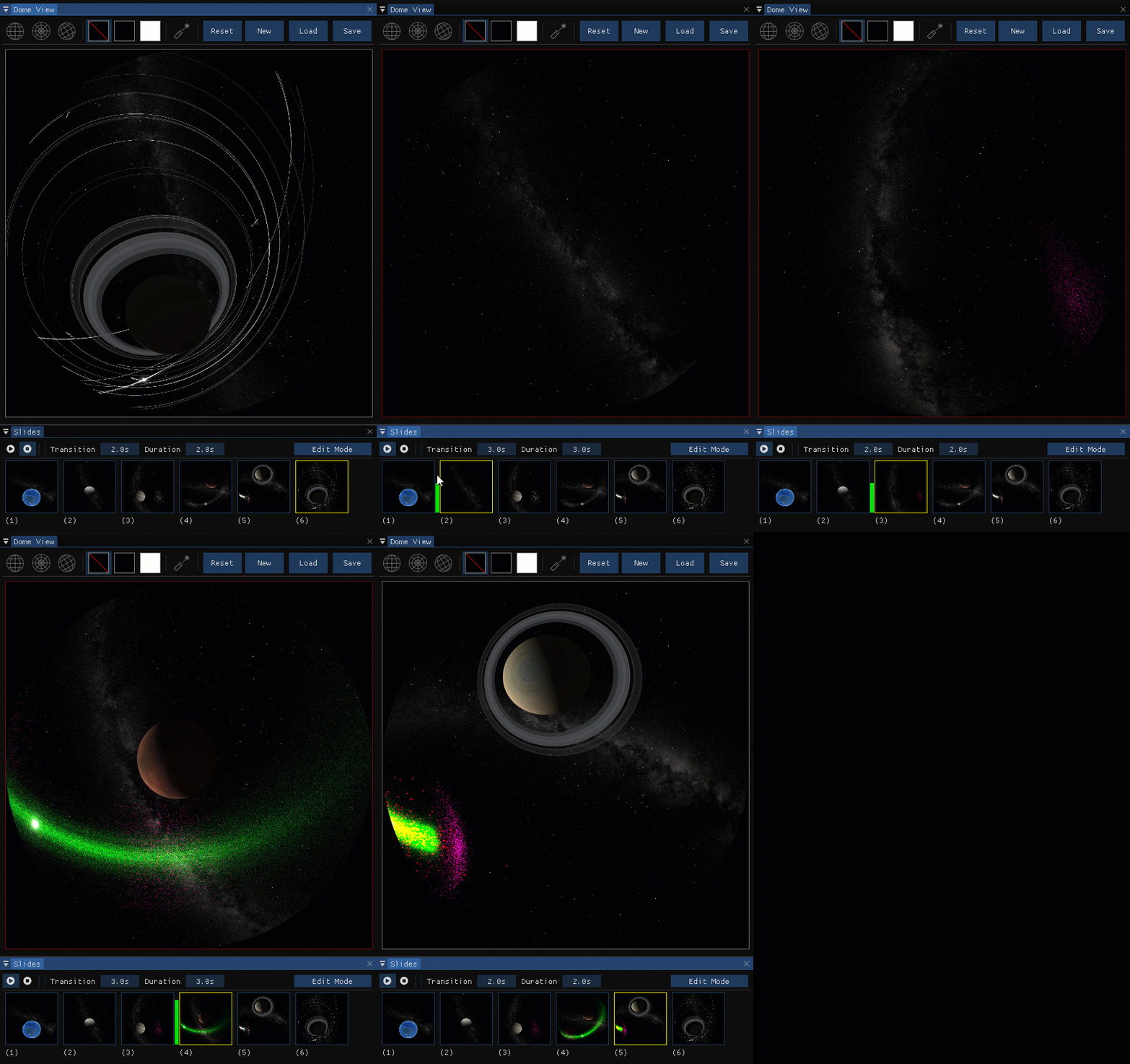
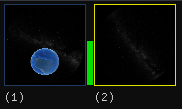
幻灯片之间的过渡持续时间由幻灯片之间的垂直进度条表示。
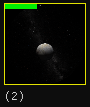
幻灯片显示的持续时间由幻灯片顶部的水平进度条表示。
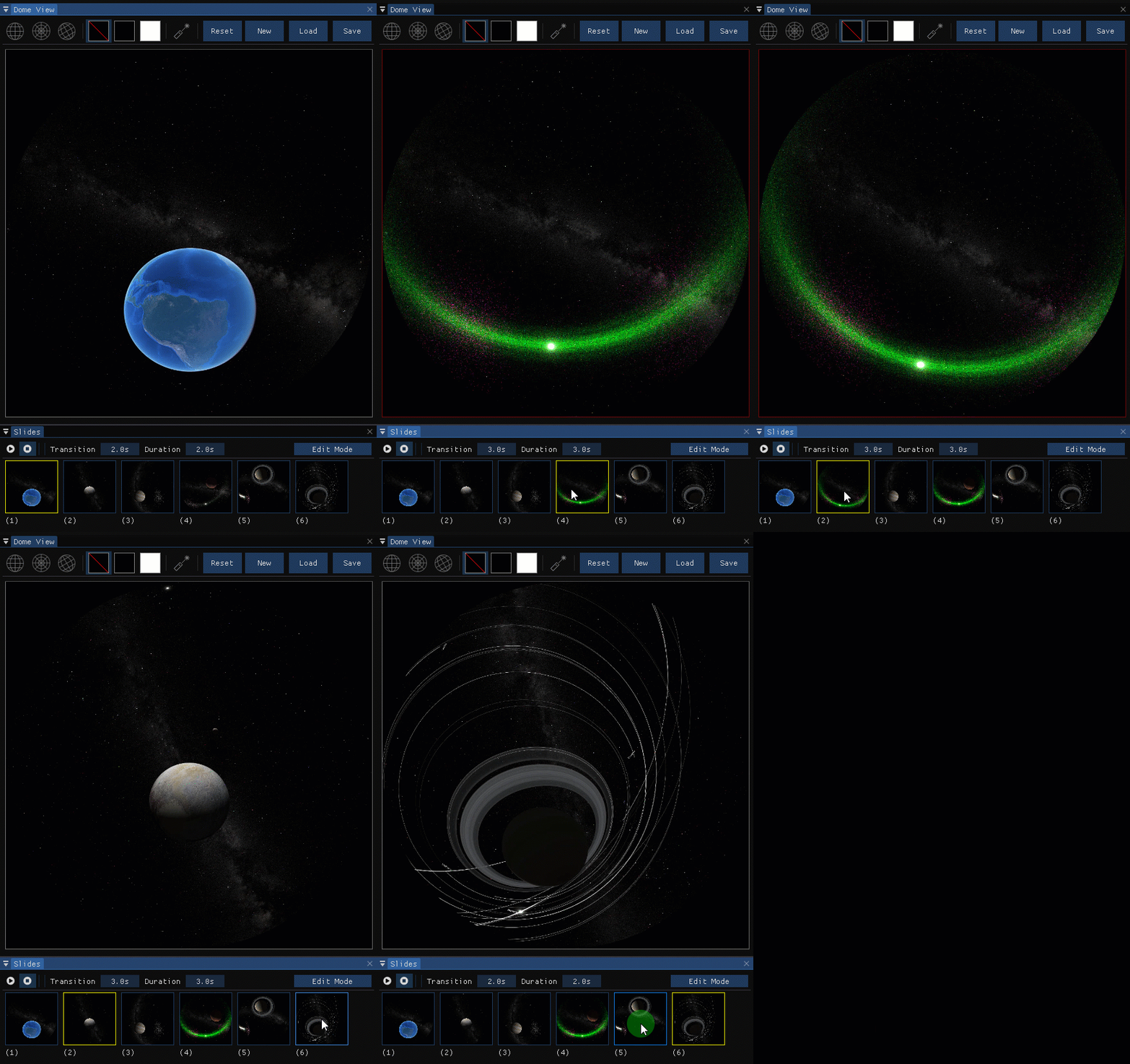
也可以通过单击要下一个显示的幻灯片来乱序播放幻灯片。
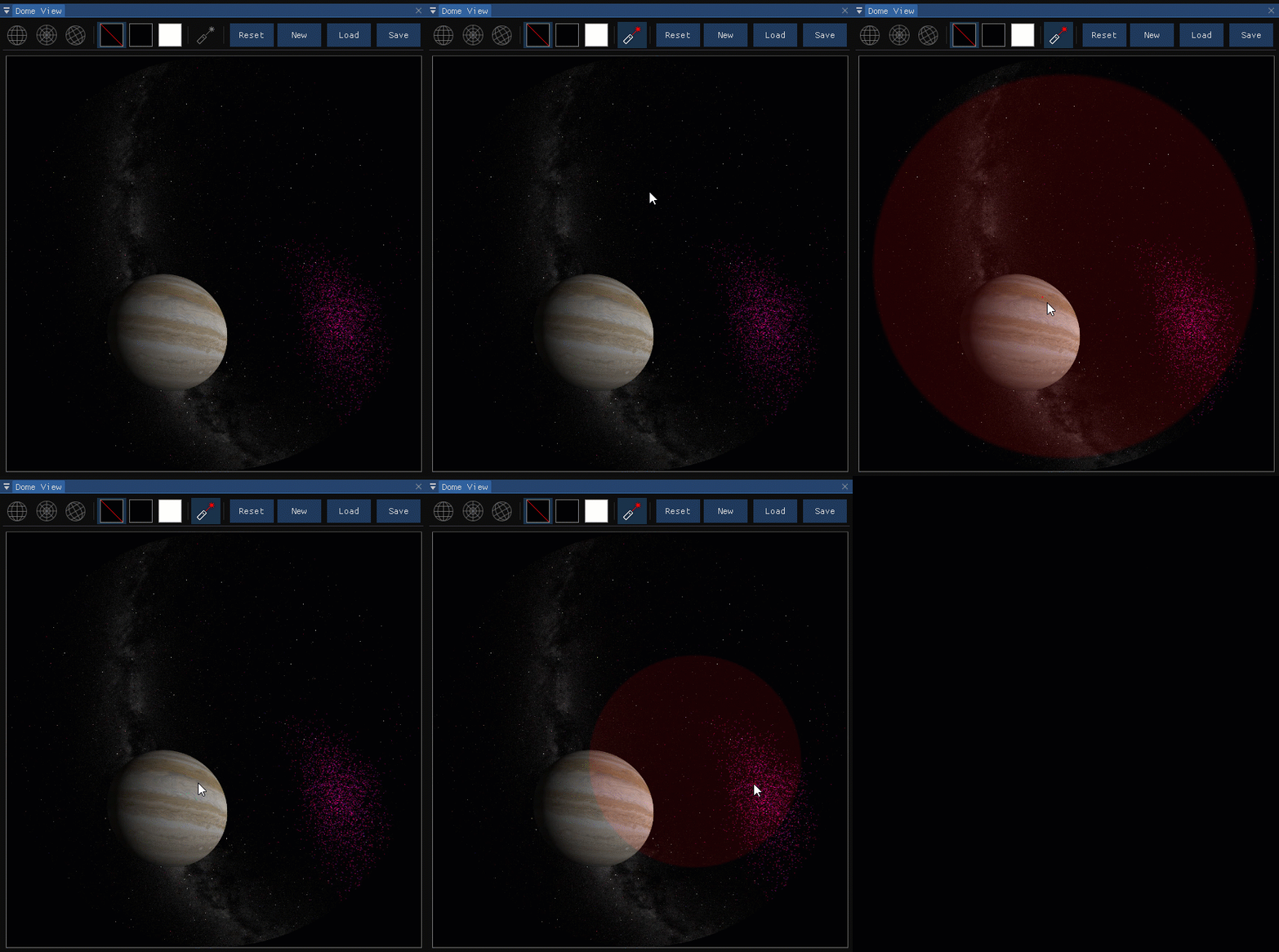
使用虚拟激光笔
演示者可以使用‘激光笔’引起观众关注屏幕上显示出一些内容。 若要激活激光笔,请单击 圆顶视图 面板顶部的  图标。若要使用激光笔,请按住并拖动鼠标到您想要在 圆顶视图 面板中高亮显示的幻灯片视图的点上。可以通过右键单击指针图标来更改激笔针的设置。