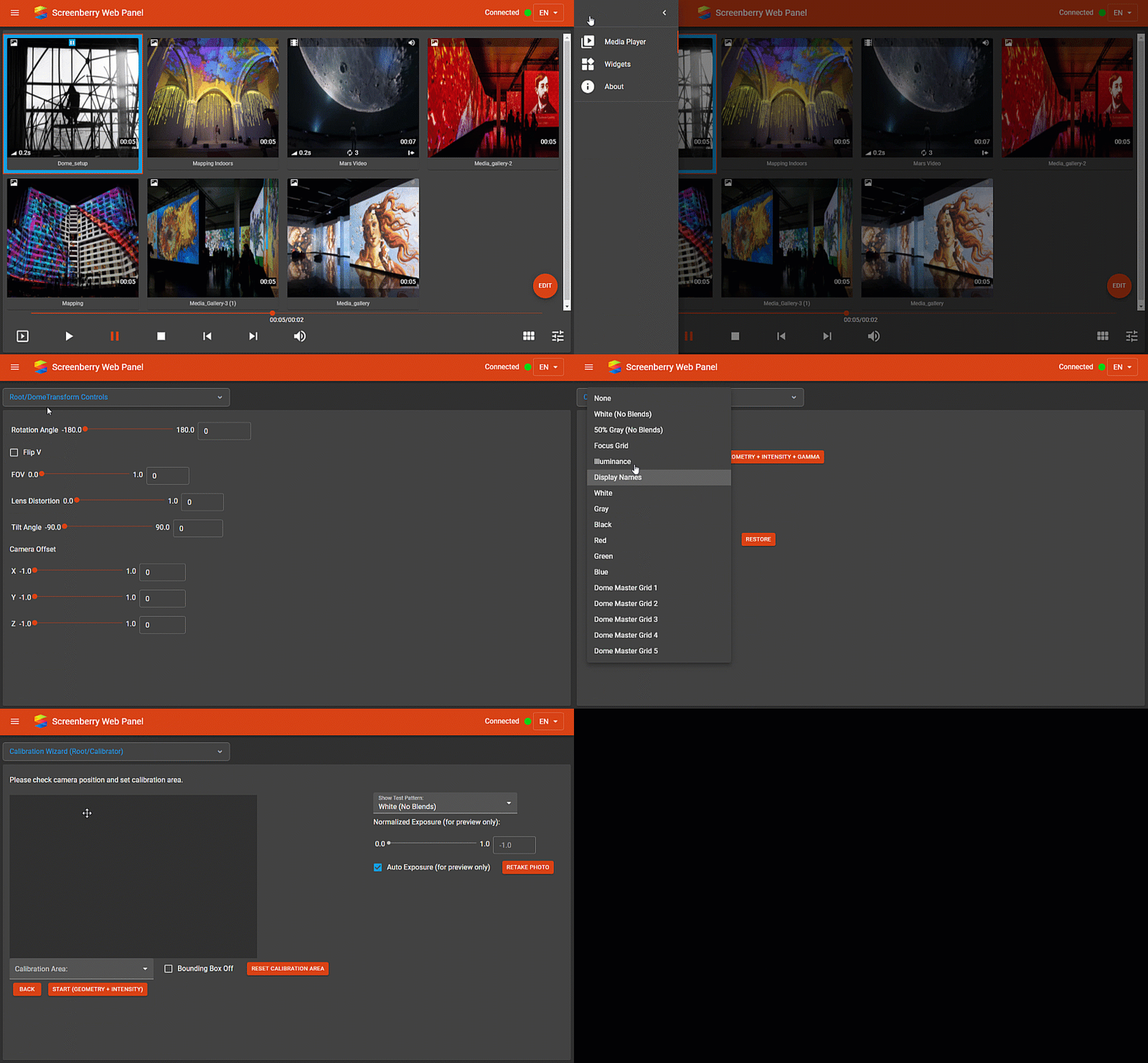

Веб-панель керування
Вступ
Веб-панель забезпечує незалежний від платформи веб-інтерфейс на базі HTML 5, що дозволяє декільком користувачам одночасно керувати сервером Screenberry через веб-браузер на комп’ютері, планшеті чи смартфоні.
Доступ до веб-панелі
Щоб отримати доступ до веб-панелі, виконайте такі дії:
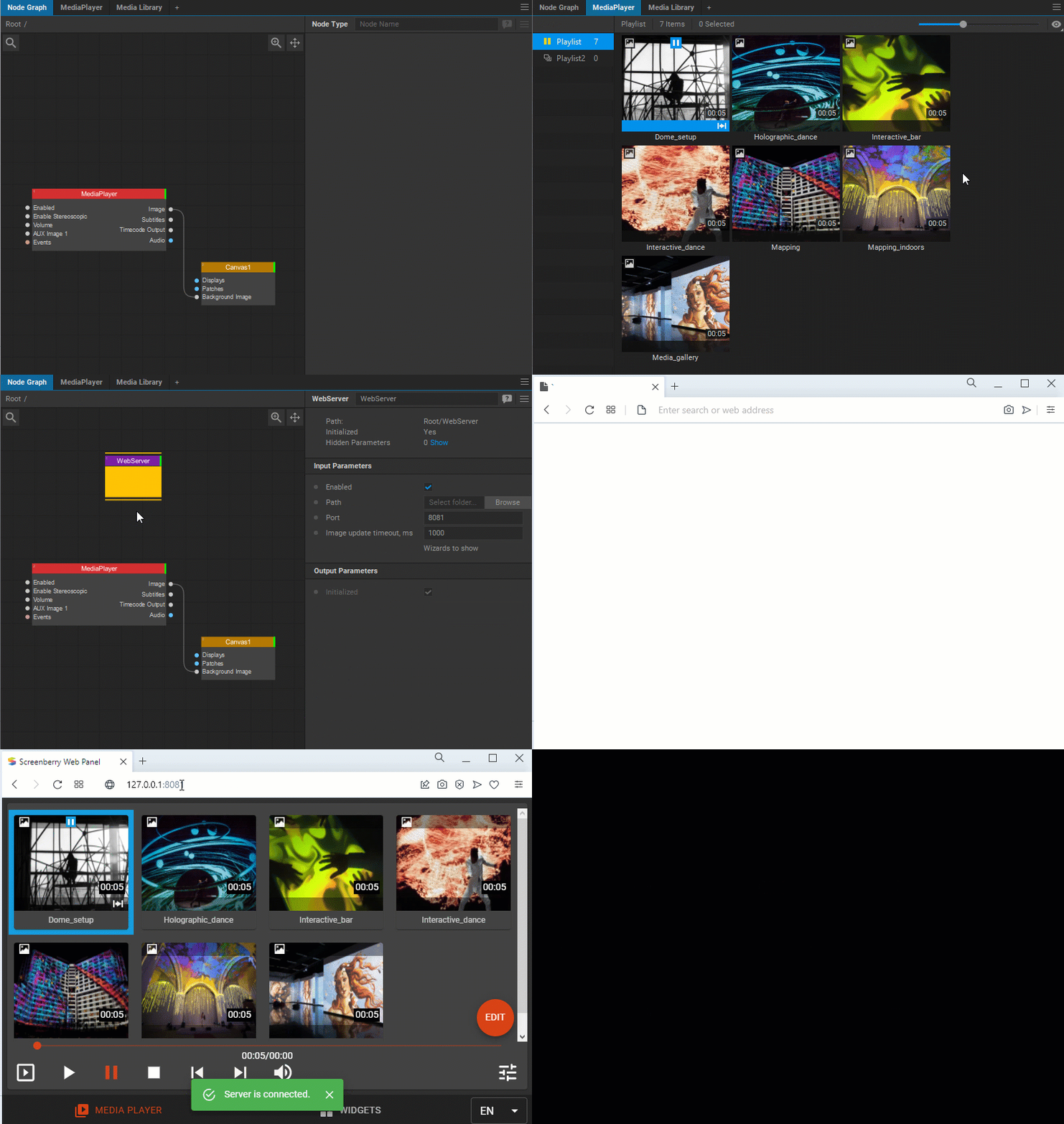
- У Node Graph (Нодовий граф) додайте вузол WebServer. Зверніть увагу, що за замовчуванням у налаштуваннях вузла вибрано порт 8081. Ви можете вибрати інший порт, якщо порт 8081 уже використовується.
- Якщо необхідно під’єднатися до веб-панелі з тієї самої машини, на якій запущений сервер Screenberry, введіть URL-адресу http://127.0.0.1:8081 (або http://localhost: 8081) у веб-браузер. Якщо під’єднуватися з мобільного телефону або іншого комп’ютера тієї самої комп’ютерної мережі, треба ввести будь-яку з IP адрес, пов’язаних з комп’ютером сервера Screenberry. У такому разі URL-адреса може мати, наприклад, такий вигляд: http://192.168.31.218:8081
Примітка.
Веб-панель надає доступ до медіаплеєрів, списків відтворення та віджетів, створених у Screenberry.
Примітка.
Деякі збірки версії Screenberry 2.8.x мають відому проблему: компоненти веб-сервера не копіюються в теку Resources новоствореного проєкту Screenberry. Якщо після виконання вищевказаних кроків ви отримаєте порожню сторінку, скопіюйте файли з цього архіву в теку проєкту Resources/webServer уручну.
Відтворення медіа
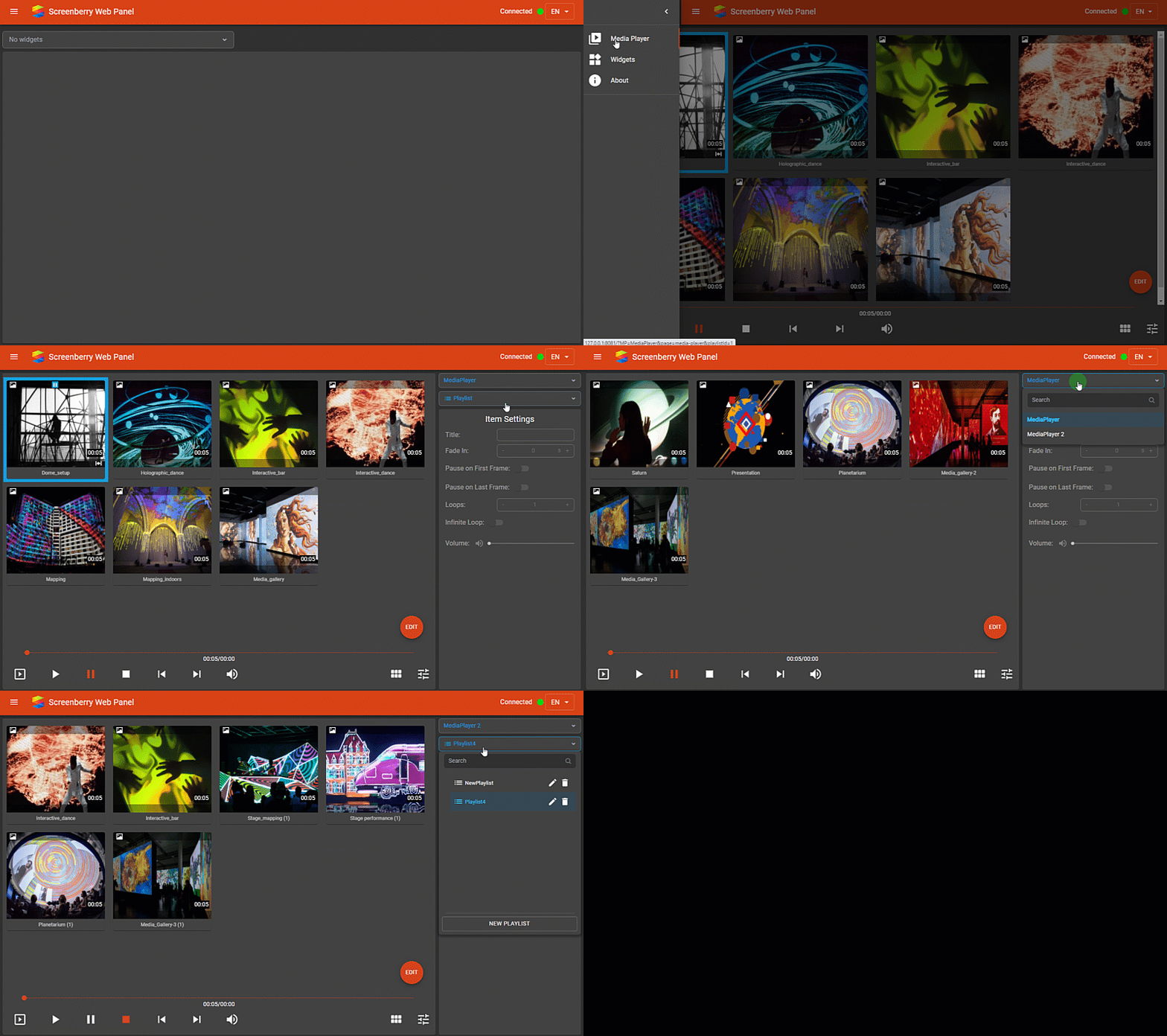
Вибір списку відтворення
Щоб отримати доступ до потрібного списку відтворення, виконайте такі кроки:
- Натисніть кнопку меню

 Screenberry Web Panel (Веб-панель Screenberry), яка розташована у верхньому лівому куті, і виберіть Media Player.
 - Натисніть кнопку
 Settings (Налаштування), яка розташована в нижньому правому куті, щоб відкрити панель налаштувань.
 - Виберіть Media Player у спадному меню.
- Виберіть необхідний список відтворення в спадному меню.
Елементи керування відтворенням
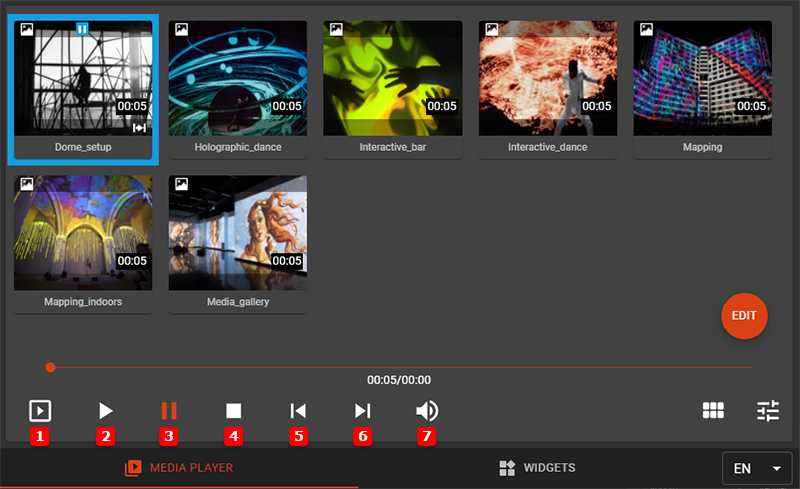
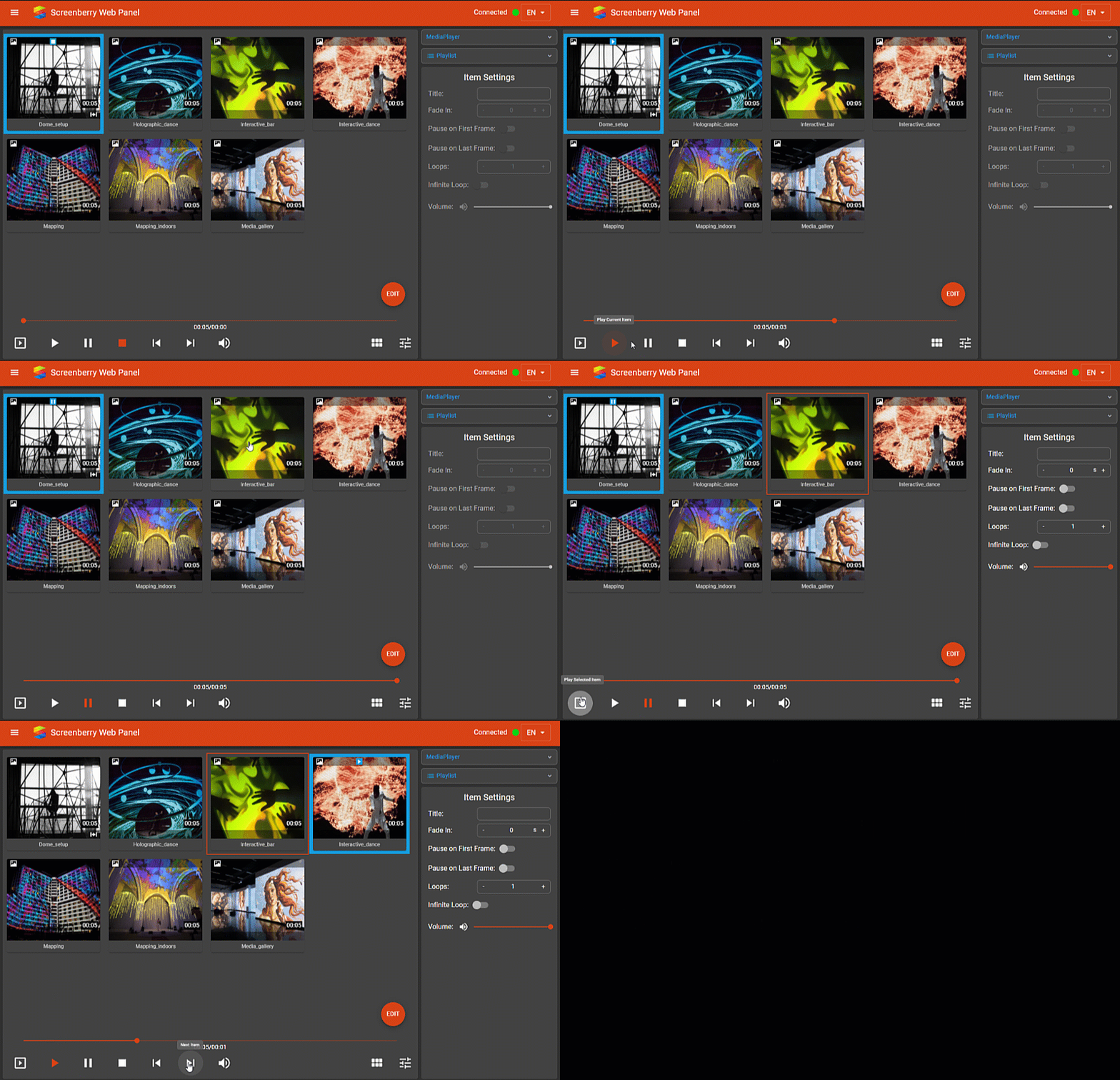
 Play Selected Item (Відтворити вибраний елемент) починає відтворення вибраного медіа-елемента.
  Play (Відтворити) починає відтворення з поточного положення вказівника відтворення.
 Pause (Пауза) зупиняє відтворення на поточному положенні вказівника відтворення.
 Stop (Зупинити) завершує відтворення.
 Previous Item (Попередній елемент) переходить до попереднього медіа-елемента в списку відтворення.
 Next Item (Наступний елемент) переходить до наступного медіа-елемента в списку відтворення.
 Volume Control (Гучність) регулює гучність звуку загального виходу Media Player.
Відтворення медіа-елементів
Щоб розпочати відтворення медіа-елемента в списку відтворення, виконайте одну з таких дій:
- Натисніть кнопку Play (Відтворити), щоб розпочати відтворення з поточного положення вказівника відтворення.
- Виберіть медіа-елемент у списку відтворення та натисніть кнопку Play Selected (Відтворити вибране).
Налаштування медіа-елемента
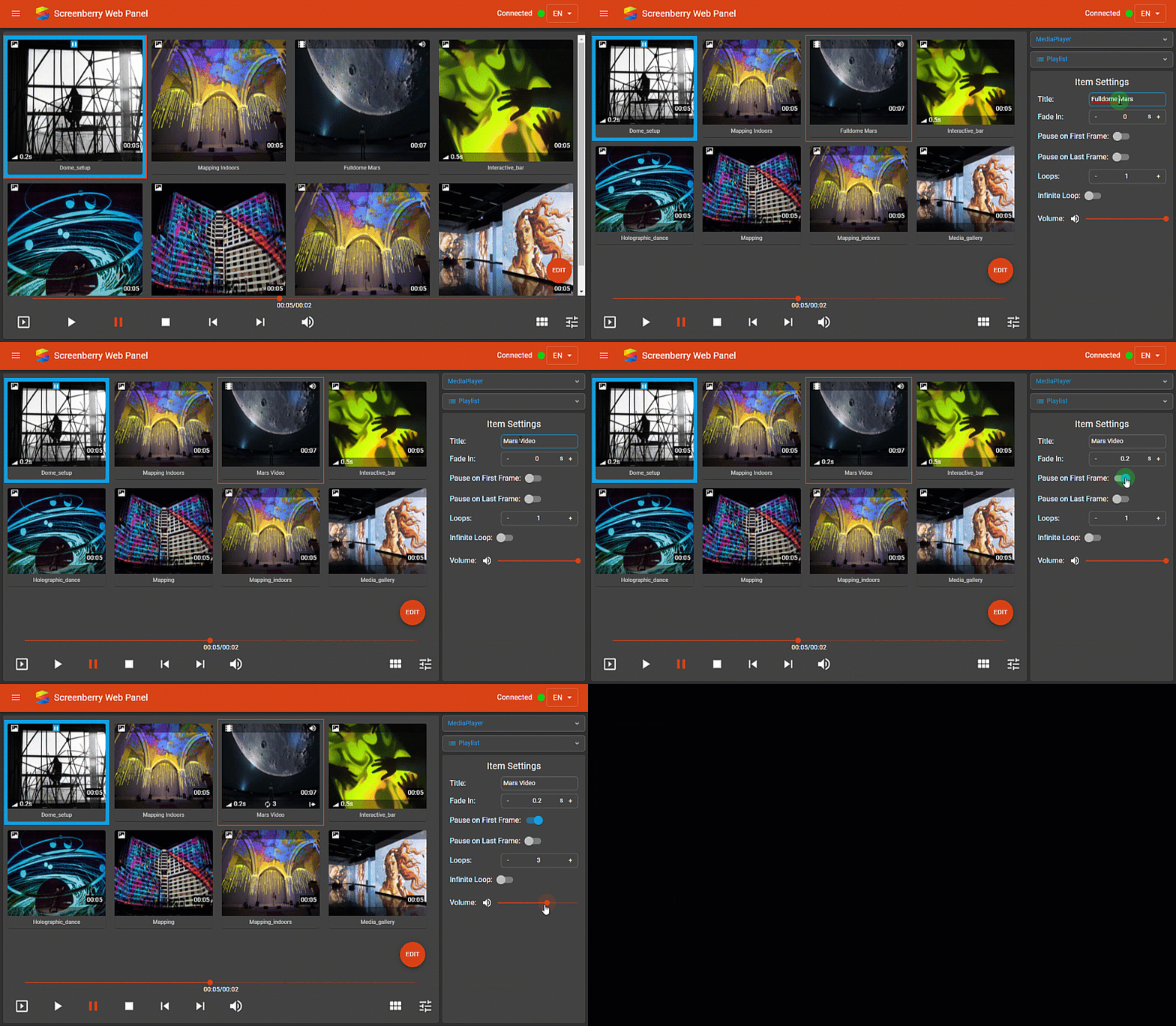
Щоб отримати доступ до налаштувань медіа-елементів, виберіть необхідний медіа-елемент та натисніть кнопку Settings (Налаштування), яка розташована в нижньому правому куті.
Для редагування медіа-елементів доступні такі параметри:
- Title (Назва) змінює назву медіа-елемента.
- Fade In (Плавний перехід) визначає час поступової появи медіа-елемента в секундах (відбувається перехресний перехід між поточним медіа-елементом та попереднім).
- Pause on First Frame / Pause on Last Frame (Пауза на першому кадрі / Пауза на останньому кадрі) визначає, чи слід призупиняти відтворення медіа-елемента на першому чи останньому кадрі.
- Loops (Кількість циклів) та Infinite Loop (Безкінечний цикл) визначає, чи потрібно відтворювати медіа-елемент у циклі.
- Volume (Гучність) регулює гучність аудіовиходу вибраного медіа-елемента.
Керування списками відтворення
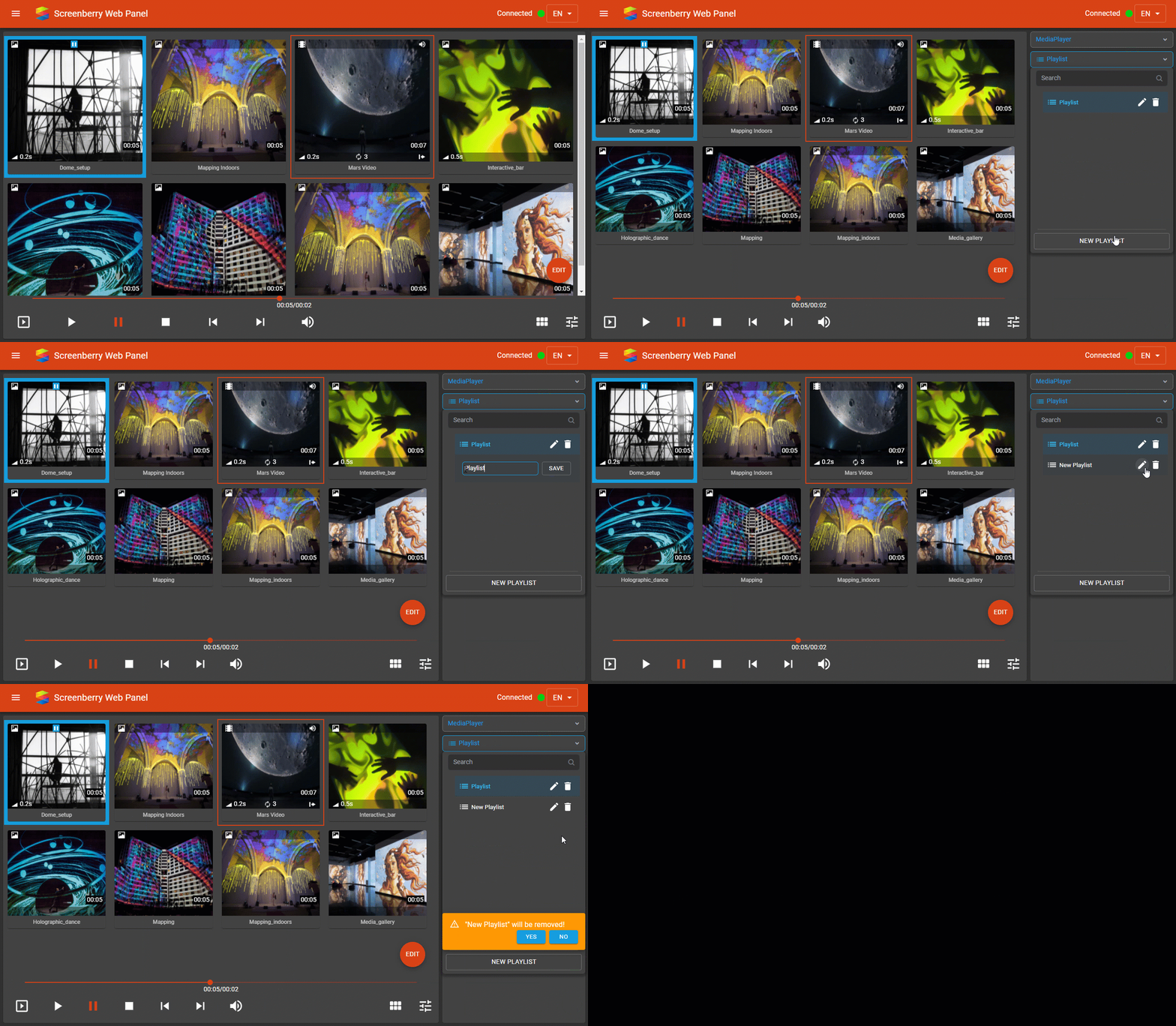
Для керування списками відтворення натисніть на кнопку Settings (Налаштування), розташовану в правому нижньому кутку, щоб викликати бічну панель. У панелі клацніть спадне меню списків відтворення з метою отримати можливість виконати такі дії:
- Щоб додати новий список відтворення, натисніть кнопку Add New Playlist (Додати новий список відтворення).
- Щоб перейменувати список відтворення, клацніть піктограму
 Edit (Редагувати) поруч із назвою списку відтворення та введіть нове ім’я у відкритому діалоговому вікні.
 - Щоб видалити список відтворення, клацніть піктограму
 Trash (Кошик) біля назви списку відтворення.
Упорядкування медіа-елементів у списках відтворення
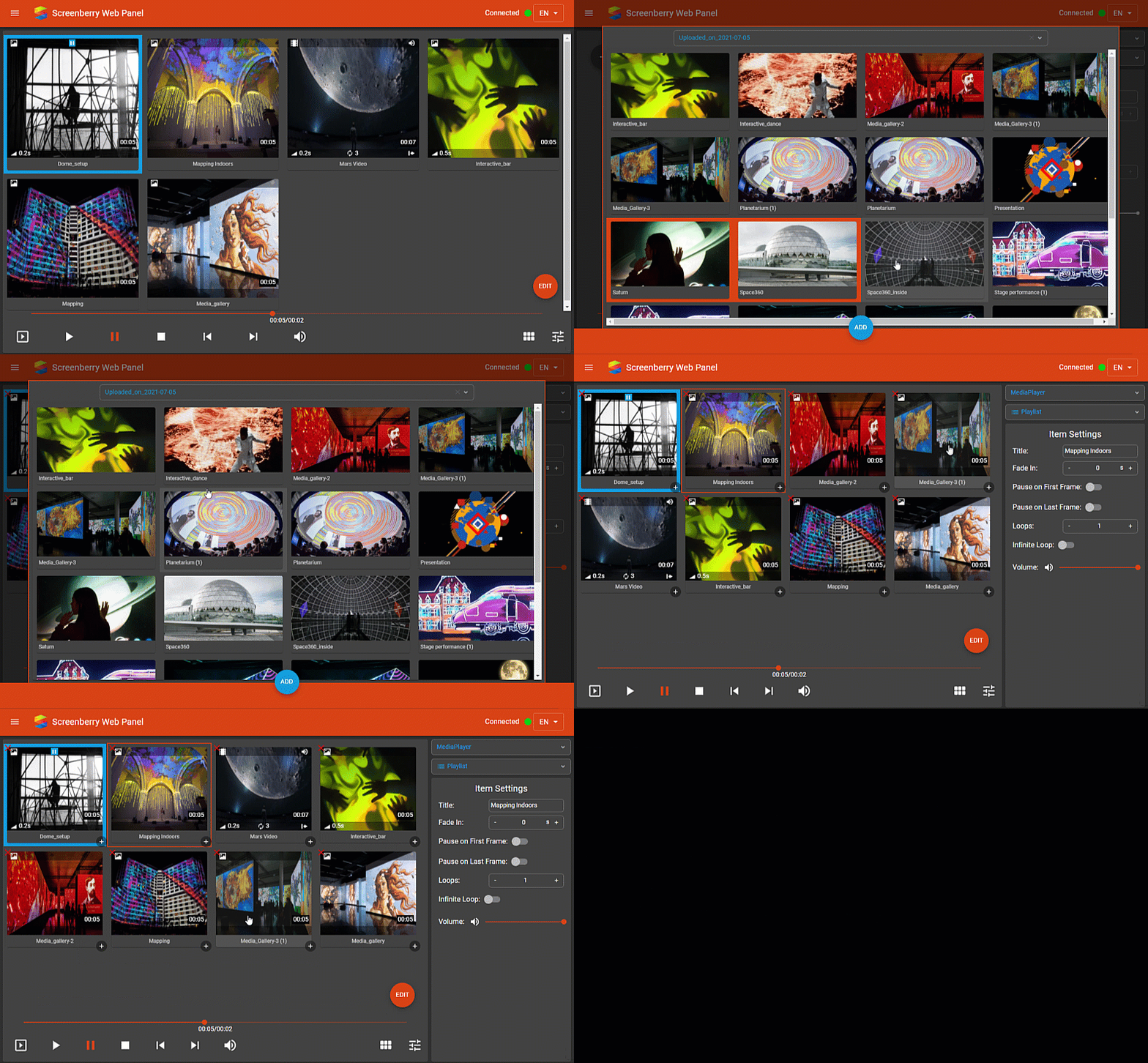
Щоб упорядкувати медіа-елементи в списках відтворення, натисніть на рухому кнопку  Edit (Редагувати) . Тепер ви можете виконати такі дії:
- Щоб додати медіа-елементи, натисніть кнопку

 , якщо список відтворення порожній, або
 піктограму на конкретному медіа-елементі, після чого з’явиться можливість додати медіа-елементи. Виберіть їх у вікні Media Library (Медіатека) та натисніть кнопку
  Add (Додати).
 - Щоб видалити медіа-елемент, натисніть піктограму
 на медіа-елементі.
 - Щоб змінити порядок медіа-елементів, перетягніть медіа-елемент у потрібне місце.
Коли ви завершите редагування списку відтворення, знову натисніть рухому кнопку Edit, щоб вийти з режиму редагування.
Робота з віджетами
Щоб отримати доступ до потрібного віджета, виконайте такі дії:
- У веб-панелі Screenberry натисніть кнопку меню, розташовану у верхньому лівому куті, і виберіть Widgets (Віджети).
- Виберіть віджет у спадному меню.