
Редактор патчів
Огляд
Patch nodes (Патч-вузли) або Patches (Патчі), такі, як Rectangle, BezierWarp, QuadWarp та інші (див. повний список патч-вузлів), призначені для різних типів геометричної корекції зображень*: викривлення, перетворення, розташування та мапінгу. Широкий вибір інструментів для управління патчами надається у вкладці Patch Editor (Редактор патчів), яка інтегрована у віджет Canvas (або RenderTarget) Editor (Редактор полотна). Більшість операцій з патчами також можна виконати за допомогою клавіатури, приєднаної безпосередньо до серверного комп’ютера.
*Термін “зображення” позначає будь-які як статичні, так і динамічні зображення (наприклад відео).
**Щоб отримати доступ до Patch Editor, додайте віджет Canvas (або RenderTarget) Editor до вашої робочої області у Screenberry Panel (Панель Screenberry) та виберіть опцію Patches (Патчі) у спадному меню режиму відображення (зверху ліворуч).
Вигляд редактора патчів

Вигляд редактора патчів: (1) Панель елементів керування інтерфейсом робочої області, (2) Work Area (Робоча область), яка розділена на дві частини (A) Geometry Layout Area (Область редагування геометрії) та (В) UV Layout Area (Область редагування UV), (3) Displays and Patches List ) (Список дисплеїв та патчів), (4) Панель Settings (Налаштування)
Щоб вибрати патч для редагування, клацність ім’я патча у Displays and Patches List (Список дисплеїв та патчів) у віджеті Canvas Editor (Редактор Полотна) та переконайтеся, що у спадному меню режиму подання вибрана опція Patches (Патчі).
Показати / приховати області редагування
Можна вибрати відображення лише Області редагування геометрії або Області редагування UV чи обох одночасно. Для цього натисніть кнопку  на панелі керування інтерфейсом, щоб відкрити спадне меню із кількома варіантами.

Горизонтальний та вертикальний комбінований режим перегляду
Для перемикання між горизонтальним та вертикальним режимами перегляду областей редагування Геометрії та UV скористайтеся перемикачем /
/ на панелі елементів керування інтерфейсом.

Функції масштабування й панорамування
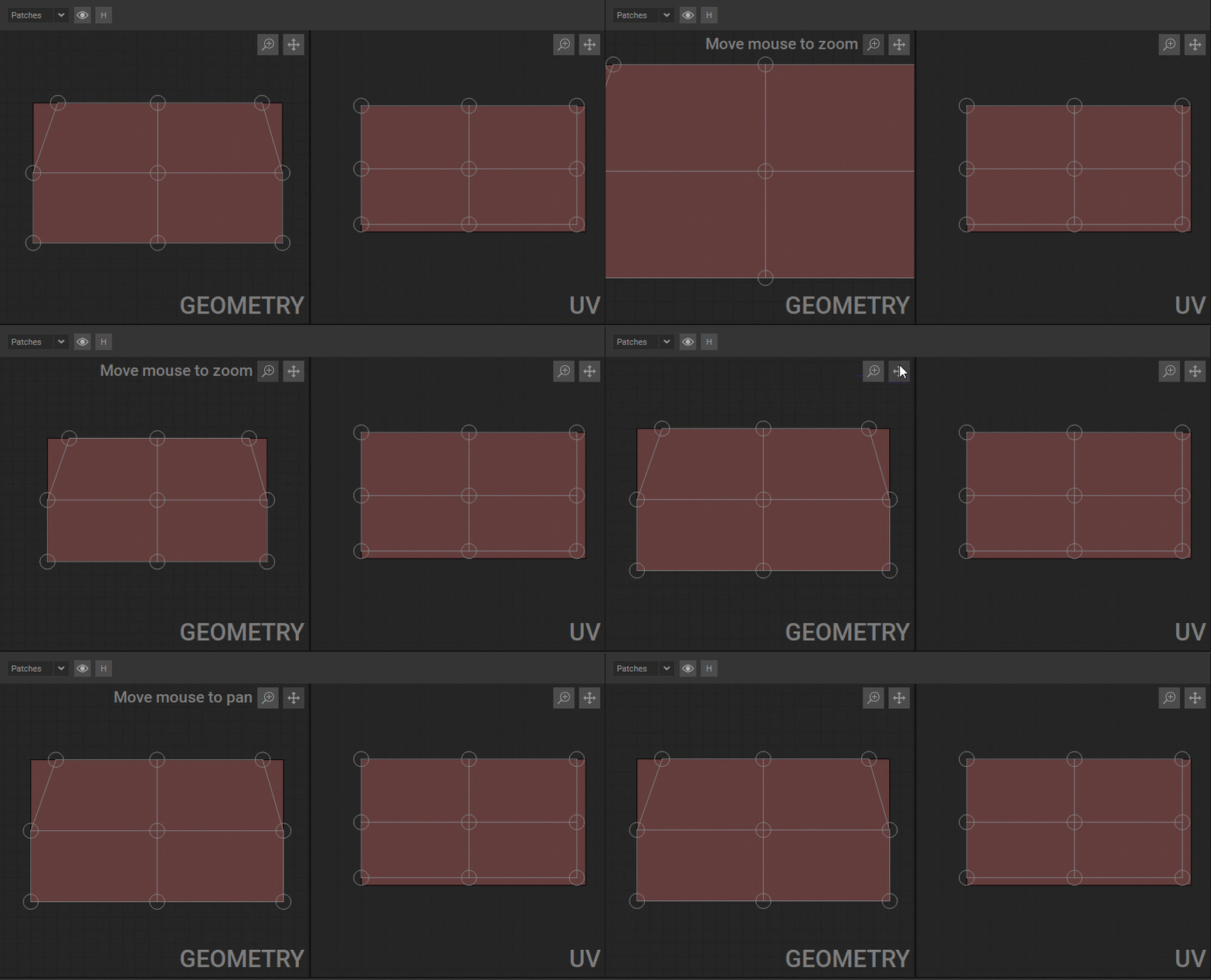
Щоб збільшити та зменшити масштаб певної зони в Області редагування геометрії або Області редагування UV редактора патчів Patch Editor, пересуньте курсор миші на потрібне місце й скористайтеся колесом прокручування миші. Також можна натиснути  кнопку у верхньому правому куті та перемістити мишу, щоб змінити масштаб.
Щоб панорамувати, виконайте одну з таких дій:
- Утримуйте колесо прокручування миші (або клавішу Alt ) під час переміщення миші.
- Натисніть кнопку

 у верхньому правому куті та перемістіть мишу.
Додавання патчів
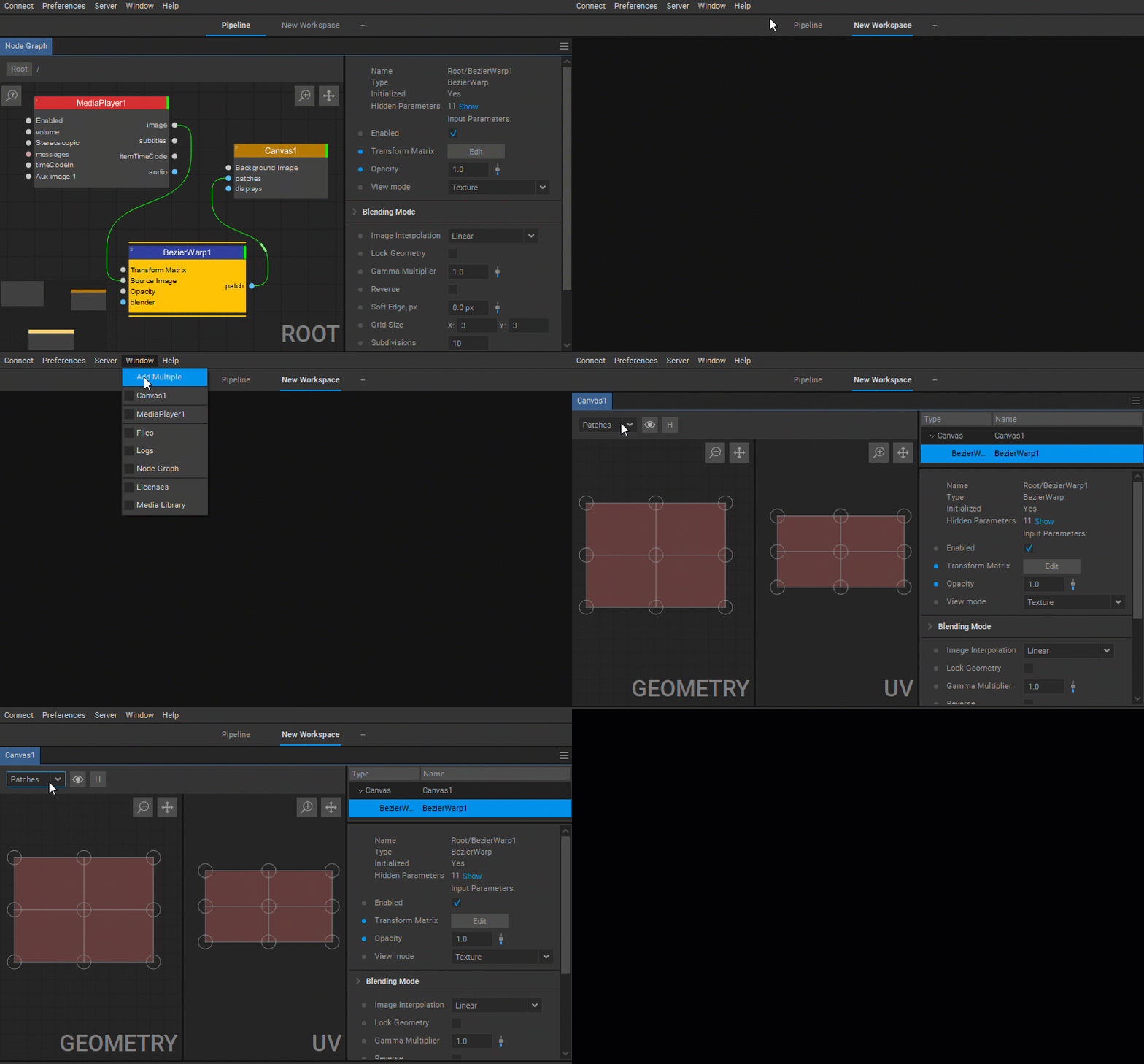
Додавати патчі можна за допомогою Node Graph (див. Додавання вузлів).). Зазвичай патч-вузол поєднують з вузлом вихідного зображення через вхідний порт та вузлом Display або Canvas (Полотно) через вихідний порт.
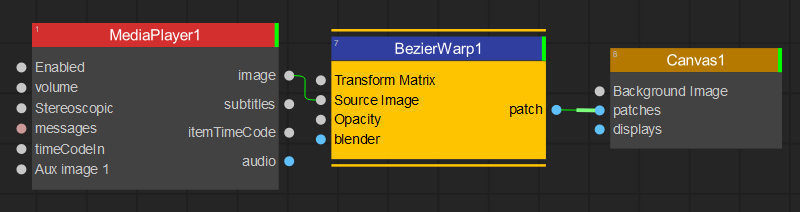
BezierWarp отримує сигнал на вхід від вузла Media Player (Медіаплеєр) і надсилає вихідний сигнал на вузол Canvas (Полотно).
Видалення патчів
Щоб видалити патч, клацніть правою кнопкою миші ім’я патча у Patches List (Списку патчів) та виберіть пункт Delete Patch (Видалити патч) зі спадного меню або видаліть пов’язаний патч-вузол у Node Graph (Нодовому графі).

Редагування патчів
Вибір патча для редагування
Щоб вибрати патч для редагування, клацність ім’я патча у Displays and Patches List (Список дисплеїв та патчів) у віджеті Canvas Editor (Редактор Полотна) та переконайтеся, що у спадному меню режиму подання вибрана опція Patches (Патчі).
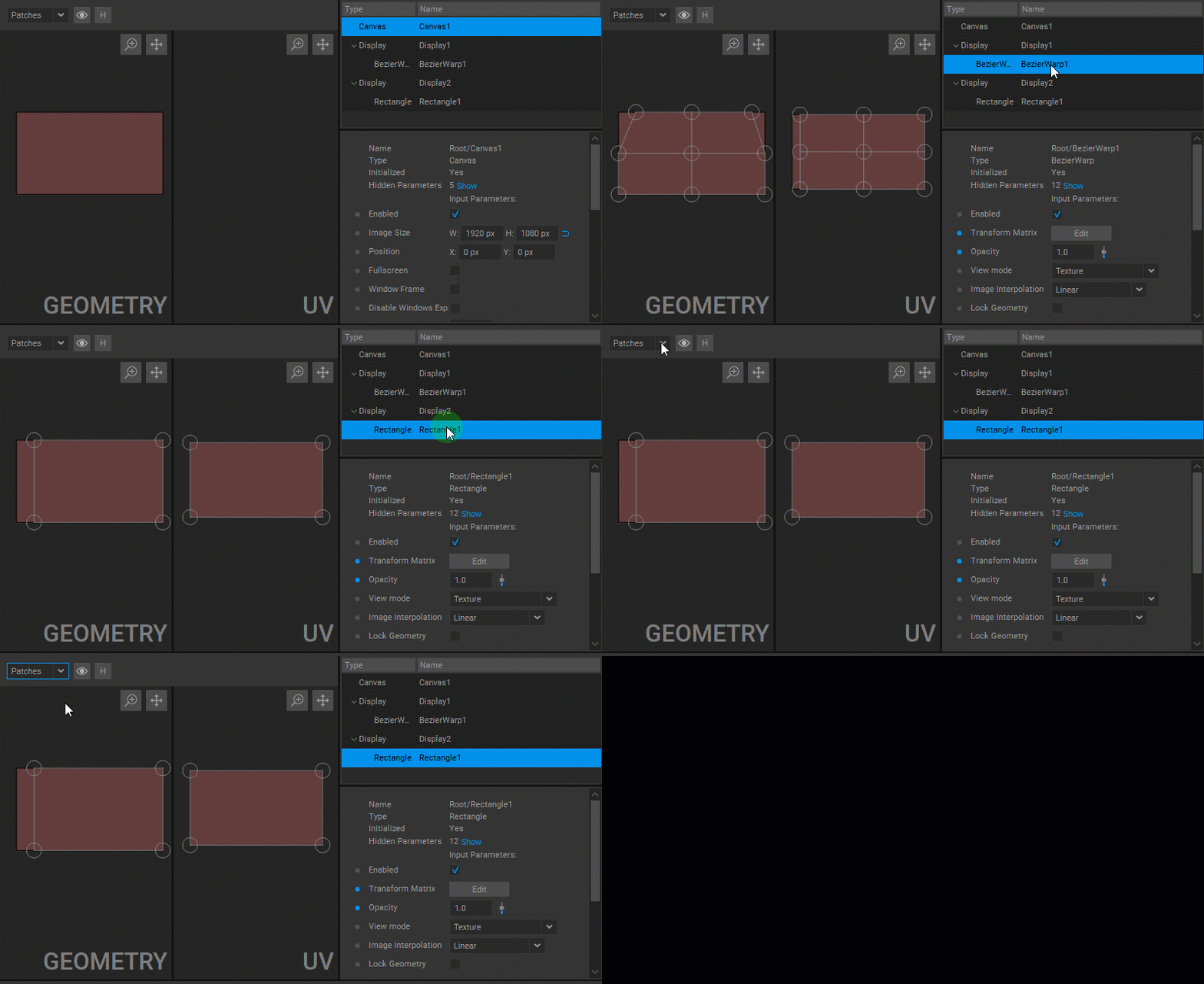
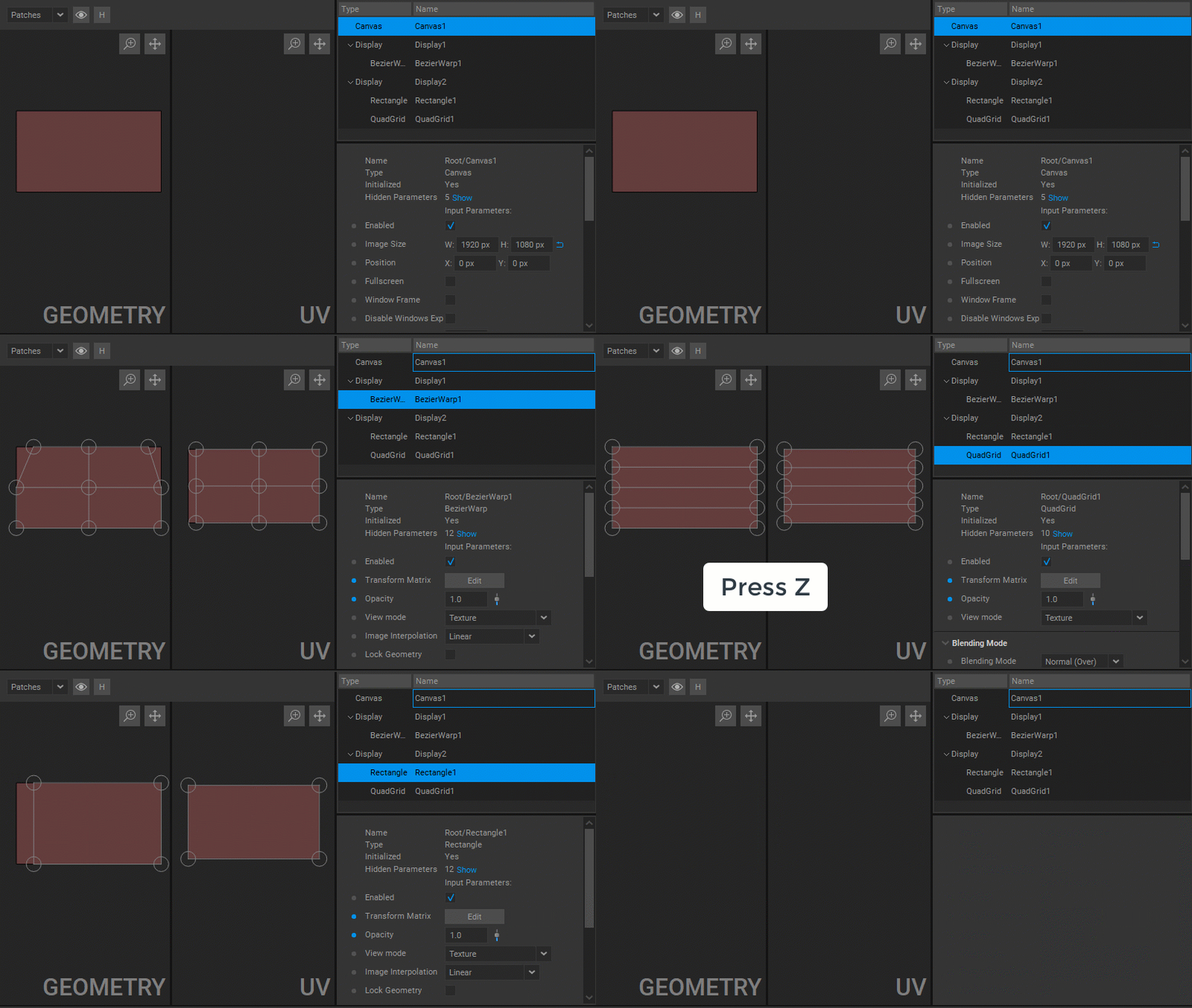
Щоб переключитися між патчами, виконайте одну з наступних дій:
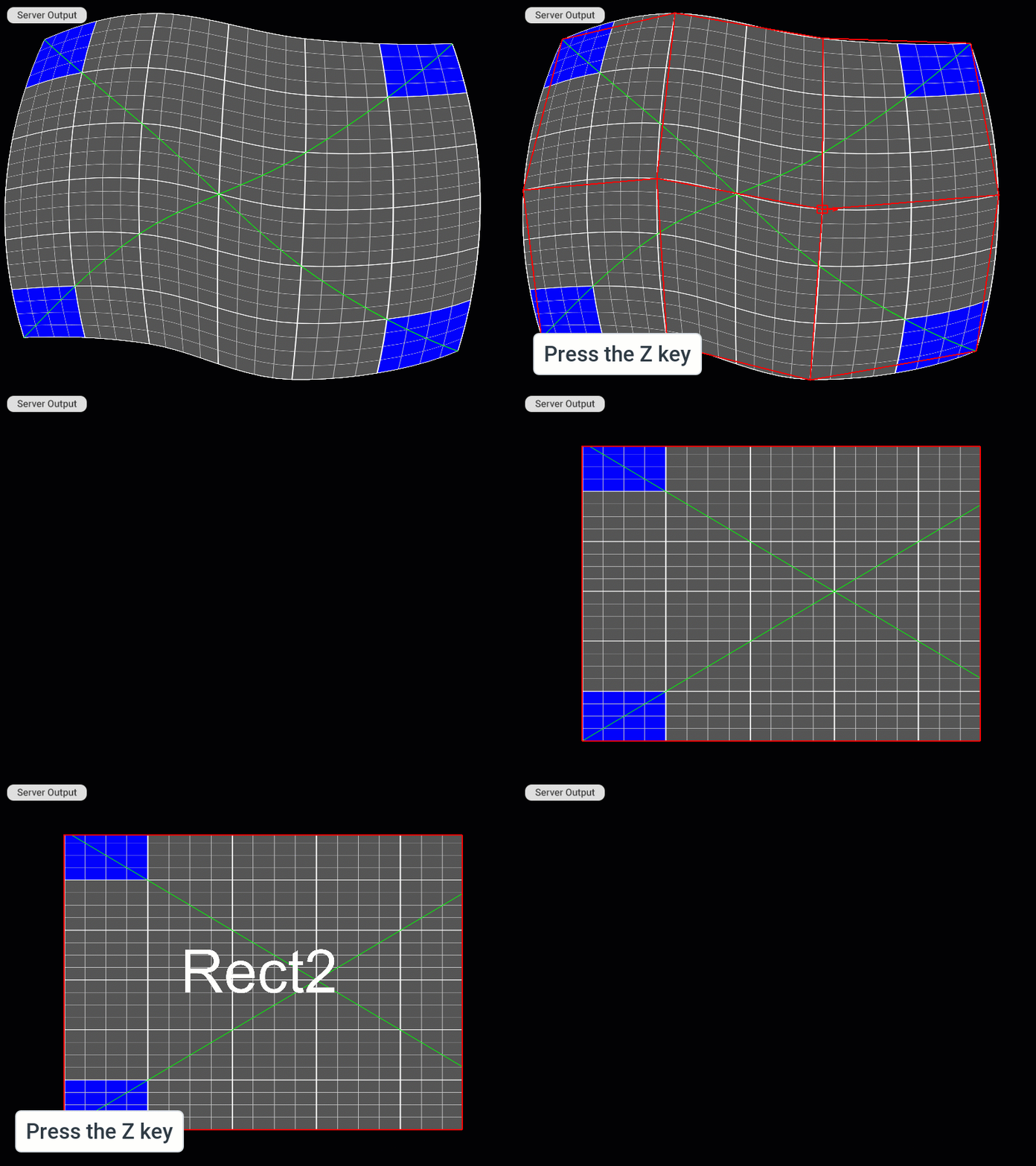
- Натисніть клавішу Z, щоб перейти до наступного патча, або натисніть Shift + Z, щоб перейти до попереднього патча.
- Клацніть правою кнопкою миші робочу область редактора патчів та виберіть зі спадного меню пункт Select Next Patch (Вибрати наступний патч) або Select Previous Patch (Вибрати попередній патч).
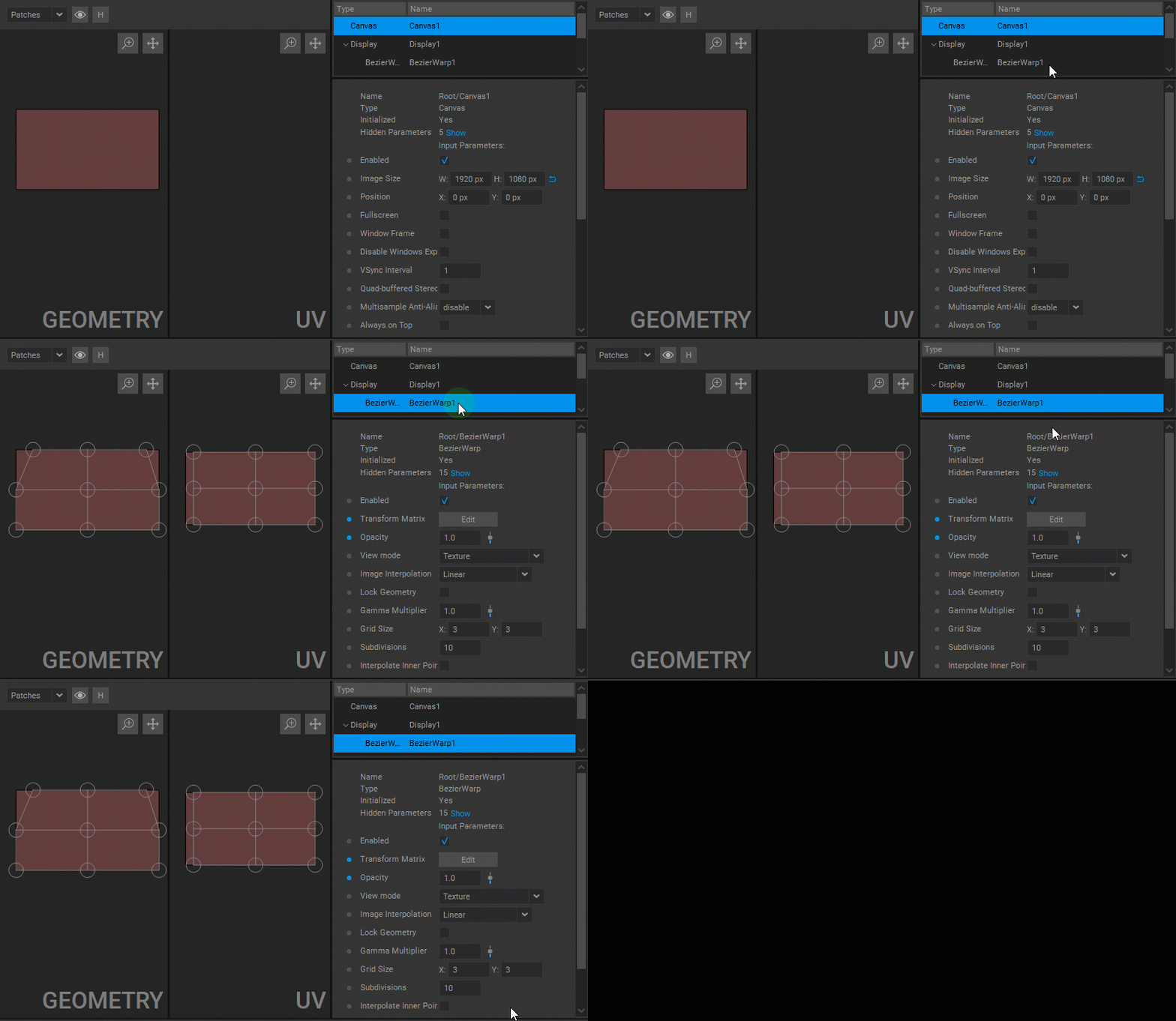
При виборі певного патча відкривається панель Settings (Налаштування), щоб забезпечити контроль над його параметрами.
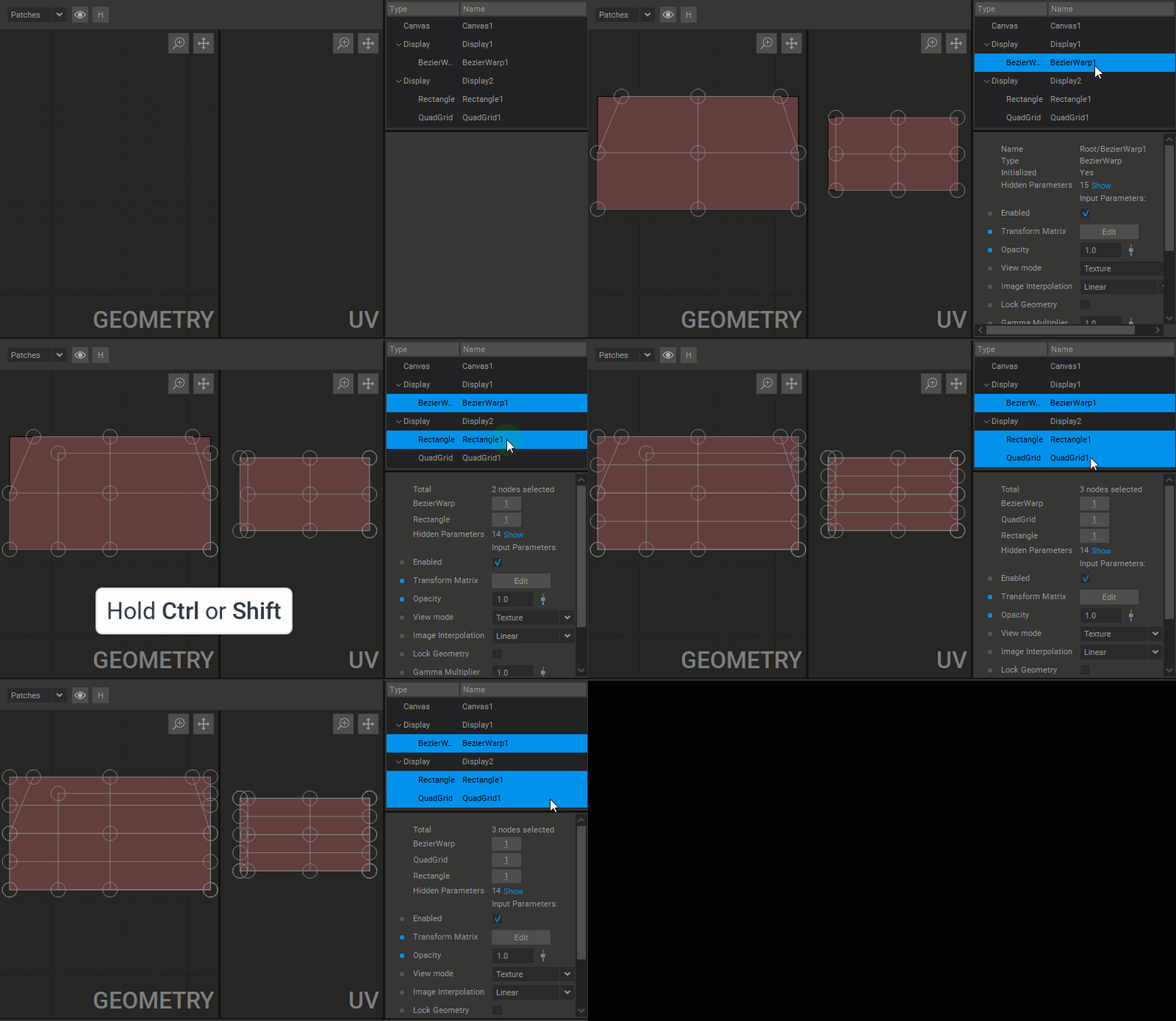
Можна вибрати декілька патчів одразу, клацаючи імена патчів у списку Displaysand Patches List та утримуючи Ctrl чи Shift.
Модифікація геометрії зображення за допомогою контрольних точок
В області Geometry Layout Area виберіть і перетягніть контрольні точки, щоб змінити геометрію зображення..
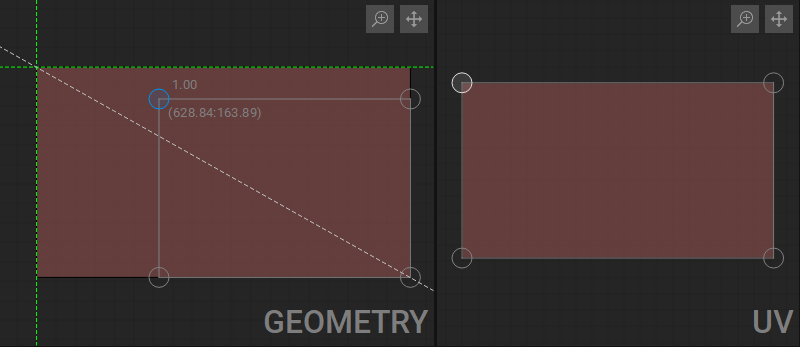
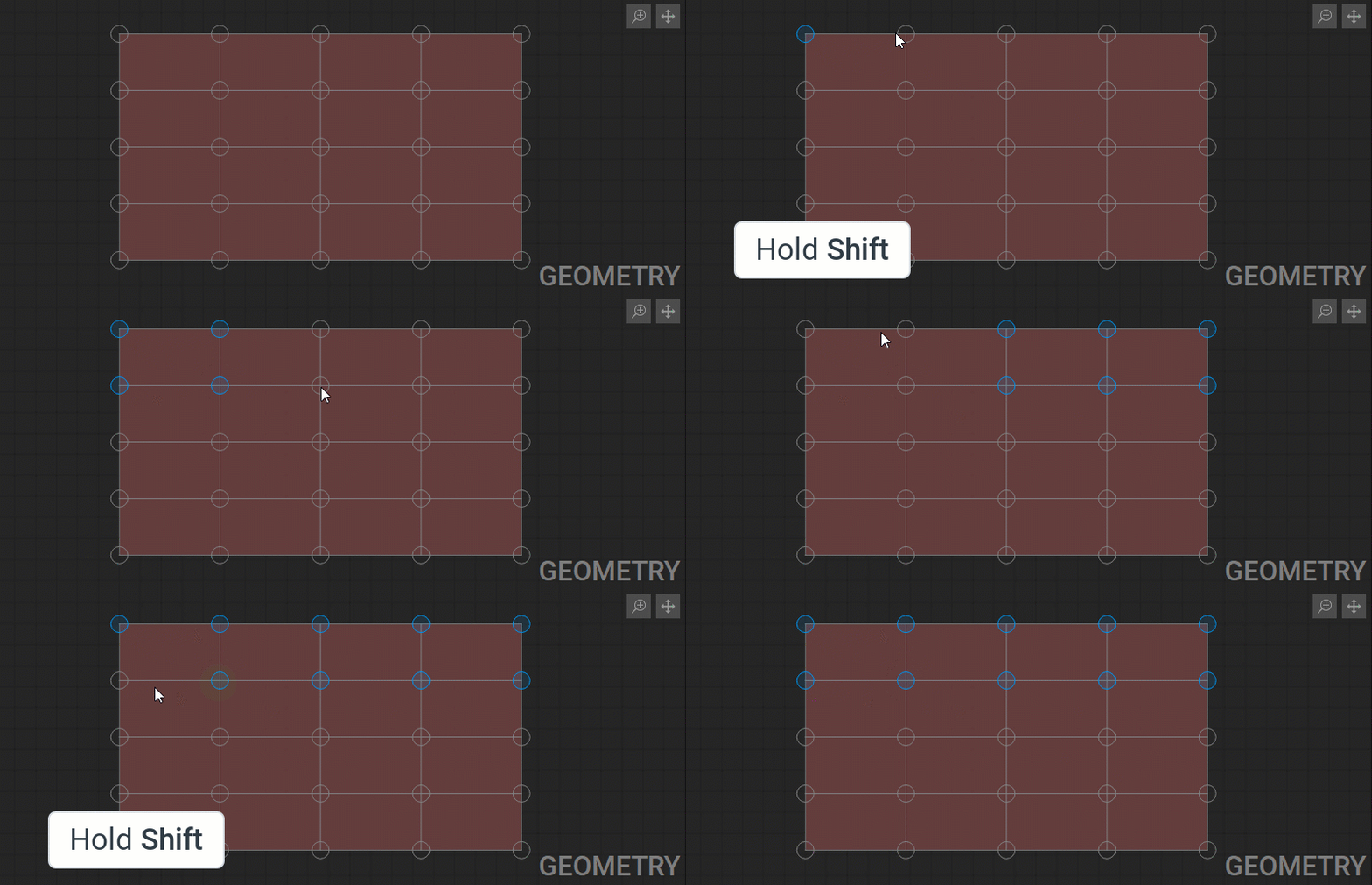
Можна одразу вибрати кілька контрольних точок, якщо клацнути по кожній з них, утримуючи Shift, або перетягнути прямокутну область виділення навколо точок, утримуючи ліву клавішу миші.
Примітка.
Під час внесення змін рекомендується здійснювати візуальний контроль над екраном виходу Screenberry.
Налаштування UV-розгортки
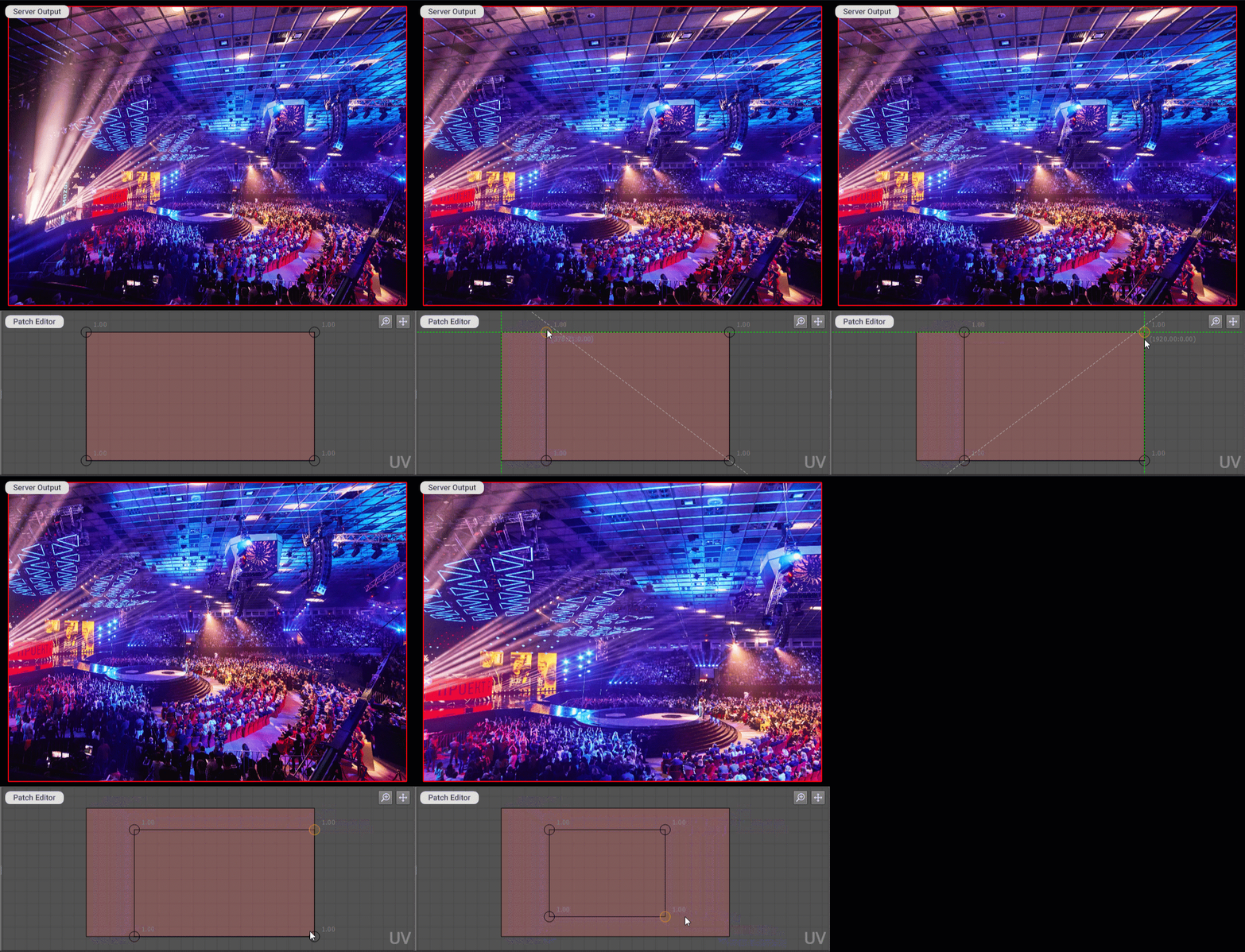
В області UV Layout Area (Область редагування UV) виберіть та перетягніть контрольні точки, щоб змінити координати сітки відображення вихідного зображення.
Примітка.
Сітка відображення не повинна виходити за краї вихідного зображення.
Введення координат контрольних точок
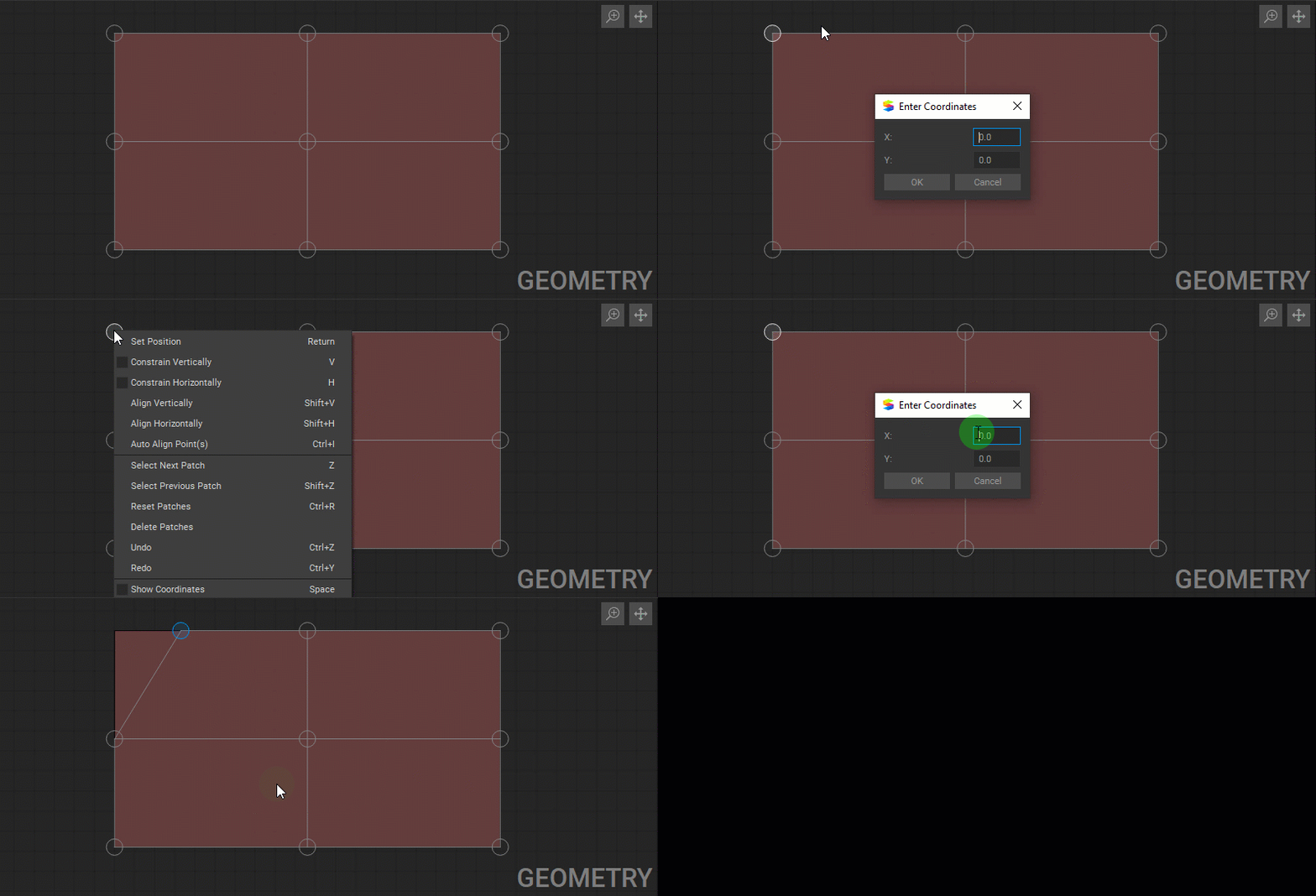
Щоб відобразити координати контрольних точок, натисніть Пробіл або клацніть правою кнопкою миші в робочій області редактора патчів та виберіть пункт Show Coordinates (Показати координати) зі спадного меню.

Щоб змінити координати контрольної точки вручну, виберіть контрольну точку та натисніть клавішу Enter або клацніть правою кнопкою миші контрольну точку та виберіть Set Position (Встановити положення) зі спадного меню. Введіть координати X і Y у діалоговому вікні.
Примітка.
Початок відліку координат (0,0) знаходиться у верхньому лівому куті.
Віддзеркалення та обертання індексів патчів
Ви можете віддзеркалити вертикально або обернути на 90 градусів за годинниковою стрілкою вихідне зображення в області Geometry Layout Area (Область редагування геометрії) або обрану UV-розгортку в областіUV Layout Area(Область редагування UV).
Щоб віддзеркалити, виберіть контрольну точку та натисніть клавішу F або клацніть правою кнопкою миші контрольну точку та виберіть зіспадного менюпункт Transform>Flip (Перетворити> Віддзеркалити).
Для обертання виберіть контрольну точку та натисніть клавішу R або клацніть правою кнопкою миші контрольну точку та виберіть зі спадного меню пункт Transform>Rotate Indexes (Перетворити> Повернути індекси).

Примітка.
Вибір контрольної точки під час віддзеркалення або обертання зображення допомагає зрозуміти, яке перетворення було виконано до геометрії та UV-розгорток.
Зміна щільності полігональної сітки
Ви можете змінити щільність полігональної сітки, щоб краще контролювати корекцію геометрії зображення.
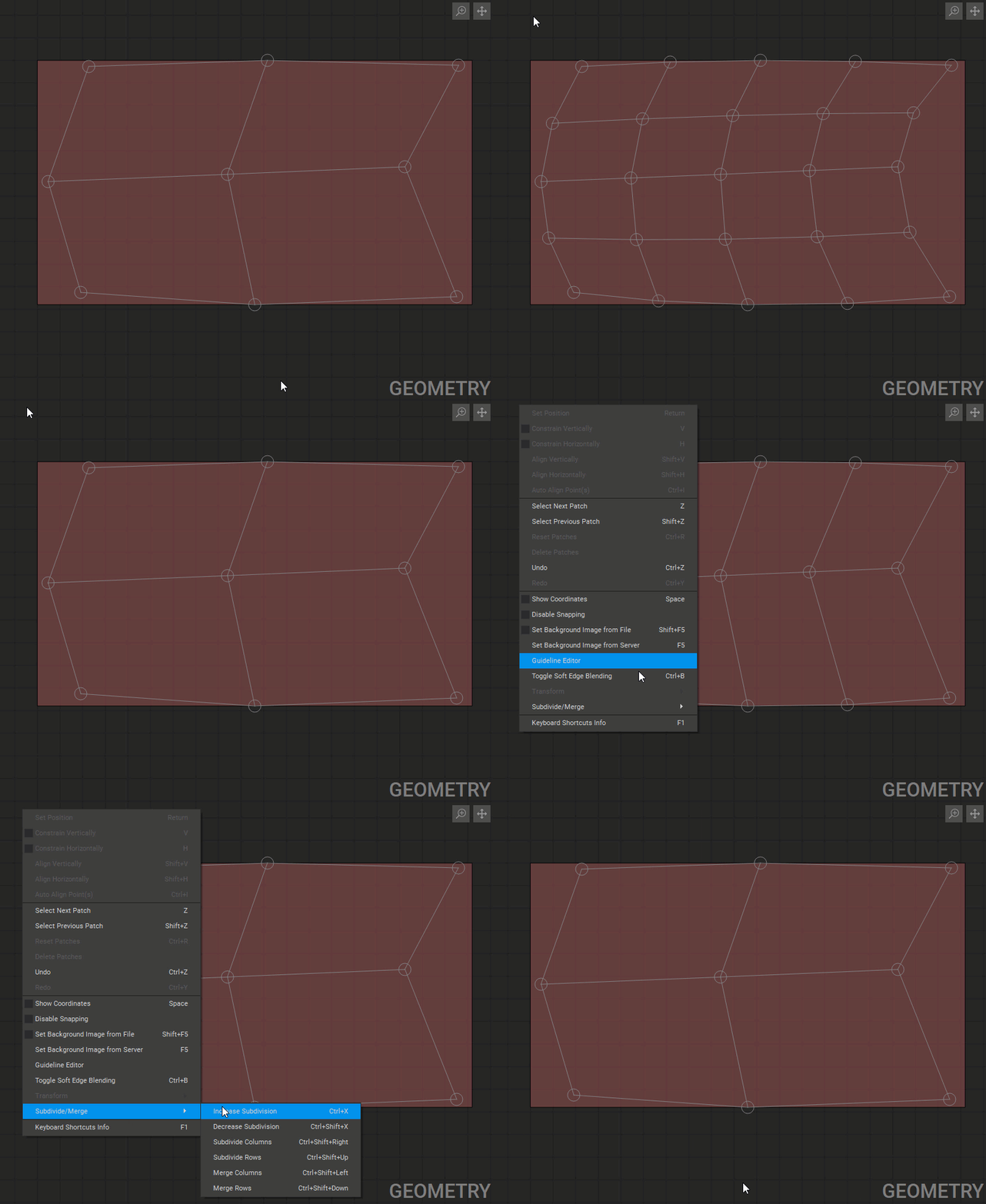
Змінити щільність полігональної сітки можна за допомогою відповідної комбінації клавіш. Також можна клацнути правою кнопкою миші в робочій області редактора патчівта вибрати зі спадного меню Subdivide/Merge/ [Function](Розділити/Об’єднати/[Функція]).
Доступні функції та пов’язані комбінації клавіш:
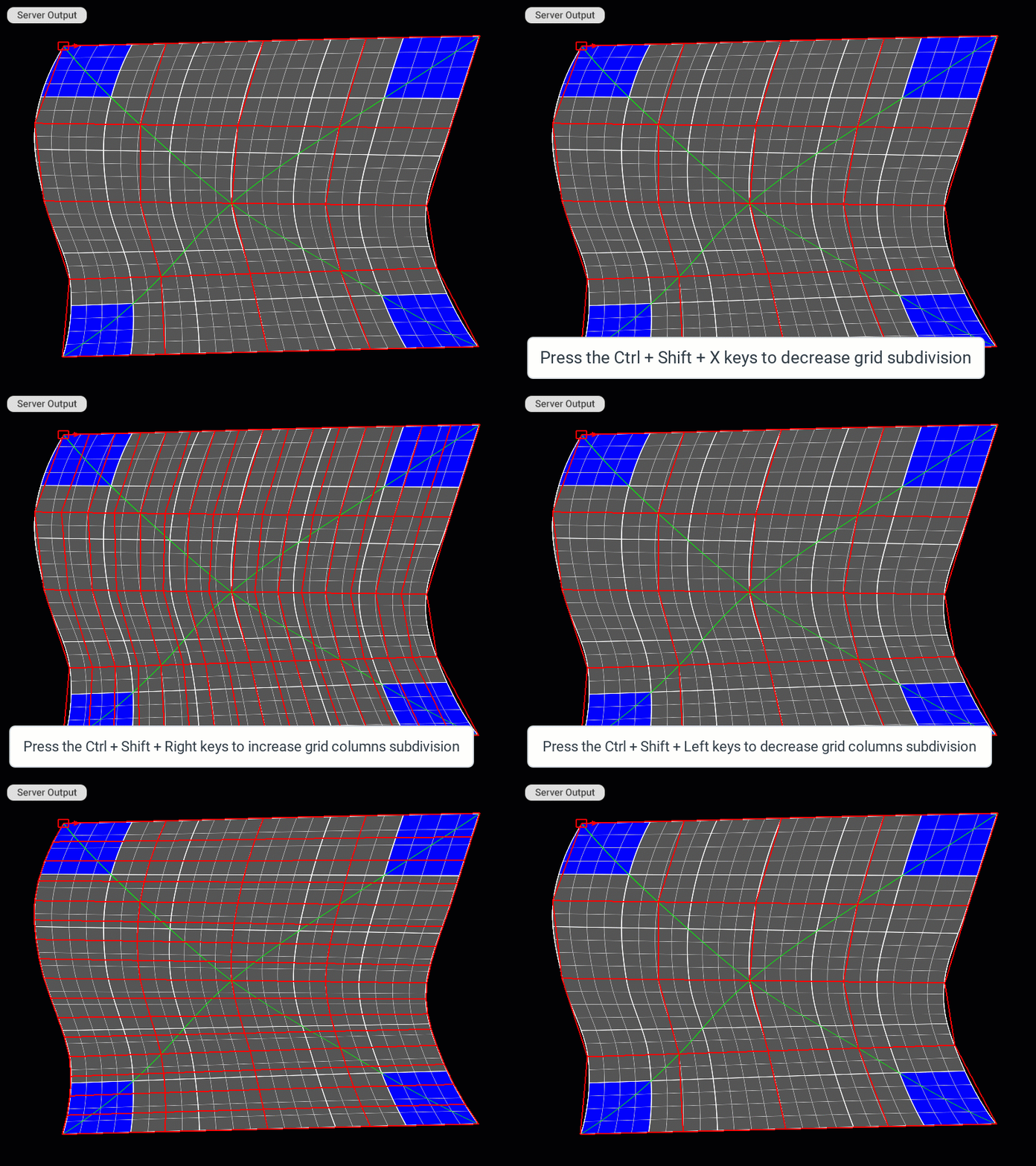
Increase Subdivision (Збільшити щільність) (Ctrl + X) дробить краї та грані, розрізаючи їх навпіл та додаючи нові вершини.
Decrease Subdivision (Ctrl + Shift + X) combines the neighboring polygons by removing their shared boundary.
Subdivide Columns (Розділити стовпці) (Ctrl + Shift + Right) розділяє краї та грані всіх стовпців, розрізаючи їх навпіл та додаючи нові вершини
.Merge Columns (Об’єднати стовпці) (Ctrl + Shift + Left) поєднує сусідні многокутники всіх стовпців, видаляючи їх спільну межу
. Subdivide Rows (Розділити рядки) (Ctrl + Shift + Up) розбиває краї та грані всіх рядків, розрізаючи їх навпіл та додаючи нові вершини
.Merge Rows (Об’єднати рядки) (Ctrl + Shift + Down) поєднує сусідні многокутники всіх рядків, видаляючи їх спільну межу.
Напрямні
Зелені пунктирні горизонтальні та вертикальні швидкі напрямні з’являються автоматично під час редагування положення контрольних точок.. Вони показують попередні координати контрольної точки і допомагають вирівняти її вздовж попередніх осей.

Коли змінюється положення контрольних точок патча Rectangle в області Geometry Layout Area (Область редагування геометрії), також відображається діагональна напрямна білого кольору, яка відповідає співвідношенню сторін вихідного зображення на основі його UV-координат.

Щоб створити додаткові напрямні, клацніть правою кнопкою миші робочу область редактора патчів та виберіть зі спадного менюпункт Guideline Editor (Редактор напрямних). У діалоговому вікні виконайте одну з наступних дій:
- Створіть сітку, ввівши кількість Columns (Стовпців) та Rows (Рядків) та натиснувши кнопку Add Grid (Додати сітку).
- Додайте окремі напрямні, ввівши їхні координати та натискаючи кнопки Add Horizontal Guideline (Додати горизонтальну напрямну) або Add Vertical Guideline (Додати вертикальну напрямну).
Натисніть кнопку Clear All (Очистити все), щоб видалити всі напрямні. Після завершення налаштування напрямних натисніть кнопку OK, щоб додати напрямні до областей редагування.

Прив’язування
Опція автоматичного прив’язування включена за замовчуванням. При зміні положення контрольна точка прив’язується до найближчих напрямних, швидких напрямних, меж вихідного зобрвження чи інших контрольних точок. Щоб тимчасово відключити прив’язування під час перетягування контрольної точки, утримуйте клавішу Shift.

Вертикальне та горизонтальне вирівнювання контрольних точок
Для горизонтального вирівнювання вибраних контрольних точок натисніть Shift + H або клацніть правою кнопкою миші вибрані контрольні точки та виберіть зі спадного меню пункт Align Horizontally (Вирівняти за горизонталлю).
Для вертикального вирівнювання вибраних контрольних точок натисніть Shift + V або клацніть правою кнопкою миші вибрані контрольні точки і виберіть зі спадного меню Align Vertically (Вирівняти за вертикаллю).

Під час редагування також можна обмежувати рух контрольних точок:
- По горизонтальній осі, якщо натиснути клавішу H або клацнути правою кнопкою миші контрольну точку та вибрати зі спадного меню Constrain Horizontally (Обмежити горизонтально).
- По вертикальній осі, якщо натиснути клавішу V або клацнути правою кнопкою миші контрольну точку та вибрати зі спадного меню Constrain Vertically (Обмежити вертикально).

Налаштування фонового зображення
Фонове зображення допомагає точніше розмістити контрольні точки. Якщо вибрати область редагування патчів та натиснути клавішу F5, фонове зображення встановиться/оновиться наступним чином:
- У Oбласті редагування геометрії з’явиться знімок поточного відеовиходу медіасервера.
- В Область редагування UV з’явиться знімок вихідного каналу, отриманий патчем.
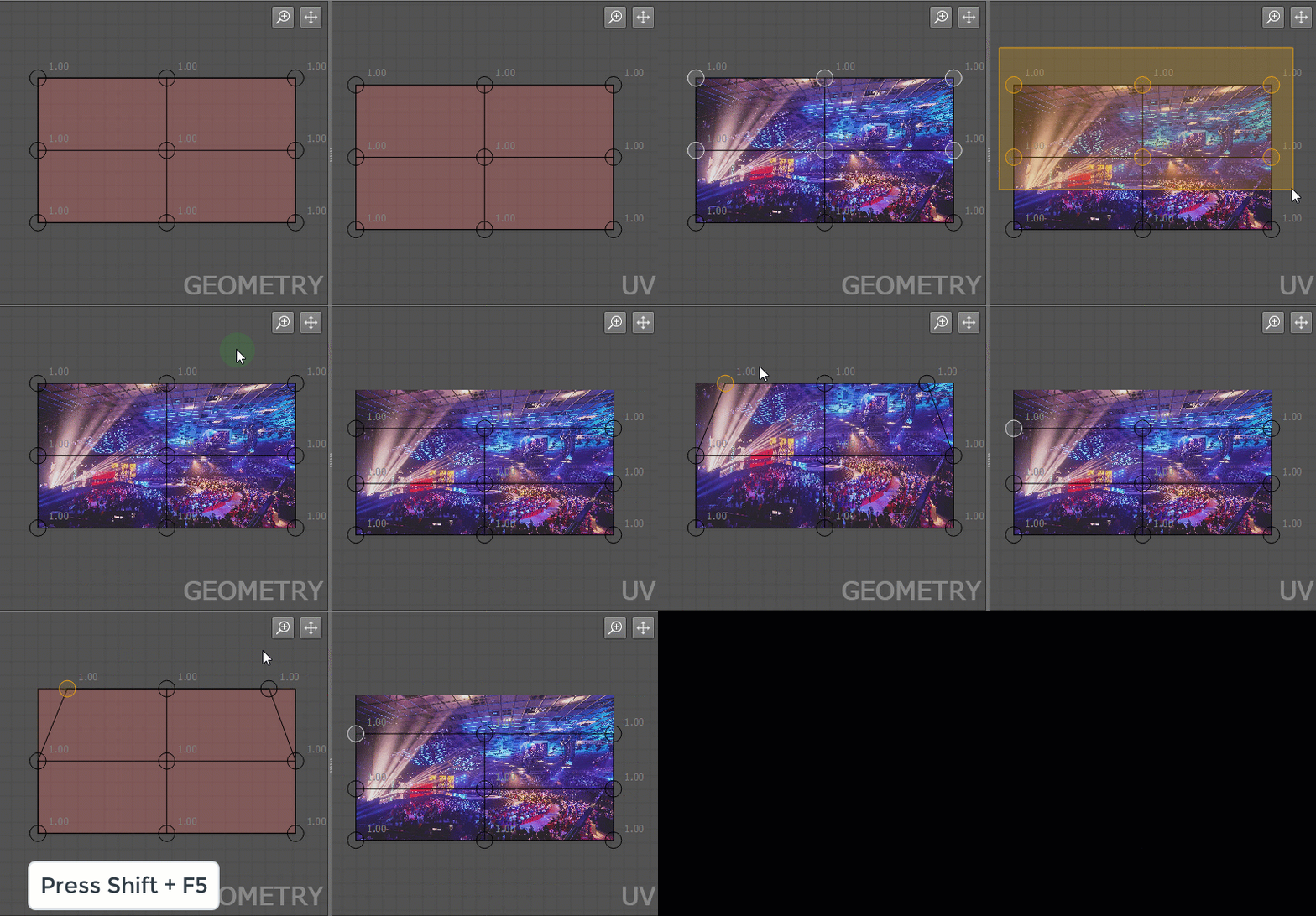
Щоб приховати фонове зображення, натисніть Shift + F5.
Щоб встановити в якості фонового зображення завантажений файл (наприклад, фотографії об’єкта, до якого застосовується деформація), натисніть Shift + F5 або клацніть правою кнопкою миші робочу область Редактора патчів і виберіть Set Background Image from File (Встановити фонове зображення з файлу) зі спадного меню.
Вибір режиму відображення для виводу
Можна вибрати один з трьох доступних режимів відображення, вибравши параметр View Mode (Режим відображення) на панелі патча Settings (Налаштування):
- Texture (Текстура) показує тільки вихідне зображення.
- Texture + Cage (Текстура + Клітка) показує вихідне зображення та полігональну сітку (червоні лінії).
- Texture + Wireframe (Текстура + Каркас) показує вихідне зображення, полігональну сітку (червоні лінії) та каркас розбиття (сірі лінії)
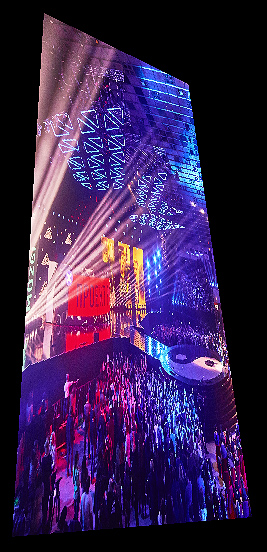
Приклад вихідного сигналу патча PerspQuad в режимі Texture.
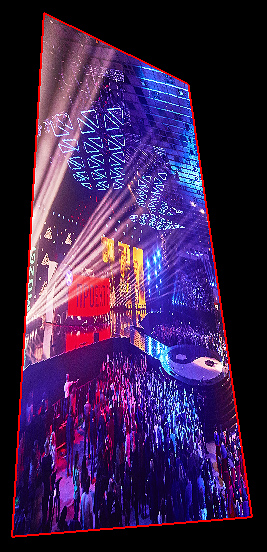
Приклад вихідного патча PerspQuaд в режимі Texture + Cage
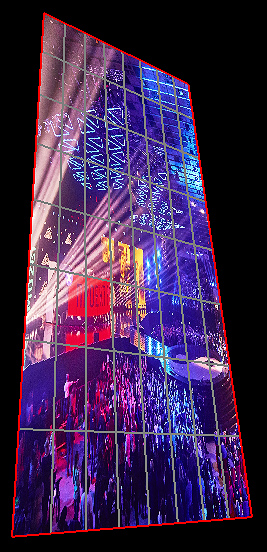
Приклад вихідного патча PerspQuaд в режимі Texture + Wireframe
Зміна щільності каркаса розбиття
Загальну плавність вихідного зображення (результат застосованого патчем викривлення) можна вдосконалити за рахунок збільшення щільності каркаса розбиття. Це дозволяє отримати дрібнішу сітку викривлення (warping grid).
Ви можете змінити щільність сітки, ввівши значення параметра Subdivisions (Щільність) на панелі патча Settings . (Налаштування). Максимальне значення – 256, мінімальне – 1, а за замовчуванням – 5.

Приклад того, як збільшення щільності каркаса з 5 на 20 покращує плавність вихідного зображення.
Примітка.
Кількість підрозділів визначає щільність каркаса. Більш висока щільність збільшує точність викривлення, але вимагає більше часу на обробку, нижча — навпаки.
Вибір алгоритму інтерполяції
Ви можете вибрати лінійний алгоритм (Linear) або алгоритм “Найближчого сусіда” (Nearest-neighbor) для інтерполяції значень пікселів патча. Для цього оберіть параметр Scaling Algorithm (Алгоритм масштабування) у панелі Settings (Налаштування).

Зміна прозорості патча та його країв
Щоб змінити прозорість патча, введіть значення параметра Opacity (Непрозорість) у панелі Settings (Налаштування).
Щоб розмити краї патча, введіть кількість пікселів для параметра Soft Edge (Розмитий край) на панелі патча Settings(Налаштування).
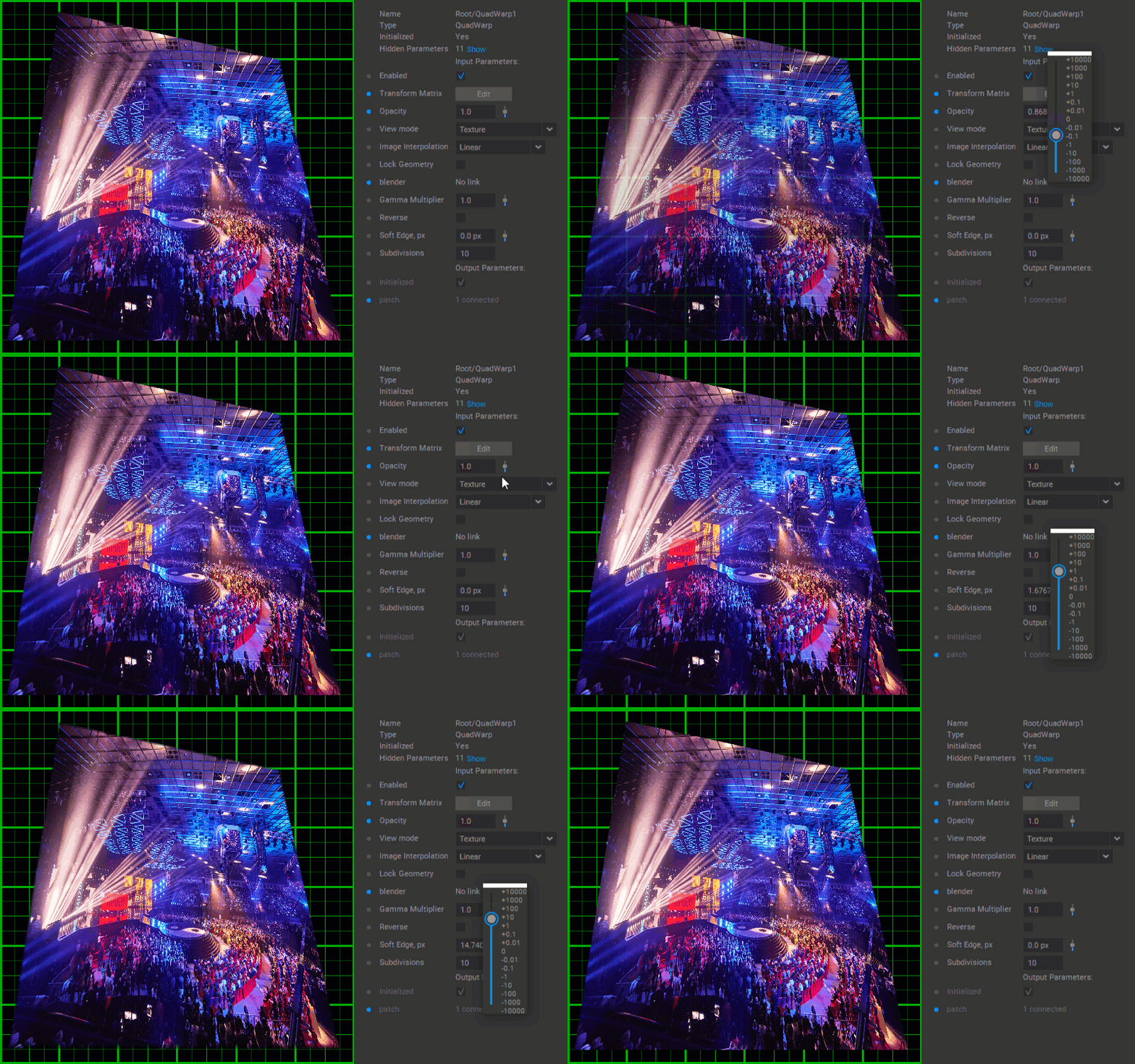
Застосування трансформацій до патча
Використовуючи матрицю трансформацій, можна застосувати різні перетворення патча. Натисніть кнопку Edit (Редагувати) параметра Transform Matrix (Перетворити матрицю) на панелі патча Settings (Налаштування), щоб відредагувати значення матриці.

| Scale (Масштаб): sxзадає коефіцієнт масштабування вздовж осі х. sy задає коефіцієнт масштабування вздовж осі у. |
| Translation (Переміщення): tx задає переміщення вздовж осі x. tyзадає переміщення вздовж осі y. |
| Shear (Зсув): shx задає коефіцієнт зсуву вздовж осі х. shy задає коефіцієнт зсуву вздовж осі y. |
| Tilt (Нахил): tx задає коефіцієнт нахилу вздовж осі x. ty задає коефіцієнт нахилу вздовж осі y. |
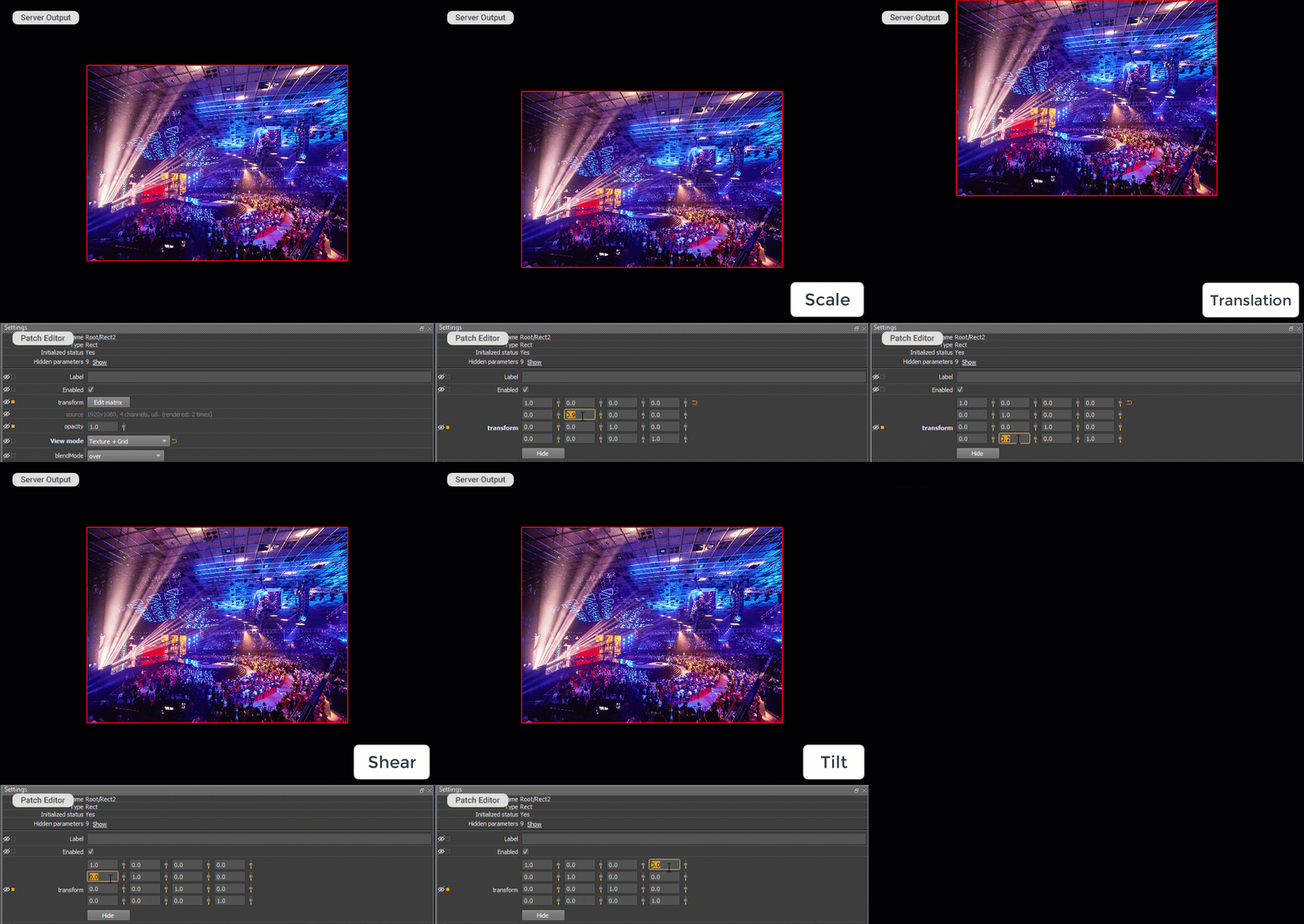
Блокування геометрії патча
Щоб уникнути подальшого (випадкового) редагування геометрії патча, встановіть прапорець Lock Geometry (Заблокувати геометрію) на панелі патча Settings (Налаштування).
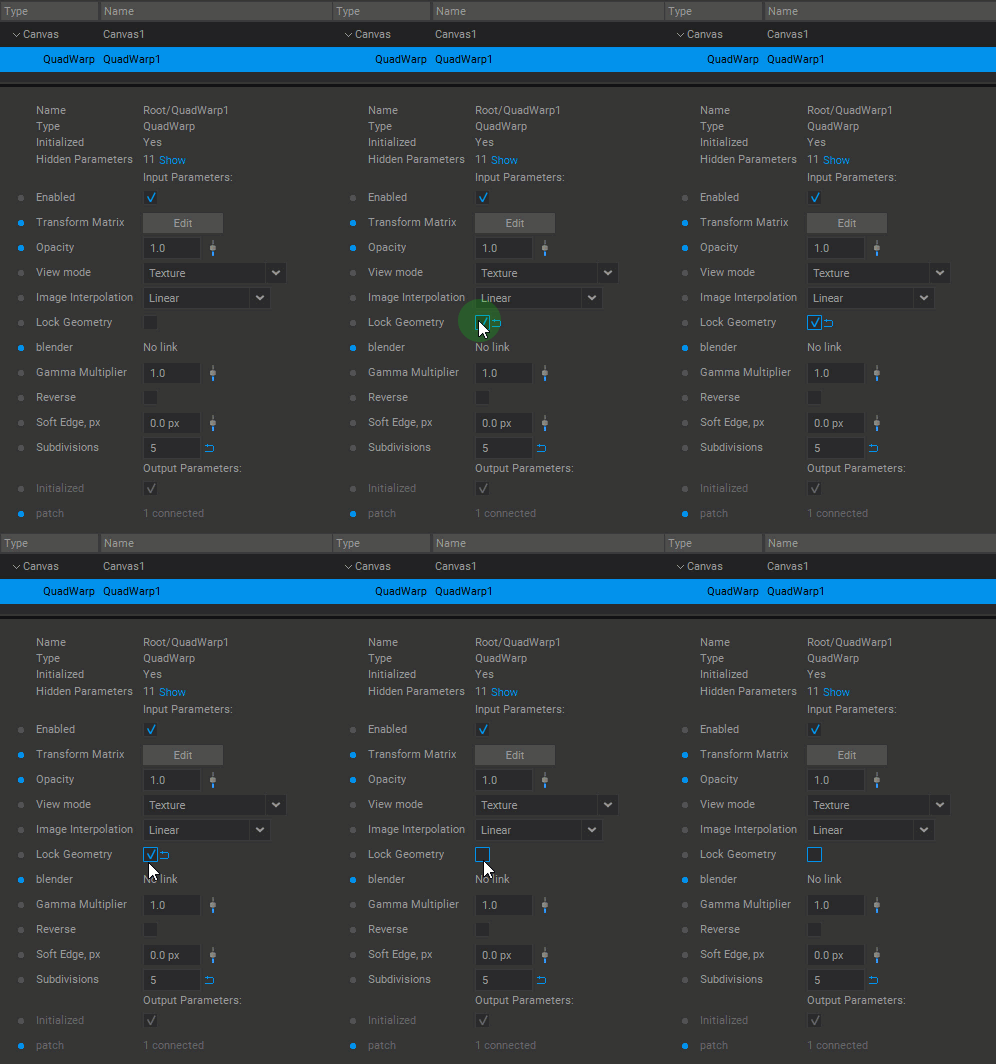
Примітка.
Патчі зі встановленим прапорцемLock Geometry не активні під час перемикання патчів за допомогою клавіші Z (наступний патч) або комбінації клавіш Shift + Z (попередній патч) безпосередньо на сервері.
Використання вузла GridImage як тестового шаблону
Для більш ефективного та зручного редагування патчів рекомендується використовувати вузол GridImage, підключену до вузла патча, використовуючи її як вихідне зображення.
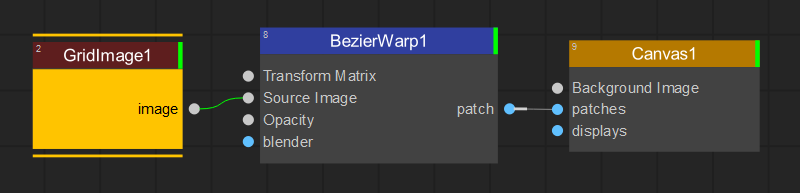
Вузол GridImage генерує шаблон тестової сітки, який можна змінювати за допомогою різних параметрів в налаштуваннях вузла.
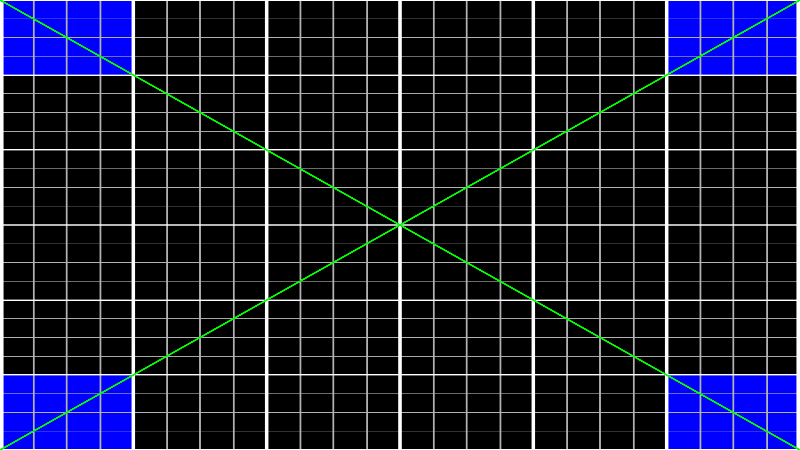
Шаблон тестової сітки за замовчуванням, згенерований вузлом GridImage.
Відновлення параметрів патчів за замовчуванням
Щоб відновити типові параметри патча, клацніть правою кнопкою миші ім’я патча у Displays and Patches List (Список дисплеїв та патчів) та виберіть зі спадного меню Reset Patch (Відновити початковий стан патчів).

Використання комбінацій клавіш для редагування патчів
| Загальні операції | |
| Увійти/Вийти з режиму калібрування | Ctrl + C |
| Відкрити довідкове вікно зі списком комбінацій клавіш (only F1 works in the Screenberry Panel) | HабоF1 |
| Скасувати (Undo) | Ctrl + Z |
| Повторити (Redo) | Ctrl + Shift + ZабоCtrl + Y |
| Вибір патчів | |
| Вибрати наступний патч | Z |
| Вибрати попередній патч | Shift + Z |
| Вибір режиму редагування патчів | |
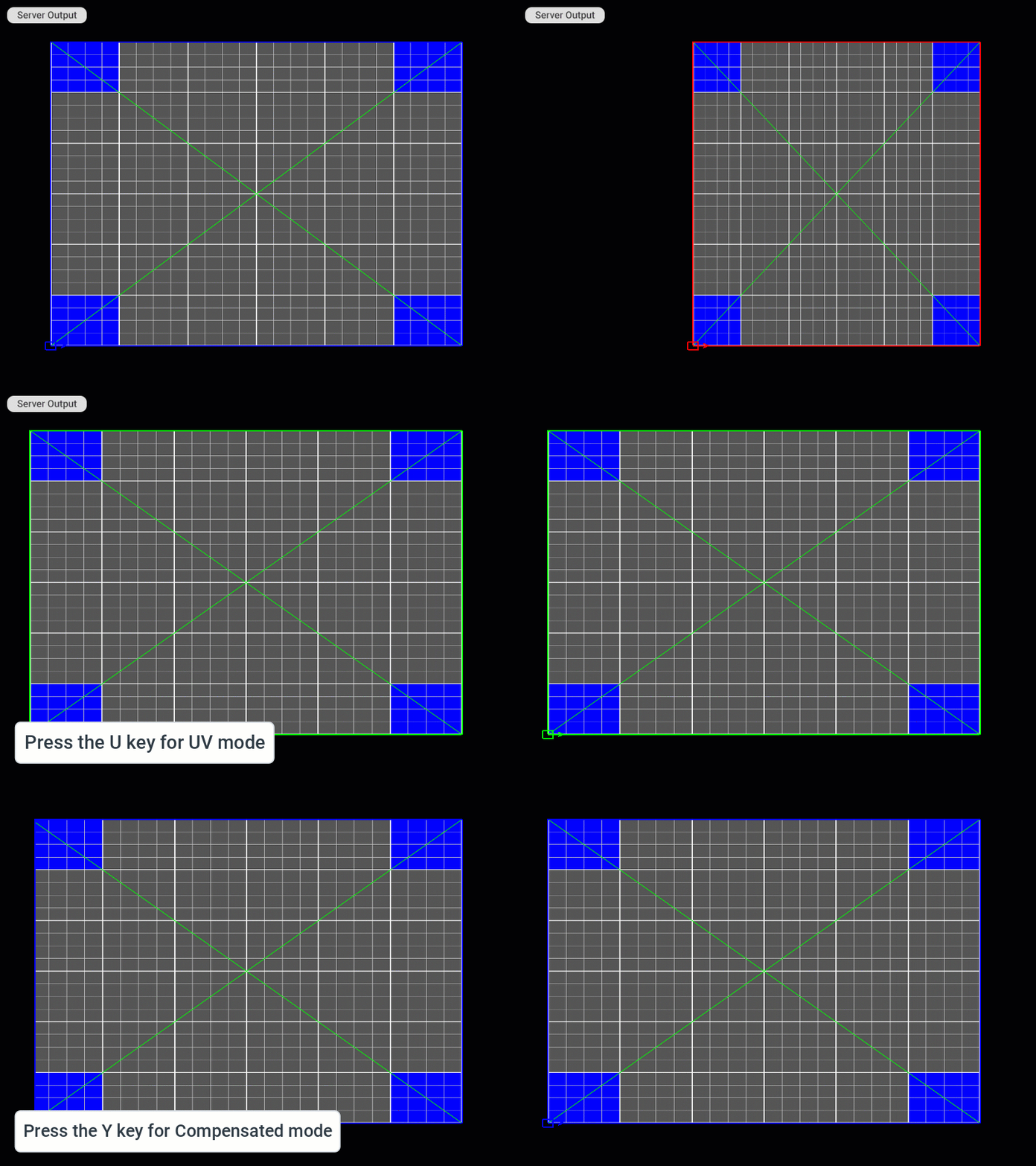
| Перейти в режим Geometry (лінії сітки патча позначаються червоним кольором). Натискання Gу режимі Geometry показує/приховує поділену сітку. | G |
| Перейти в режим UV (лінії полігональної сітки позначаються зеленим кольором). | U |
| Перейти в режим Compensated для одночасного редагування Geometry та UV (лінії сітки патча позначаються синім кольором). | Y |
| Показати/приховати поділену сітку для всіх патчів | Пробіл |
| Операції з контрольними точками | |
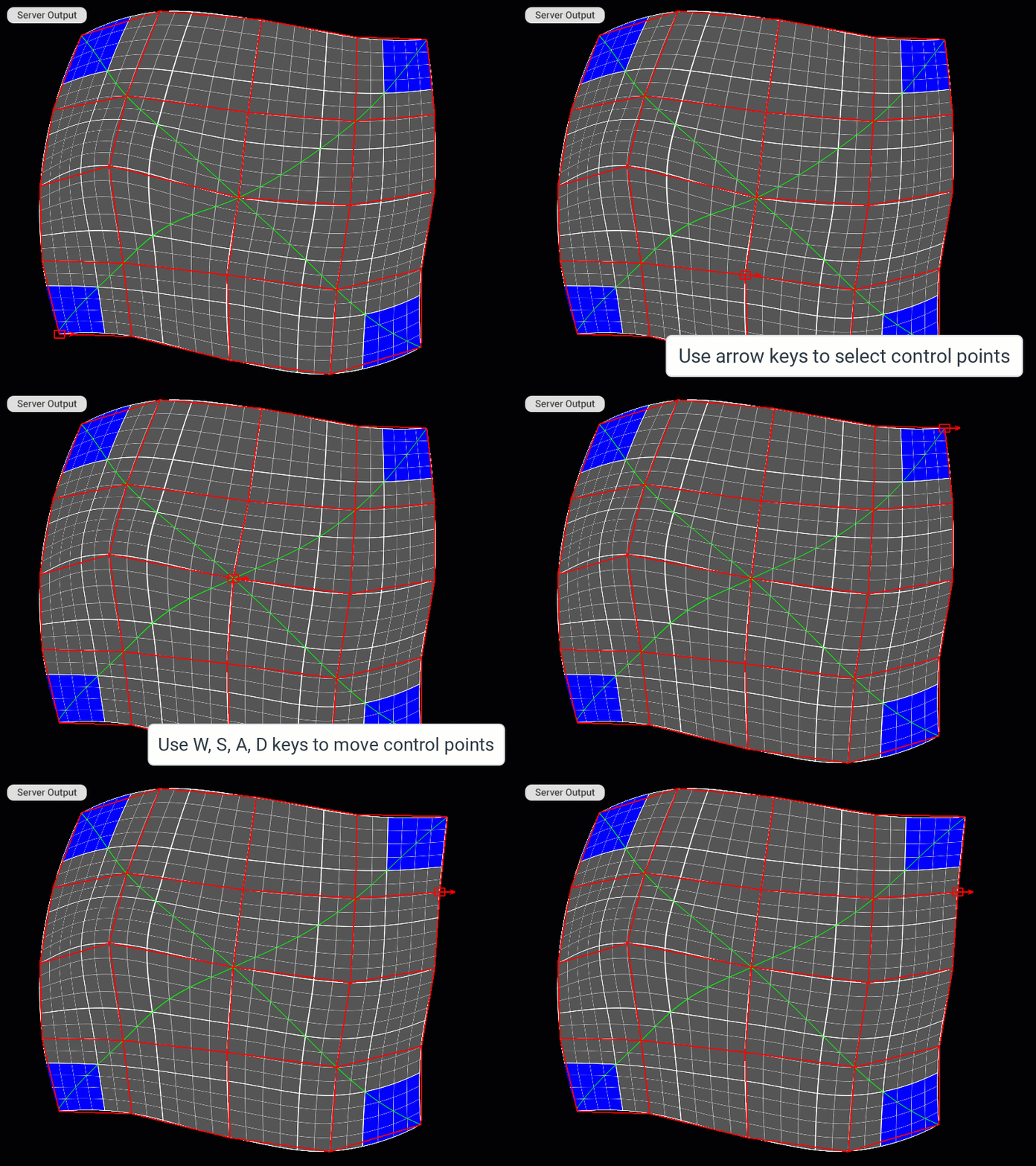
| Вибрати контрольну точку | Клавіші зі стрілками |
| Вибрати грані всередині сітки (лише для TriMesh) | Ctrl + Клавіші зі стрілками |
| Перемістити контрольну точку | W, S, A, D |
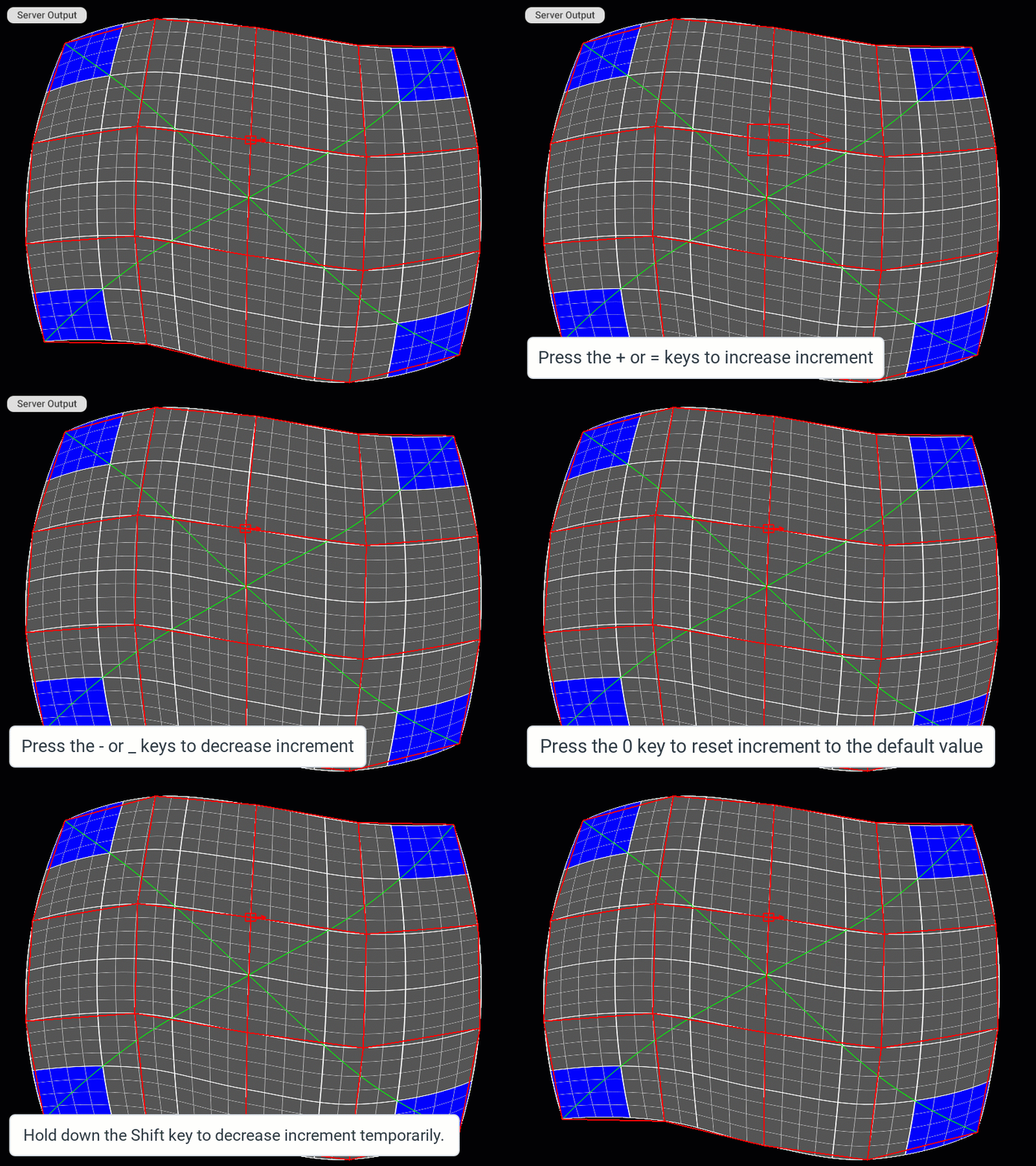
| Перемістити контрольну точку меншими кроками | Shift + W, S, A, D |
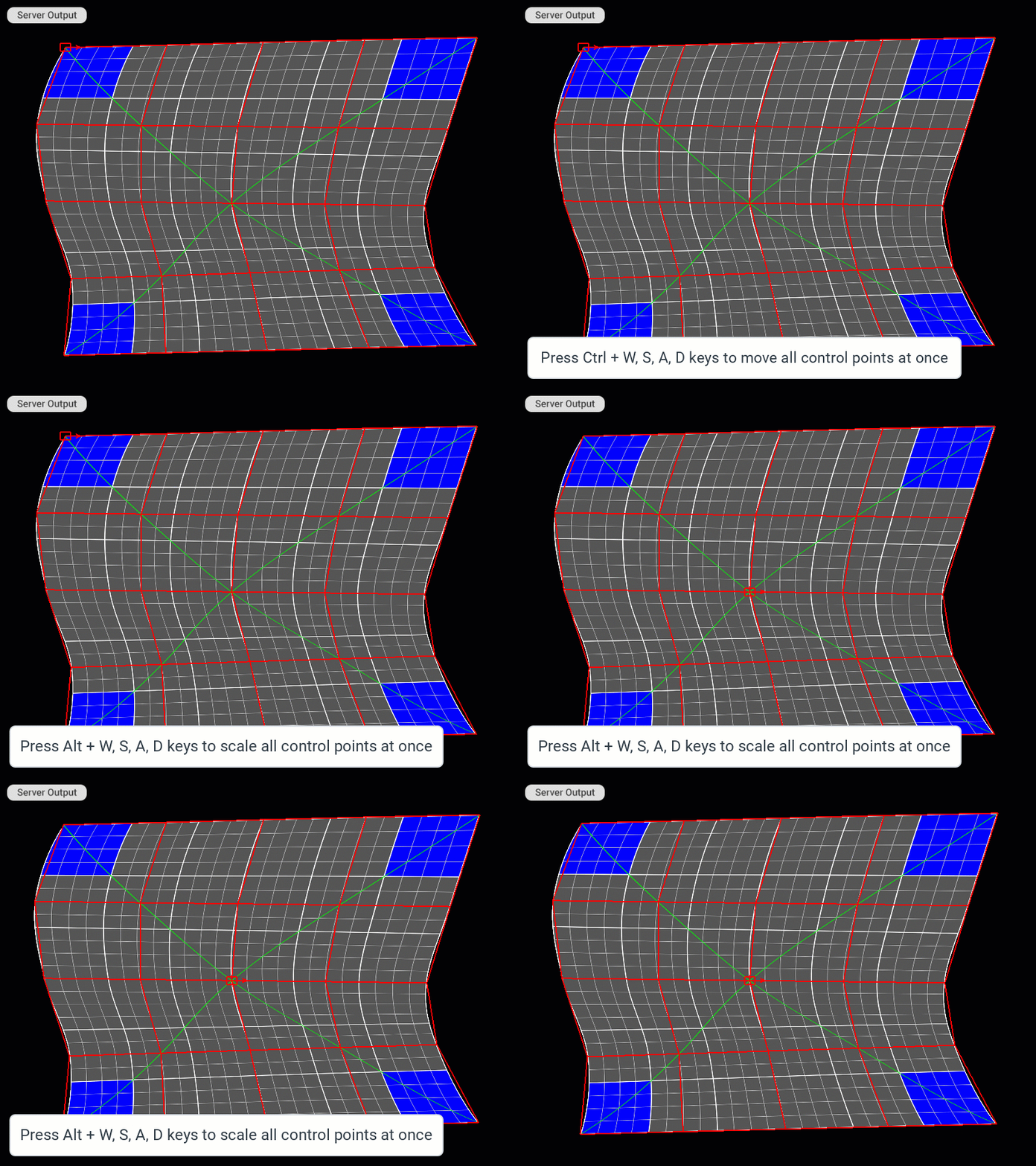
| Перемістити всі контрольні точки одразу | Ctrl + W, S, A, D |
| Масштабувати всі контрольні точки одразу | Alt + W, S, A, D |
| Збільшити кроки | +або= |
| Зменшити кроки | –або_ |
| Скинути кроки до значення за замовчуванням (1%) | 0 |
| Операції віддзеркалення та обертання | |
| Обернути всі контрольні точки за годинниковою стрілкою навколо вибраної контрольної точки | E |
| Обернути всі контрольні точки проти годинникової стрілки навколо вибраної контрольної точки | Q |
| Обернути всі контрольні точки за годинниковою стрілкою навколо вибраної контрольної точки з меншими кроками | Shift + E |
| Обернути всі контрольні точки проти годинникової стрілки навколо вибраної точки управління з меншими кроками | Shift + Q |
| Віддзеркалити зображення вертикально | F |
| Повернути зображення на 90 градусів за годинниковою стрілкою | R |
| Складні операції | |
| Змінити напрямок маніпулятора вибраної контрольної точки на 90 градусів за годинниковою стрілкою | Ctrl + E |
| Змінити напрямок маніпулятора вибраної контрольної точки на 90 градусів проти годинникової стрілки (Server shortcut only) | Ctrl + Q |
| Змінити напрямок маніпулятора вибраної контрольної точки за годинниковою стрілкою меншими кроками (Server shortcut only) | Ctrl + Shift + E |
| Змінити напрямок маніпулятора вибраної контрольної точки проти годинниковою стрілкою меншими кроками (Server shortcut only) | Ctrl + Shift + Q |
| Скинути геометрію патча | Ctrl + R |
| Відновити карти змішування, якщо підключен вузол Blender | Ctrl + B |
| Збільшити щільність сітки | Ctrl + + (плюс) |
| Зменшити щільність сітки | Ctrl + – (мінус) |
| Модифікація щільності підрозділів сітки | |
| Збільшити щільність сітки | Ctrl + X |
| Зменшити щільність сітки | Ctrl + Shift + X |
| Збільшити щільність стовпців сітки | Ctrl + Shift + Право |
| Зменшити щільність стовпців сітки | Ctrl + Shift + Вліво |
| Збільшити щільність рядків сітки | Ctrl + Shift + Вгору |
| Зменшити щільність рядків сітки | Ctrl + Shift + Вниз |
Приклади використання комбінацій клавіш на сервері
Вибір патча
Вибір режиму редагування патча
Вибір та переміщення контрольних точок
Вибір граней сітки патча (тільки для патчу TriMesh)

Одночасне переміщення та масштабування всіх контрольних точок сітки патча
Змінення кроку редагування
Віддзеркалення та обертання сітки патча
Зміна напрямку маніпулятора контрольної точки

Зміна щільності сітки патча