

Автоматичне калібрування
Огляд
У Screenberry ручне та автоматичне калібрування можна застосовувати окремо або комбінувати
Створення дерева вузлів для автоматичного калібрування
- У вкладці Node Graph (Дерево вузлів) додайте вузол Canvas (Полотно).
- Додайте віджет Canvas Editor (Редактор полотна) до свого робочого простору й переконайтеся, що опція Displays (Дисплеї) вибрана в спадному меню режиму перегляду.
- У Canvas Editor натисніть кнопку Create Display Array (Створити масив дисплеїв). У діалогове вікно введіть кількість Rows (Рядки) та Columns (Стовпці), щоб створити сітку з кількістю клітинок, що відповідає кількості проєкторів* у вашій інсталяції, виберіть CalibratorPatch як тип патча Patch Type та натисніть OK. У результаті утвориться дерево вузлів у вкладці Node Graph. Воно складатиметься з вузла Calibrator, з’єднаного з вузлами CalibratorPatch, кожен з яких під’єднаний через вузли Display до вузла Canvas.
- У вкладці Node Graph додайте вузол MediaPlayer (або будь-який інший вузол, який може слугувати джерелом медіаконтенту) та під’єднайте його вихідний параметр Image (Зображення) до вхідного параметра Source вузла Calibrator.
- У вкладці Node Graph додайте вузол Camera, а потім:
- Під’єднайте його вихідний параметр Camera до вхідного параметра вузла Calibrator і
- Під’єднайте його вихідний параметр Image до вхідного параметра Camera Image вузла Calibrator.

Налаштування проєкторів
- Переконайтесь, що проєктори мають однаковий чи аналогічний термін служби ламп. Якщо потрібно, замініть лампи. Для проєкторів з твердотільними лазерними джерелами світла виберіть однаковий режим яскравості.
- Переконайтесь, що проєктори закріплені міцно й не будуть зсуватися під час процесу калібрування.
- Під’єднайте проєктори до відповідних виходів відеокарт сервера Screenberry за допомогою кабелів відеосигналу.
- Увімкніть усі проєктори.
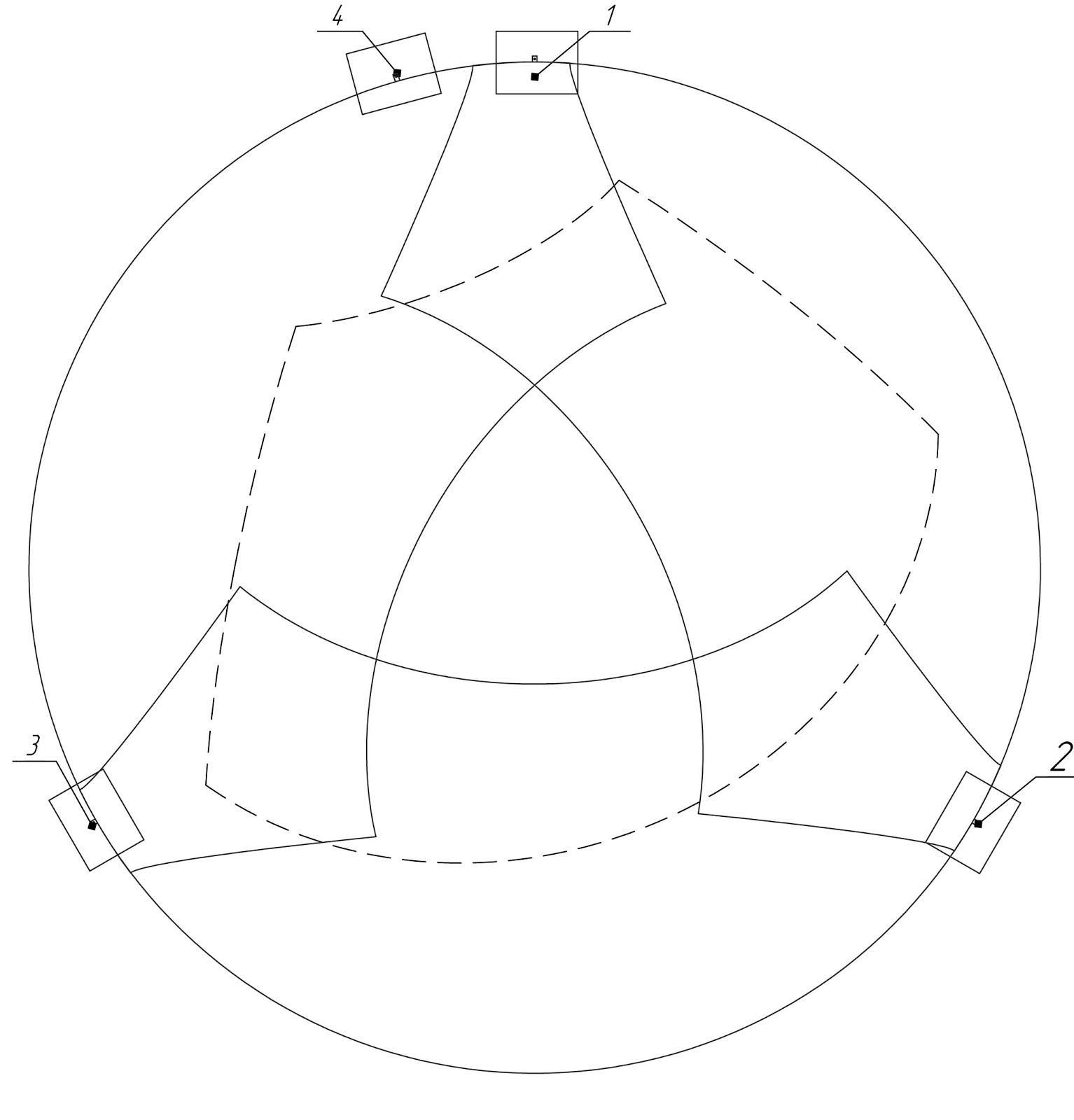
- Використовуючи меню проєктора, увімкніть тестові шаблони й переконайтесь, що проєктовані зображення покривають усю поверхню цільової проєкційної області (екрана) і достатньо перекриваються між собою. Рекомендоване перекриття ділянки становить від 5 до 15% з кожного боку суміжних зображень. За необхідності зменшіть чи збільшіть зображення, відрегулюйте зміщення об’єктива, фокус та положення проєкторів.*
- Переконайтесь, що всі додаткові параметри корекції зображення проєкторів вимкнені (наприклад, автоматична та ручна корекція трапеції, корекції геометрії, зайві корекції кольору) та відключені додаткові функції, такі як режим “картинка в картинці”. Переконайтеся, що функції динамічного контрасту або автоматичної яскравості проєктора (Auto Iris / Dynamic / Smart Eco та ін.) вимкнені.
- Переконайтесь, що всі проєктори переведені в той самий кольоровий режим (sRGB, Presentation, Cinema).**
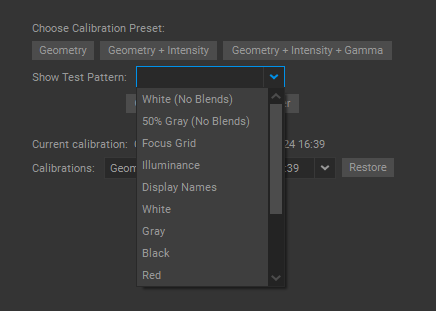
- Щоб переконатися, що сигнал проходить без перешкод, а проєктори під’єднані до відповідних портів відеокарт, скористайтесь опцією Test Pattern майстра калібрування Calibration Wizard. Для цього:
- Додайте віджет Calibration Wizard. Для цього виберіть Window > Calibration Wizard (Вікно > Майстер калібрування) у головному меню.
- Розгорніть спадний список Show Test Pattern (Показати тестовий шаблон).
- Виберіть тестовий шаблон White (No Blends) (Білий (без перекриттів), щоб перевірити, чи проєктори відображають зображення в межах передбачуваної ділянки та правильно перетинаються.
- Виберіть тестове зображення Focus Grid (Фокусна сітка), щоб перевірити, чи всі проєктори у фокусі.
- Використовуйте інші тестові зображення, доступні в спадному списку Show Test Pattern, щоб перевірити параметри контрастності, яскравості, кольору та різкості проєкторів.
** Назви колірних режимів можуть відрізнятися залежно від моделі проєктора.
Налаштування калібрувальної фотокамери
Необхідне обладнання для автоматичного калібрування однією камерою:
- Фотокамера (див. Список фотокамер, які підтримуються Windows).
- Штатив з кульовою голівкою.
- Кабель USB достатньої довжини для підключення камери до сервера Screenberry.
- Data Interface USB Cable (Кабель для передавання даних), сумісний з фотокамерою.
- Карти пам’яті, сумісні з фотокамерою.
| Nikon | D33, D3s, D3x, D300, D300S, D3500, D3400, D3300, D3200, D3100, D3000, D4, D40, D5, D500, D5600, D5500, D5300, D5200, D5100, D5000, D60, D600, D610, D700, D750, D7500, D7200, D7100, D7000, D80, D810, D810A, D800, D800E, D850, D90, Df, Z50, Z6, Z7 |
| Canon | EOS-1D Mark III, EOS-1D Mark IV, EOS-1D X Mark II, EOS 100D, EOS 1000D, EOS 1100D, EOS 1200D, EOS 1300D, EOS 200D, EOS 2000D, EOS 40D, EOS 450D, EOS 4000D, EOS 5D Mark II, EOS 5D Mark III, EOS 5D Mark IV, EOS 50D, EOS 500D, EOS 550D, EOS 6D, EOS 6D Mark II, EOS 60D, EOS 600D, EOS 7D, EOS 70D, EOS 77D, EOS 700D, EOS 760D, EOS 80D, EOS 800D, EOS 90D, EOS M, EOS M50, EOS M5, EOS M6, EOS M6 Mark II, EOS M100, EOS M200, Rebel T3, Rebel T5, Rebel T6, EOS R, EOS RP, PowerShot SX70 HS, PowerShot G5 X Mark II, PowerShot G7 X Mark III |
| Sony | α7, α7 II, α7R, α7R II, α7S, α5000, α5100, αv6000, α6300, α6500, NEX-5R, NEX-5T, NEX-6, HX60, HX80, HX90, HX400, WX500, RX10 II, RX100 III, RX100 IV, RX100 V, FDR-X3000R, FDR-X1000V, HDR-AS50, HDR-AS300R, DSC-QX30, DSC-QX100 |

Вибір об’єктива для камери
Рекомендується використовувати об’єктив з фокусною відстанню, що відповідає топології проєкційного екрана:
- Об’єктиви з нормальним або ширококутним діапазоном використовуються для планарних проєкційних поверхонь, які зазвичай є прямокутними.
- Нормальні або ширококутні об’єктиви застосовуються для неплоских проєкційних поверхонь, таких, як вигнуті прямокутні екрани.
- Об’єктиви Circular Fisheye (“Риб’яче око”) використовуються для криволінійних проєкційних поверхонь, таких, як купол або циліндрична панорама.
Налаштування камери
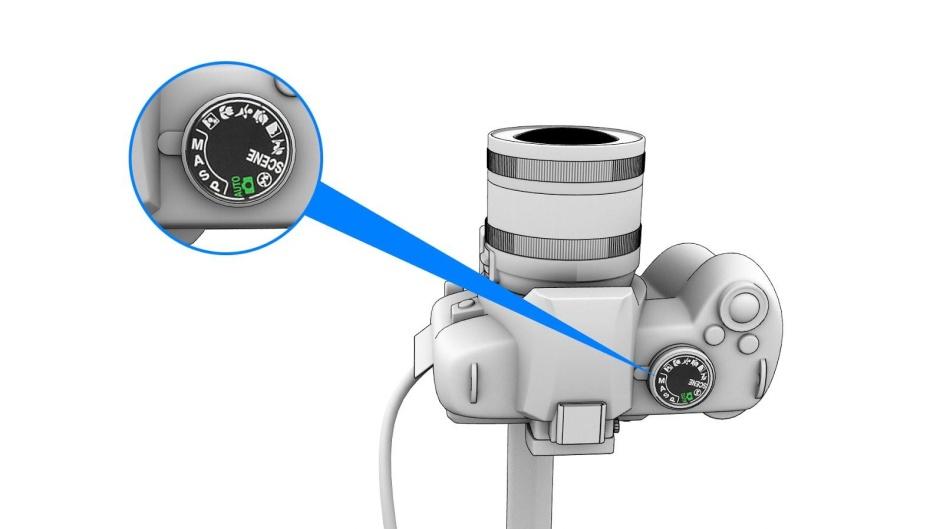
Важливо, щоб параметри постобробки камери були вимкнені.
Приклад правильних налаштувань камери Nikon*
| Set Picture Control | SD (Standard). Усі параметри мають бути на нулі, включаючи підвищення різкості. |
| Active D-Lightning | OFF |
| High ISO NR | OFF |
| Auto Distortion Control | OFF |
| Long Exposure NR | OFF |
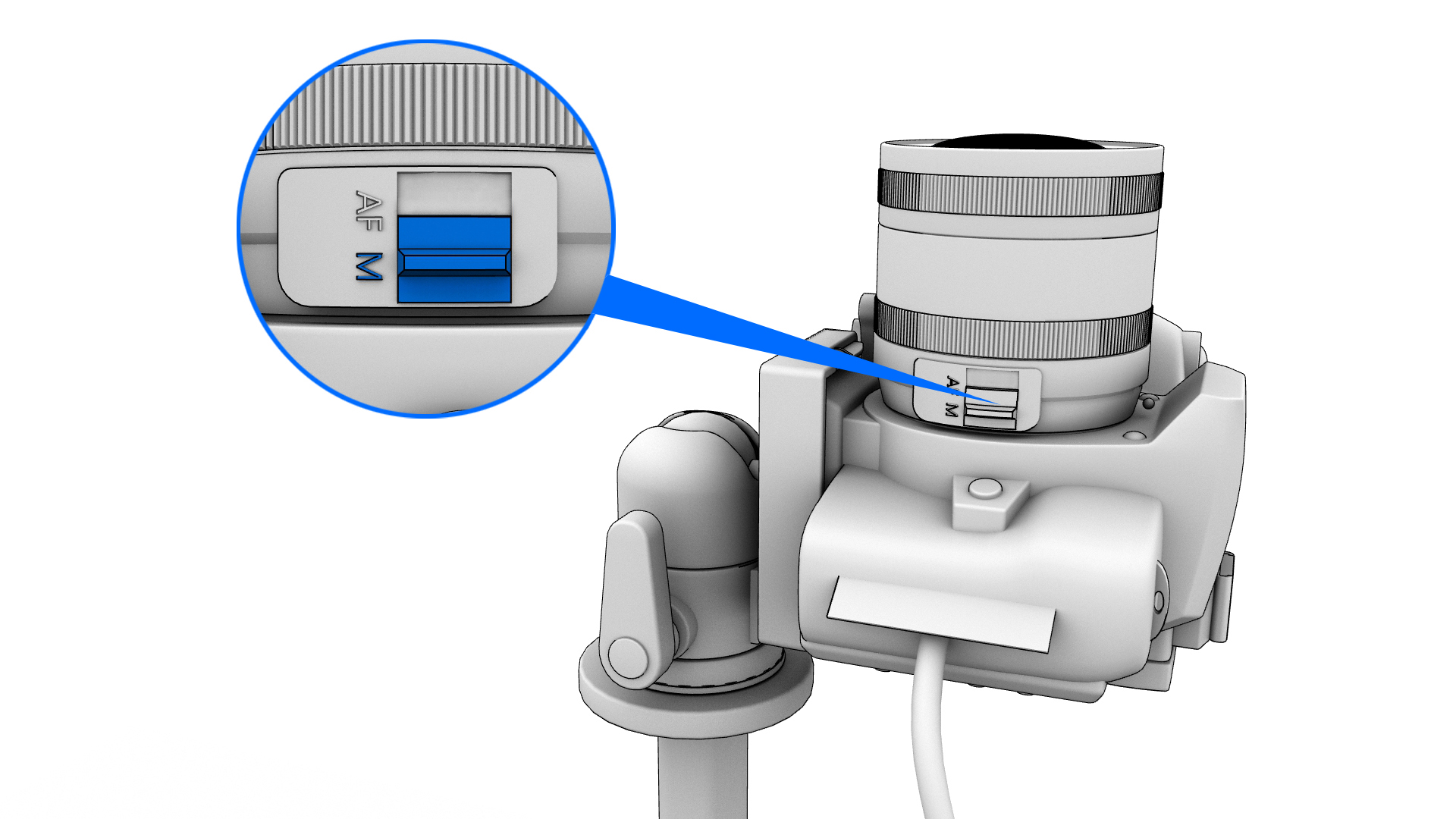
| Automatic focus | OFF |
| Auto Sensitivity Control | OFF (Nikon 3400 only) |
| White Balance | Cloudy |
Розташування камери
Розташування камери для купольної проєкції
Рекомендації щодо розташування камери:
- Надійно встановіть камеру на штативі та розмістіть її таким чином, щоб вона могла захоплювати всю область проєкції (екрана).
- Розташуйте штатив камери на підлозі під куполом, щоб об’єктив камери був наведений на зеніт купола.
- Переконайтеся, що нахил камери відповідає нахилові купола.


- Об’єктив камери розташуйте нижче від об’єктивів проєкторів, щоб камера не відкидала тіні на купольний екран.
- Зорієнтуйте камеру так, щоб нижня межа кадру відповідала передній частині купола, а верхня межа кадру була направлена на задню частину купола.
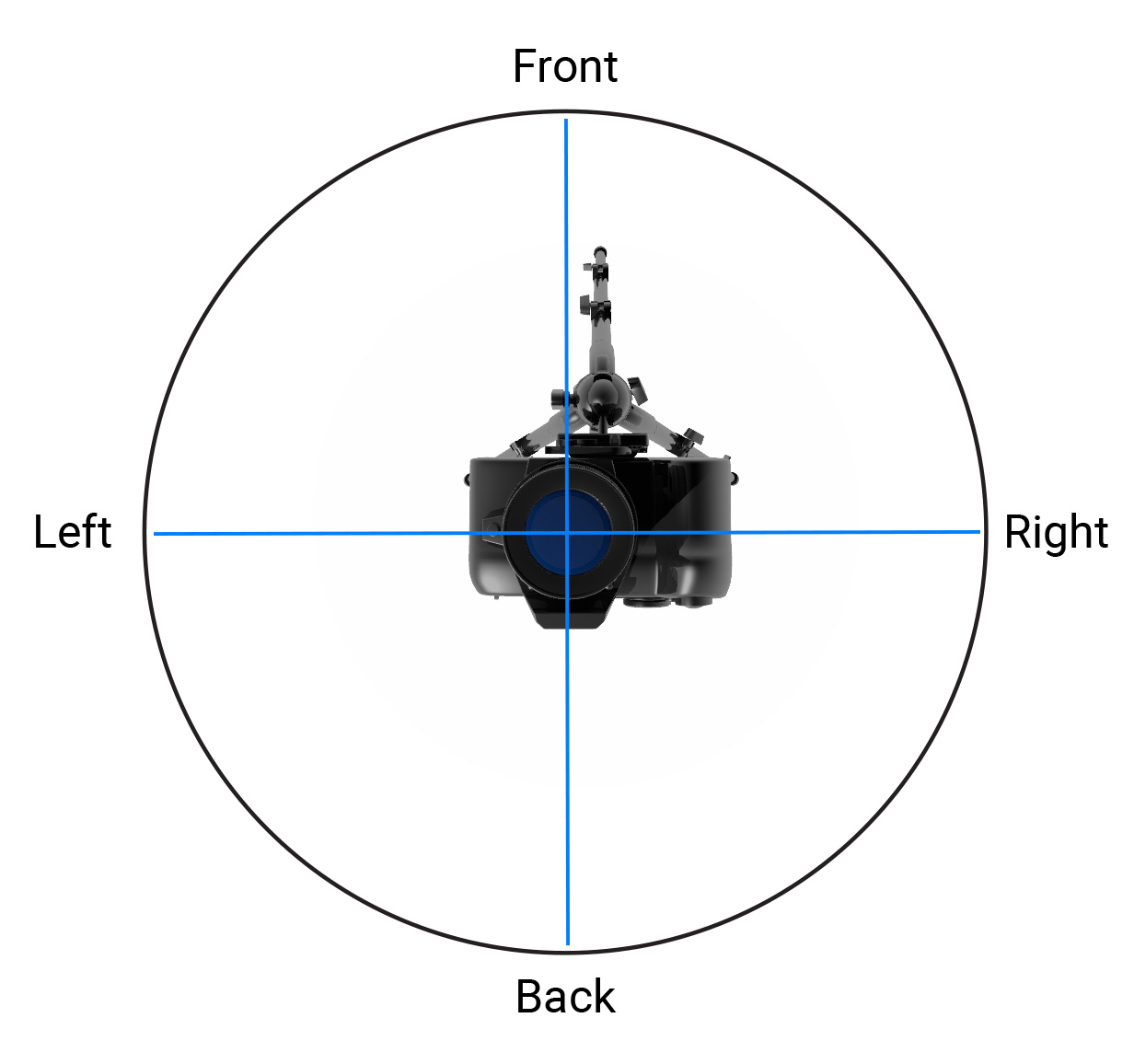
Штатив камери треба встановлювати на міцній і стійкий горизонтальній поверхні, щоб уникнути зсувів і вібрацій під час процесу калібрування.
- Зніміть кришку об’єктива та антиблікове кільце.
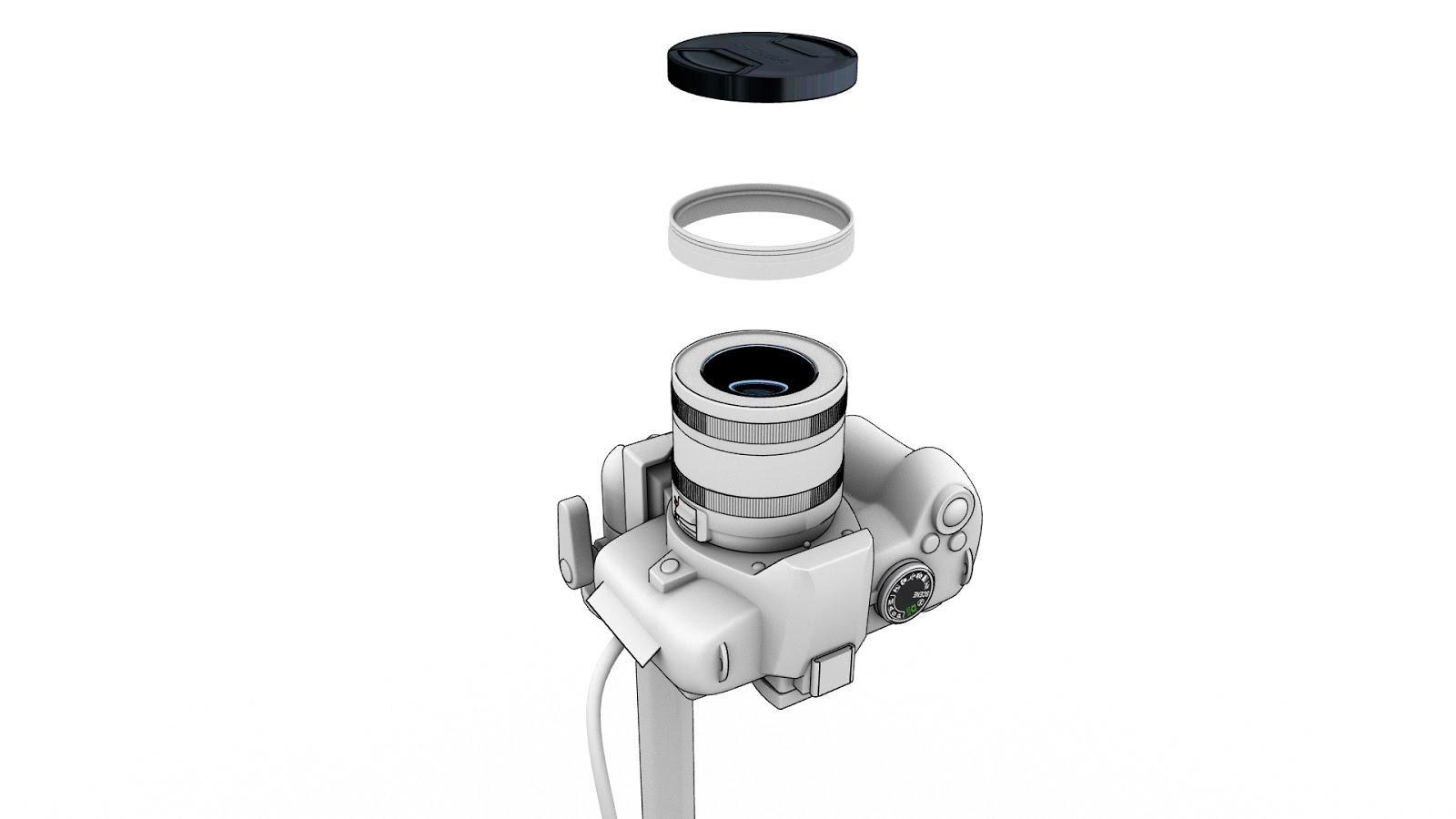
- Під’єднайте камеру до сервера Screenberry за допомогою кабелю USB.
- Переконайтесь, що на картці пам’яті камери достатньо вільного місця для принаймні однієї фотографії у форматі RAW.
- Переконайтесь, що акумулятор камери достатньо заряджений. Якщо використовується адаптер живлення, підключіть камеру до розетки.
- Переконайтесь, що між екраном і камерою немає предметів, які можуть перешкоджати процесу калібрування.
Усе спроєктоване зображення має перебувати в полі зору камери, а на екрані не повинно бути тіней.
Багатокамерне калібрування
Screenberry також підтримує автоматичне калібрування за допомогою кількох камер.
Режими автоматичного калібрування
Віджет Calibrator Wizard (Майстер калібрування) (Window > Calibrator Wizard) пропонує три режими калібрування:
- Калібрування Geometry забезпечує вирівнювання геометрії та згладжування стиків між проєкціями. Цей процес зазвичай триває близько 30 секунд на проєктор і має такі стадії калібрування: Masks, Geometry та Blends.
- Калібрування Geometry + Intensity забезпечує вирівнювання геометрії, згладжування стиків і і компенсацію рівня чорного та білого. Процес зазвичай триває близько 1.5 хвилини на проєктор і має такі етапи калібрування: Masks, Geometry, Blends та Intensity.
- Калібрування Geometry + Intensity + Gamma поєднує всі функції режиму Geometry + Intensity із додаванням гамма-корекції для забезпечення рівномірності кольорів зображення в межах стиків. Зазвичай процес триває близько 15-30 хвилин і містить такі етапи калібрування: Masks, Geometry, Blends, Colors та Intensity.
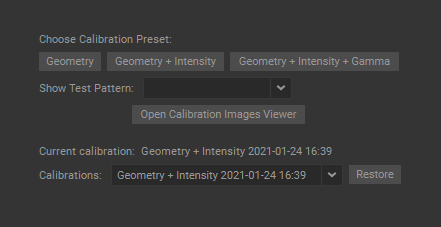
Перше калібрування в режимах Geometry + Intensity чи Geometry + Intensity + Gamma може тривати довше, оскільки для автоматичного налаштування камери на калібрування рівня чорного потрібно зробити більше знімків із низькою швидкістю затвора.
Режим Geometry + Intensity + Gamma необхідний тільки в тому разі, якщо використовуються однопроцесорні DLP-проєктори з активованим режимом Brilliant Color.
Це калібруваннянеобхідне для початкових налаштувань або в такому разі:
- Після заміни ламп проєкторів або після тривалої експлуатації проєкторів.
- Якщо зміни кольору на стиках між проєкціями стали помітними.
- Після зміни колірного режиму проєктора (Presentation (Game, PC), Cinema, sRGB).
Після завершення калібрування етапу Colors карти гамма-корекції будуть збережені в таблицях LUT та застосовуватимуться щоразу, коли запускаються режими калібрування Geometry або Geometry + Intensity.
Перевірка проєкторів та розташування камери
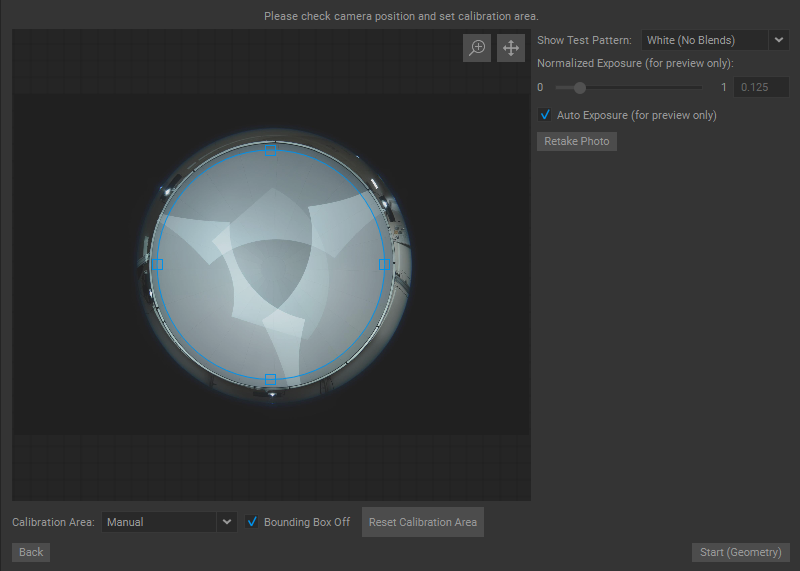
На основі тестової фотографії, за необхідності, відкоригуйте:
- Обертання та нахил камери.
- Розташування проєкторів та перекриття проєктованих зображень.
- Позицію та фокусування камери.
Після внесення змін натисніть кнопку Retake Photo (Перефотографувати)  , щоб зробити ще одне тестове фото. Якщо необхідно, внесіть додаткові коригування. Повторюйте ці дії, доки не встановлені необхідні налаштування камери та позиція проєкторів.
Визначення області калібрування проєкції
Розгорніть спадне меню Calibration Area (Область Калібрування), щоб вибрати один із трьох режимів визначення області екрана:
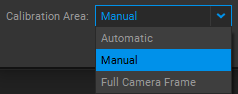
- Automatic (Автоматичний режим). Використовуючи шаблони калібрування, Майстер калібрування Calibration Wizard (Майстер калібрування) автоматично визначає межі області проєкції.
- Manual (Ручний режим) Цей режим рекомендується для досягнення найвищої якості калібрування. У режимі Manual користувач може визначити область проєкції, окресливши її межі вручну, що дозволяє ізолювати небажані ділянки, які не повинні охоплюватися проєкцією. This approach significantly improves calibration quality by excluding undesired areas that should not be covered by the projection.
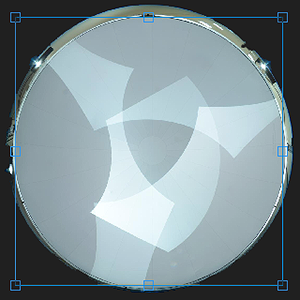
Щоб відрегулювати маску калібрування:- У режимі Bounding Box (Обмежувальна рамка) можна масштабувати маску, перетягуючи контрольні точки.
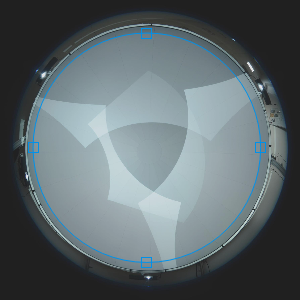
- У режимі Circular (Коловий) є змога досягти більш точного результату. Для цього можна створити маску зображення, перетягуючи контрольні точки кривої. Щоб увійти в цей режим, установіть прапорець Bounding Box Off (Обмежувальна рамка вимкнена)
 .
.
- У режимі Bounding Box (Обмежувальна рамка) можна масштабувати маску, перетягуючи контрольні точки.
 та Zoom (Масштабувати)
  , які розташовані у верхньому правому куті, і переміщенням миші.
Щоб скинути маску до її початкового стану, натисніть кнопку Reset Calibration Area (Відновити область калібрування за замовчуванням)  .
.
Параметри маски, визначені користувачем, зберігаються автоматично та завантажуються під час наступного сеансу калібрування.
- Full Camera Frame (Повний кадр камери). У цьому режимі майстер калібрування Calibration Wizard автоматично розпізнає весь кадр як область проєкції та розташовує зображення так, щоб воно вмістилося в межі тестової фотографії.
Процес калібрування
 , щоб почати калібрування. Під час цього процесу Calibrator Wizard (Майстер калібрування) відображатиме індикатор перебігу калібрування, поточний етап калібрування і фотографії шаблонів калібрування, які проєктуватимуться на екран.
 . Кнопка Abort залишається активною під час калібрування та деактивується після успішного завершення процесу калібрування.
Натисніть кнопку Finish (Завершити)  , коли процес калібрування добіг кінця. Кнопка Finish не активна під час процесу калібрування та активується, коли калібрування завершене.
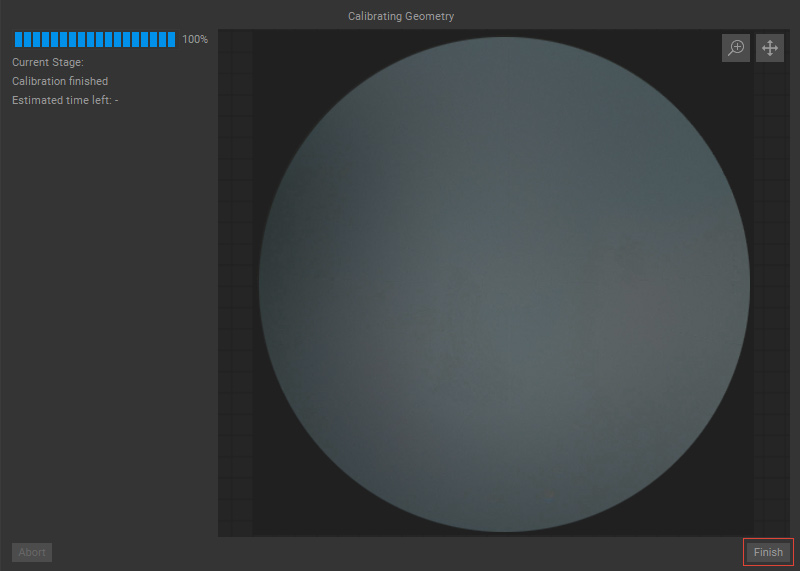
Для досягнення найкращих результатів під час калібрування:
- Жоден предмет чи особа не повинні перешкоджати світловим променям проєкторів. Якщо під час калібрування необхідна наявність персоналу, його треба розташувати нижче від лінії проєкції та поза зоною зору камери.
- У куполі не повинно бути джерел світла. Лампи, монітори та екрани телефонів мають бути вимкнені або принаймні встановлені на мінімальну яскравість.
Етапи автоматичного калібрування
- Під час етапу Masks (Маски) утворюється послідовність чорно-білих ліній, що визначають ділянку проєкції для кожного проєктора.
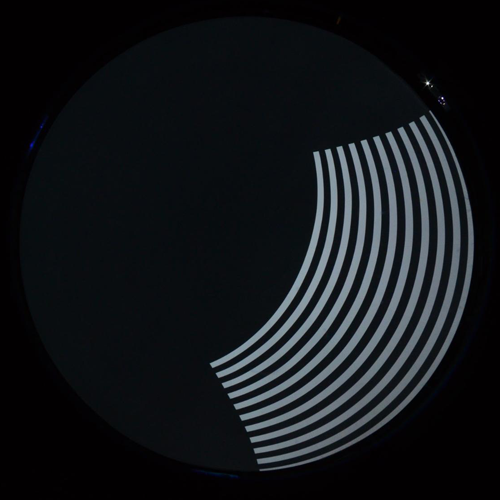

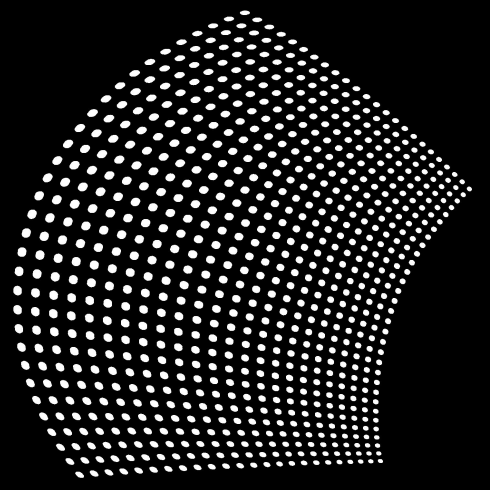
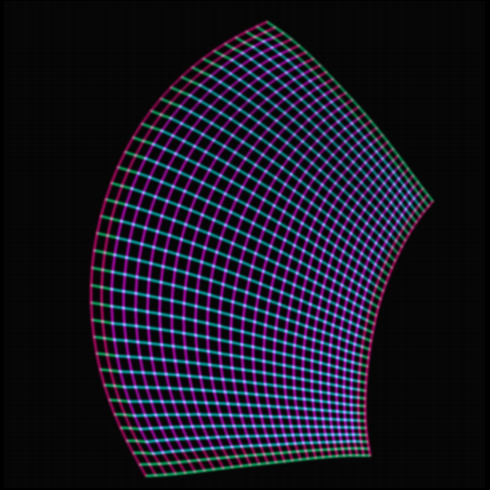
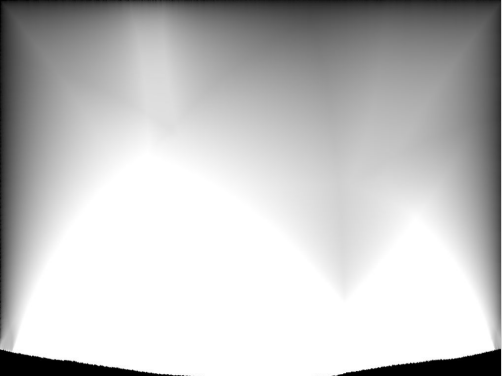
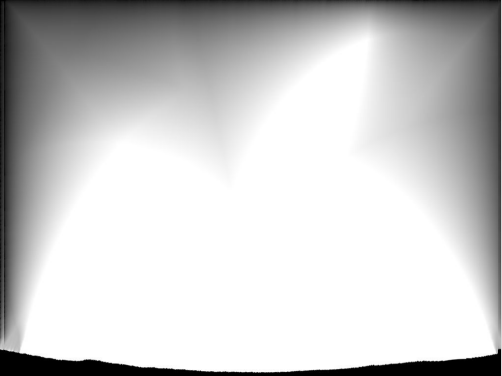
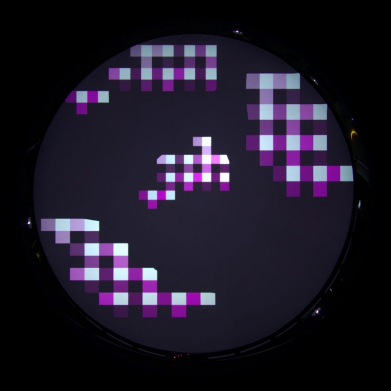
Етап калібрування Gamma Correction необхідний для початкового налаштування, або після заміни ламп проєкторів, або після інтенсивного використання, коли зсуви кольору/яскравості в перекриттях між проєкціями стають помітними. Це можна перевірити за допомогою тестових шаблонів Red, Green, Blue.
Налаштування купольного зображення після калібрування

Перегляд калібрувальних зображень (для досвідчених користувачів)
Щоб переглянути дані калібрування, натисніть кнопку Open Calibration Images Viewer (Відкрити переглядач калібрувальних зображень)  у віджеті Майстра калібрування Calibrator Wizard та виберіть файл зображення потрібного вам етапу калібрування в спадному списку Select image (Вибрати зображення).

Експорт калібрувальних файлів
Файли калібрування можна експортувати за допомогою вузла DomeSDKSaver, який зберігає файли калібрування комбінованого проєкційного зображення у власному форматі файлу .sbraw та .png. Ці файли можна використати в плагінах SDK Front Pictures, розроблених для додатків Unreal® Engine 4, Unity® та TouchDesigner. Формат файлу .sbraw містить піксельні дані в числах з рухомою комою.
У демоверсії Screenberry експорт файлів калібрування заблокований.