
Редактор Дисплеїв
Огляд
Дисплеї визначають роздільну здатність і піксельні координати джерел медіаданих на області виведення медіасервера.
Display Editor (Редактор Дисплеїв) дозволяє додавати дисплеї, встановлювати їхні розміри та координати, створювати масиви дисплеїв, міняти їх місцями, а також налаштовувати параметри дисплеїв. Доступ до редактора здійснюється у вкладці Display Editor, яка інтегрована у віджет Canvas Editor (Редактор полотна) або RenderTarget Editor.
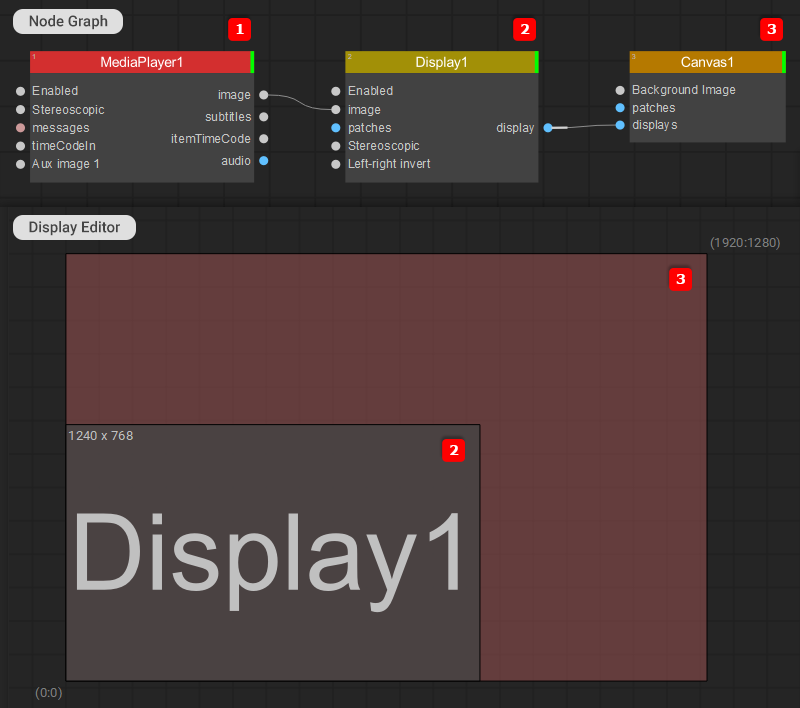
1. Відтворення відео з Медіаплеєра (нода MediaPlayer1) надсилається на
2. Дисплей (нода Display1), на якому встановлена роздільна здатність 1240 x 768 пікселів і який розміщений за замовчуванням у координатах (0,0)
3. області виведення сервера, визначеної як Полотно (нода Canvas1) з роздільною здатністю 1920 x 1280 пікселів.
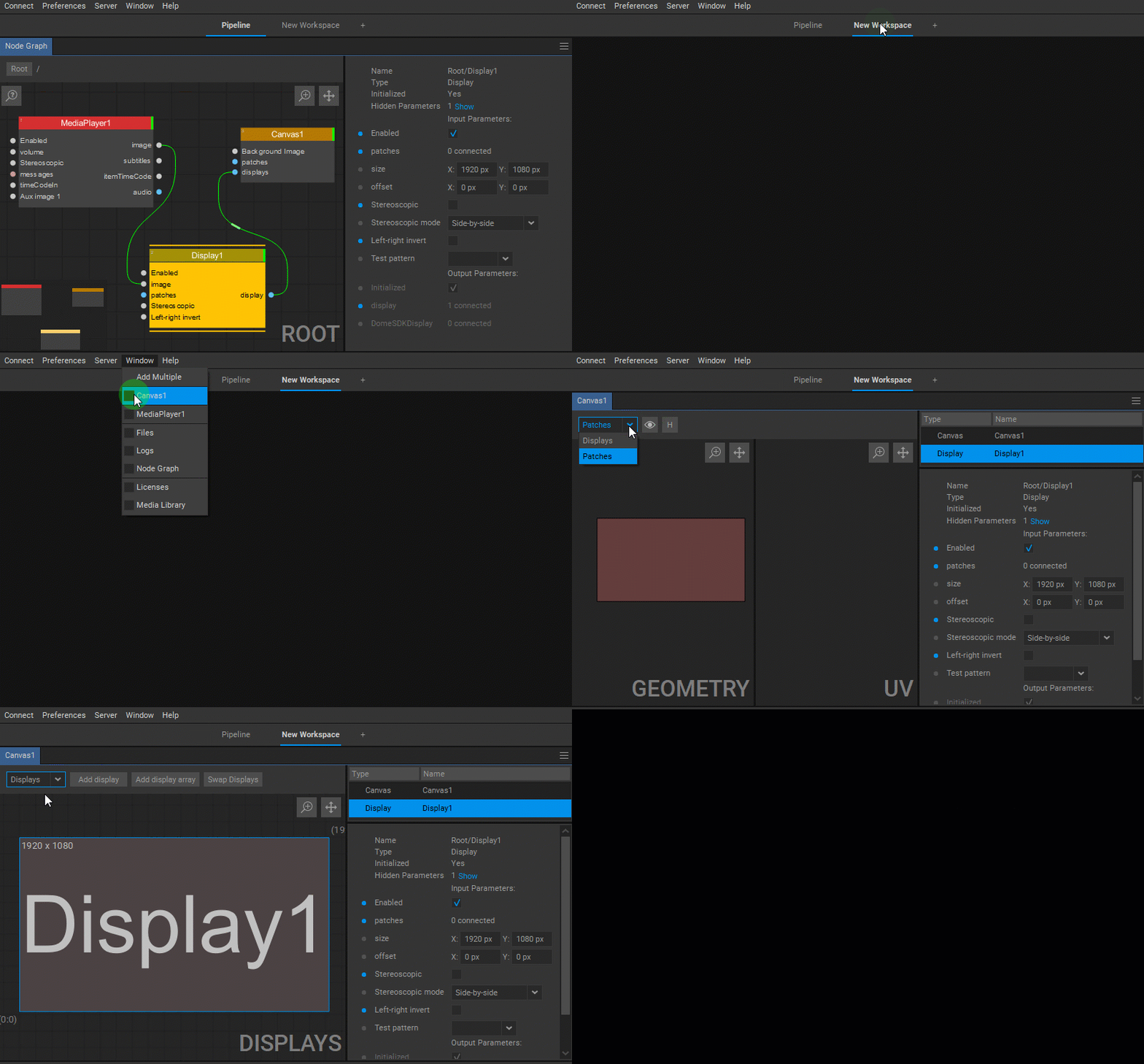
Щоб отримати доступ до Display Editor, треба відкрити віджет Canvas (або RenderTarget) Editor на Screenberry Panel (Панель Screenberry) та вибрати опцію Displays (Дисплеї) у спадному меню режиму перегляду, яке розташоване у верхньому лівому куті.
Додавання дисплеїв
Щоб додати новий дисплей:
- Відкрийте віджет Canvas (або RenderTarget) Editor (Редактор полотна або RenderTarget)
- Перейдіть на Displays (Дисплеї) у спадному меню режиму перегляду, яке розташоване у верхньому лівому куті.
- Натисніть кнопку Add Display (Додати дисплей).
- Уведіть нове ім’я дисплея у відкрите діалогове вікно й натисніть OK.
За замовчуванням розміри доданого дисплея будуть дорівнювати роздільній здатності полотна.
Відповідна нода Display буде створена в Node Graph (Нодовому графі) і зв’язана з нодою Canvas (або RenderTarget).

Створення масиву дисплеїв
Масив дисплеїв дозволяє розділити вихідне зображення на певну кількість віртуальних дисплеїв з однаковими розмірами, де кожен дисплей може визначати роздільну здатність та координати пікселів окремого виходу відеокарти.
Щоб створити масив дисплеїв:
- Розгорніть віджет Canvas (або RenderTarget) Editor.
- Перемкніть режим перегляду на Displays (Дисплеї) у спадному меню, яке розташоване у верхньому лівому куті.
- Натисніть кнопку Create Display Array (Створити масив дисплеїв).
- У відкрите діалогове вікно введіть кількість рядків (Rows) і стовпців (Columns) для масиву дисплеїв, виберіть тип патча (Patch Type), який потрібно застосувати до дисплеїв, і натисніть OK.
Як результат, масив дисплеїв буде побудований відповідно до розмірів полотна. Дисплеї дістануть назви 1, 2, 3 і т.д. Нумерація здійснюється зліва направо, зверху вниз. Одночасно відповідні ноди Display та пов’язані з ними ноди Patch будуть додані та автоматично зв’язані в нодовому графі.

При створенні нового масиву дисплеїв видаляються всі дисплеї, які були додані до поточної контекстної області.
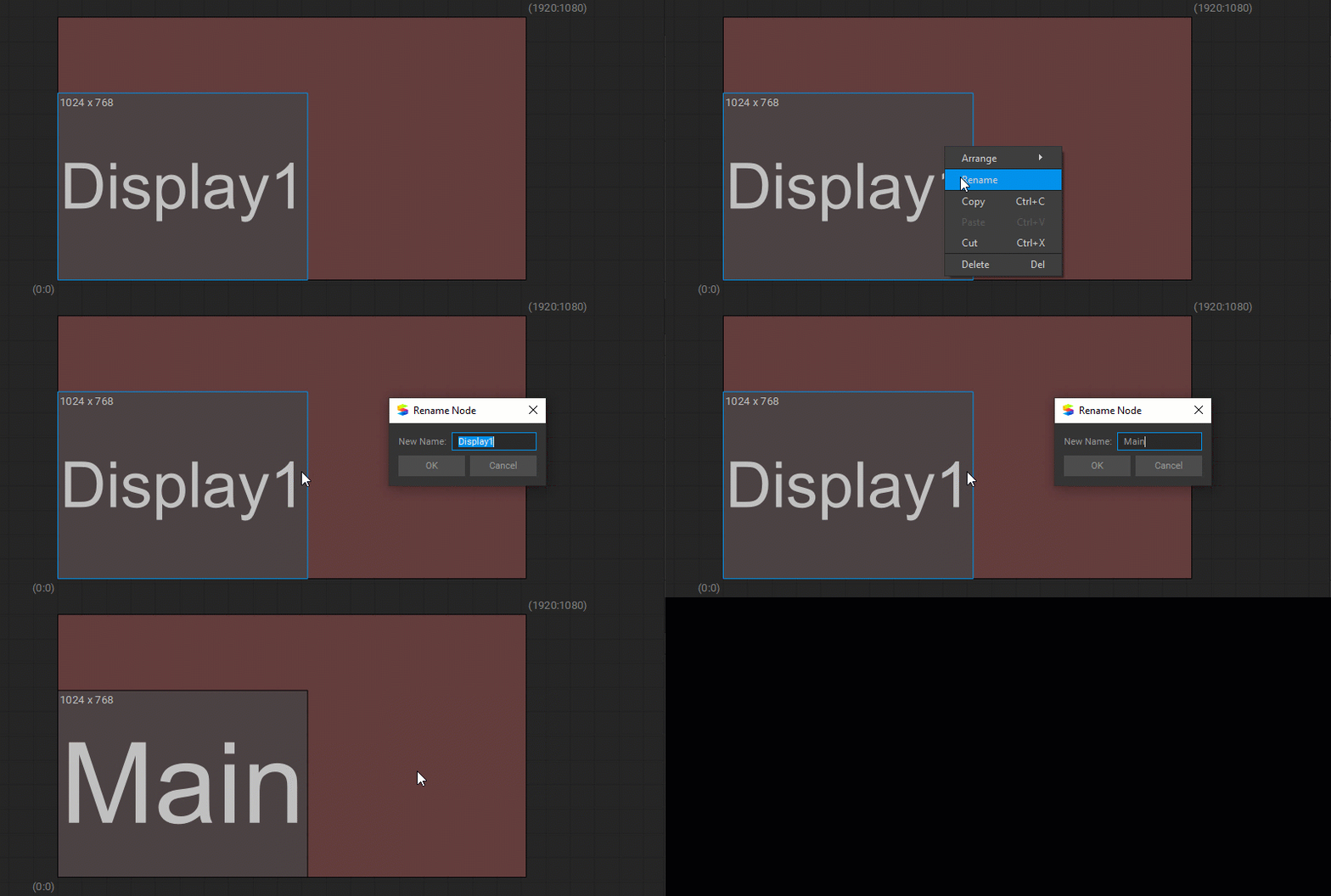
Перейменування дисплеїв
Виділення дисплеїв

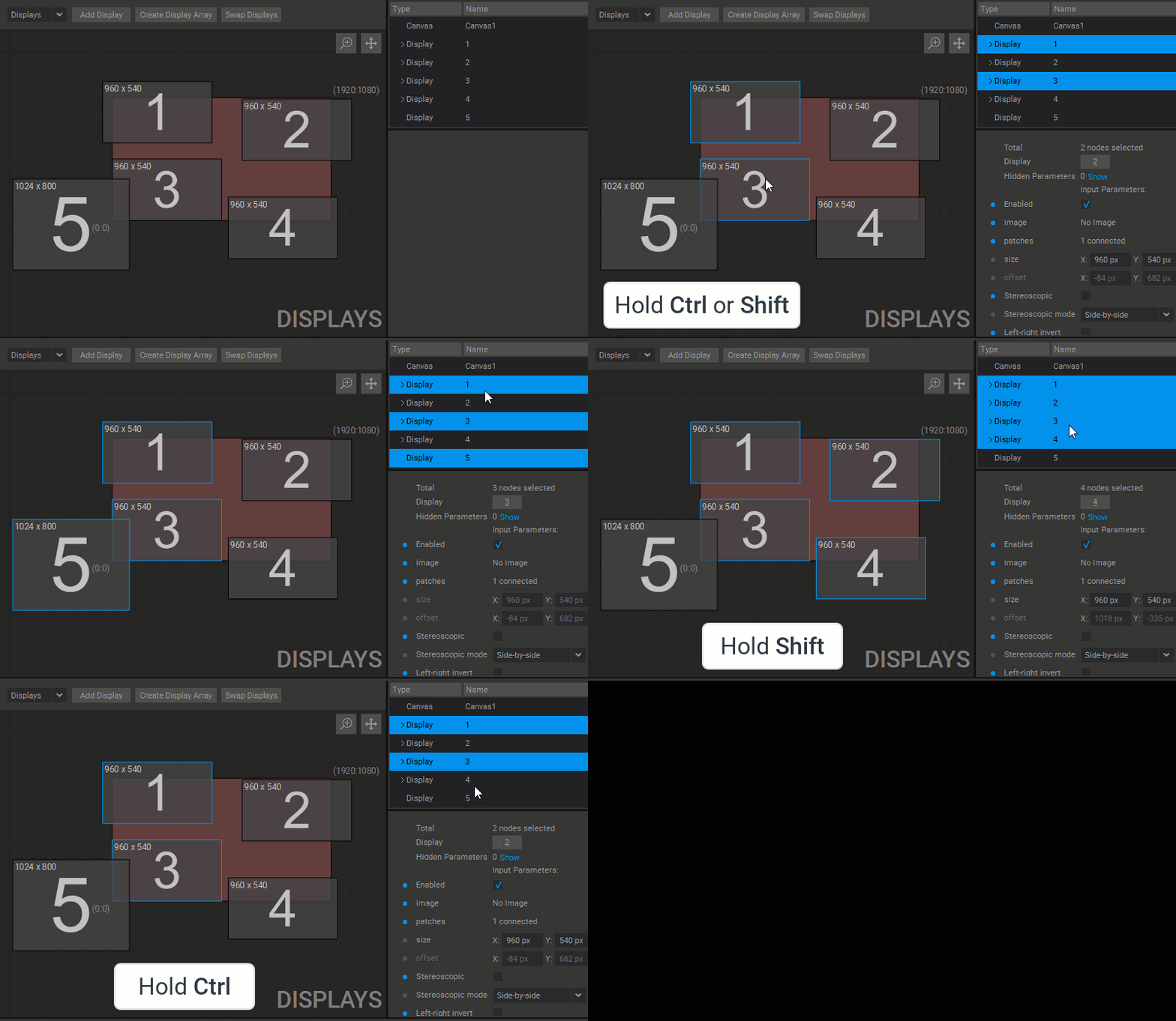
Можна виділити кілька дисплеїв, якщо клацнути дисплеї почергово, утримуючи Shift або Ctrl, у Display Editor або Displays and Patches List.
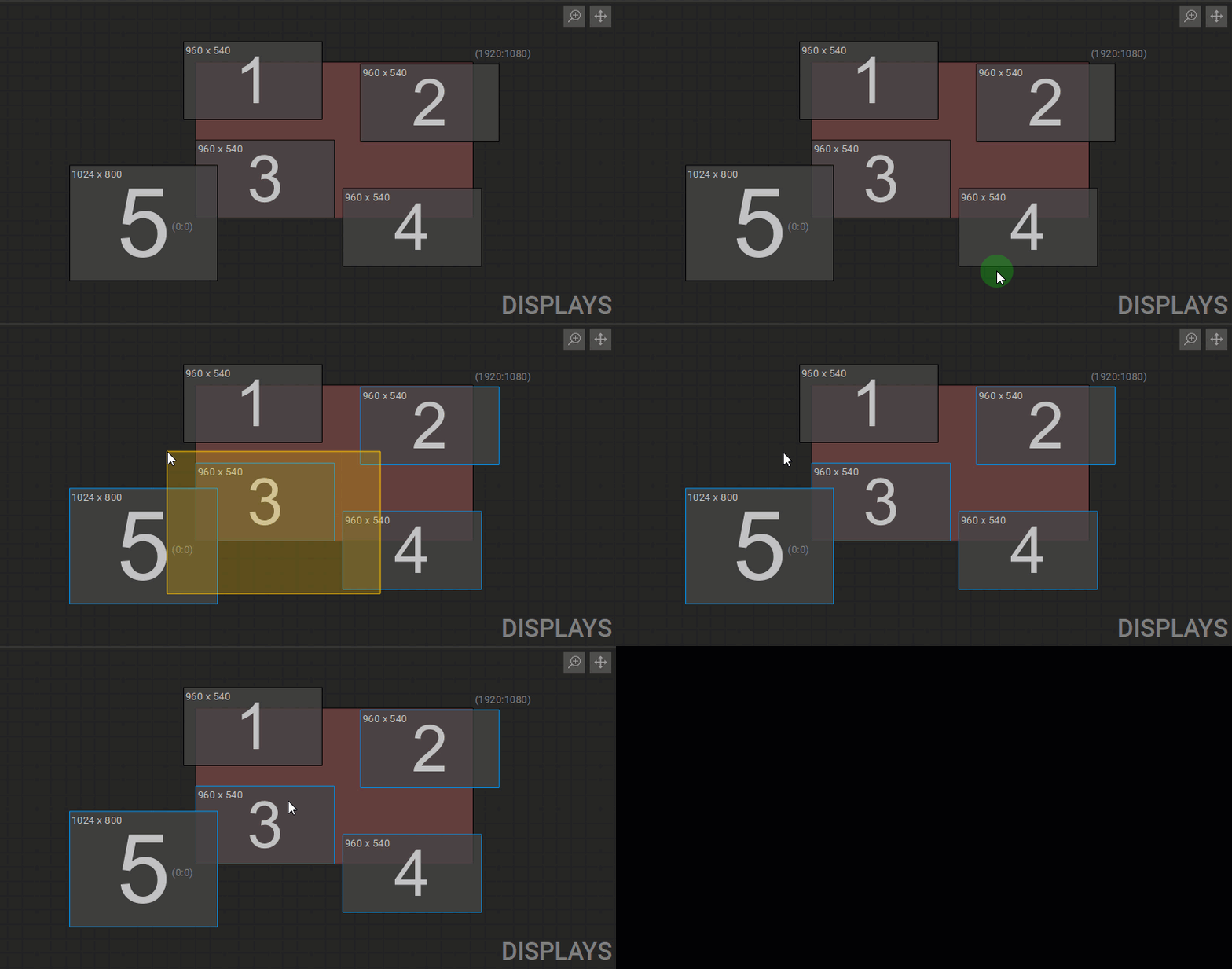
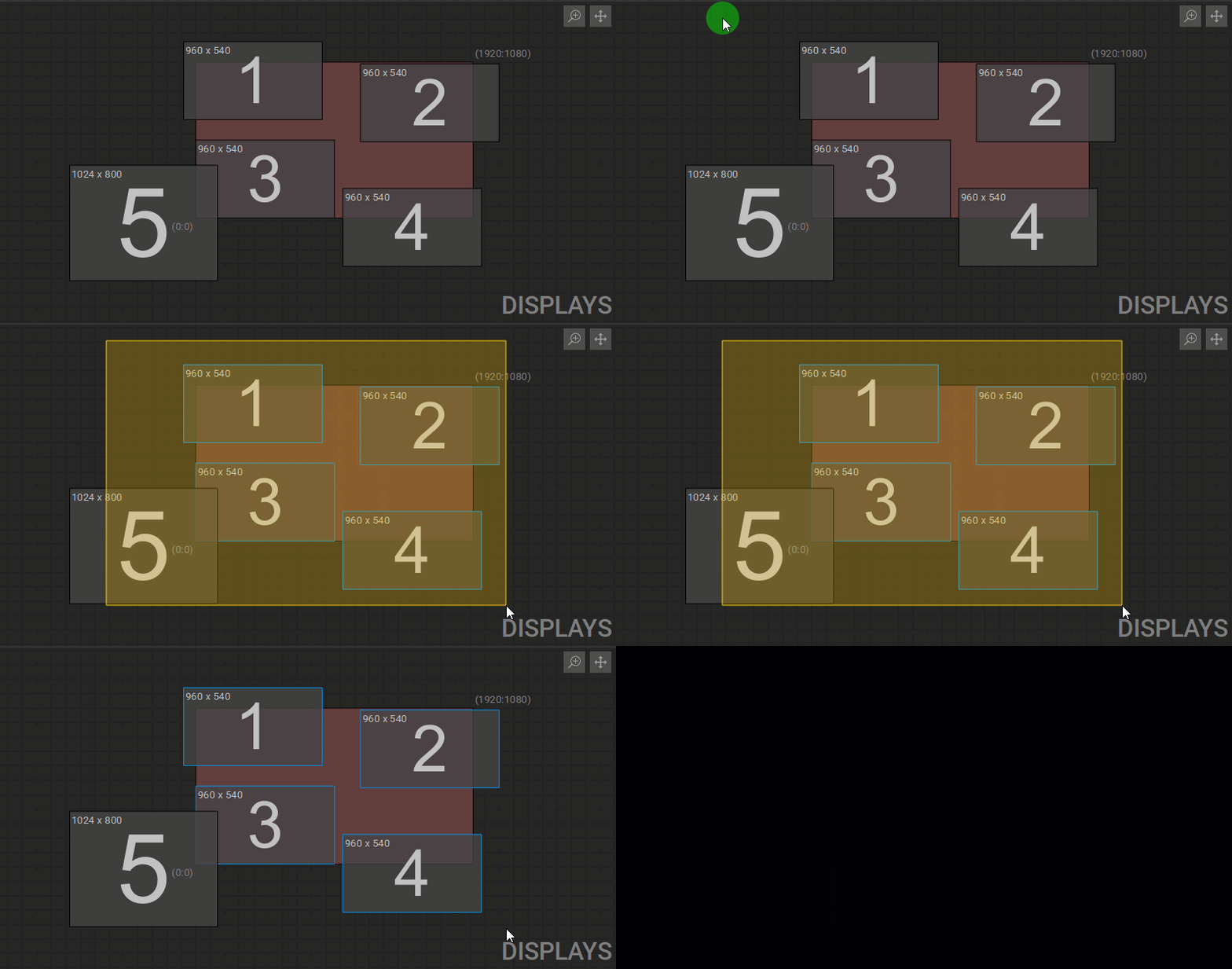
Якщо тягнути справа наліво, будуть вибрані ті дисплеї, яких торкається прямокутна область.
Копіювання та вставлення дисплеїв
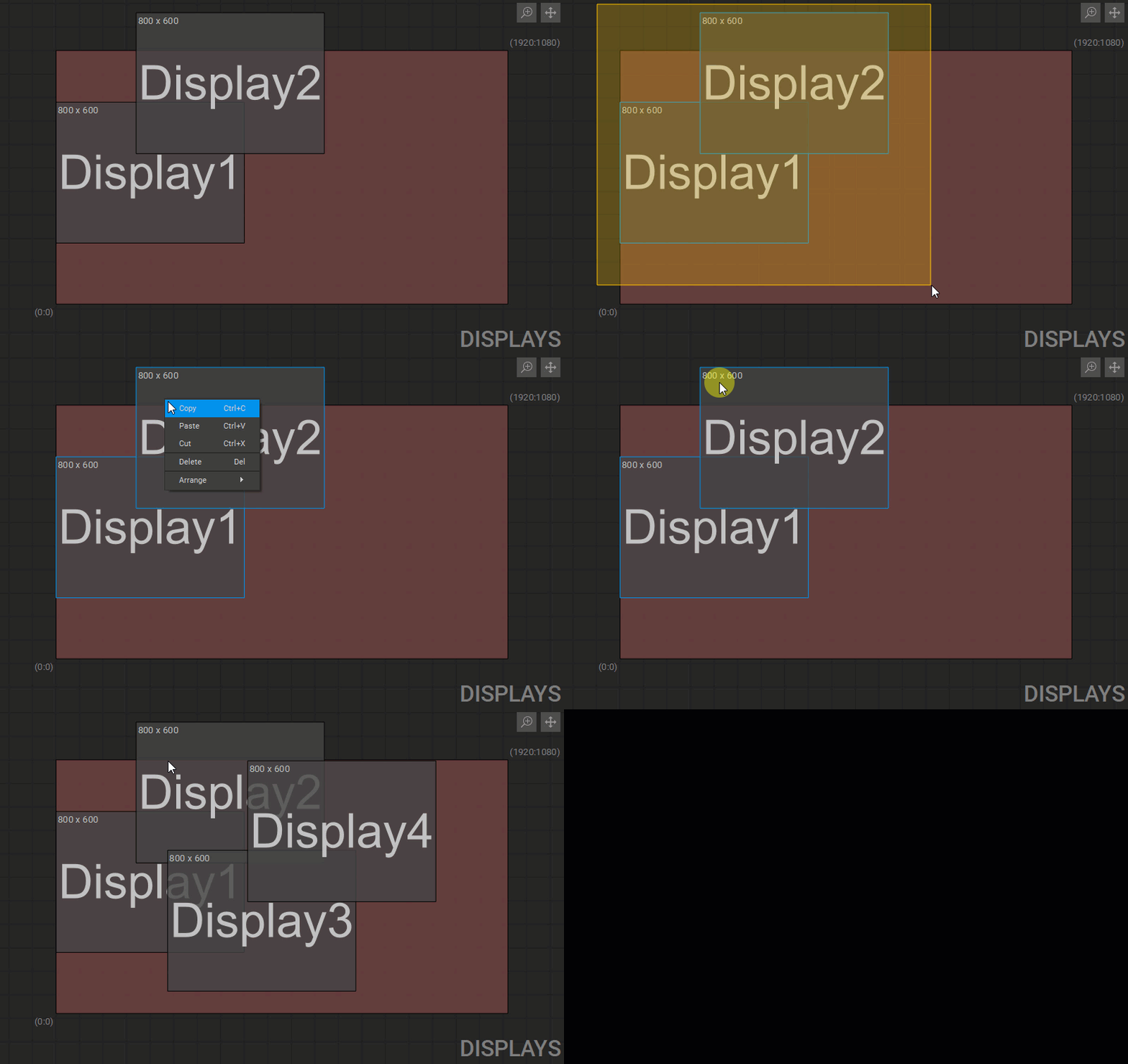
Щоб скопіювати та вставити дисплеї в редакторі дисплеїв, виконайте одну з таких дій:
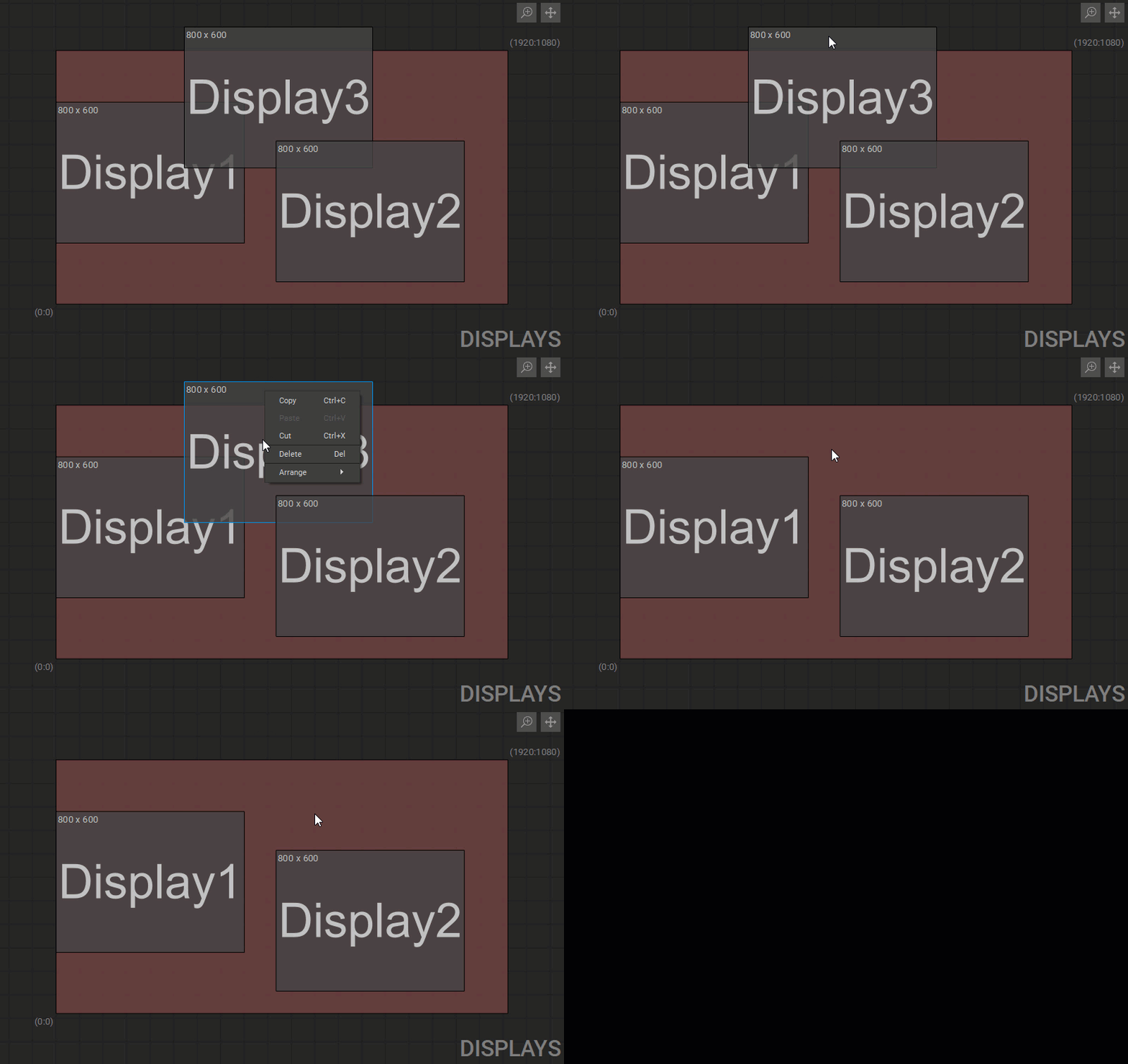
- Клацніть правою кнопкою миші дисплей (або вибрану групу дисплеїв) та оберіть Copy (Скопіювати) або Cut (Вирізати), а потім оберіть Paste (Вставити) зі спадного меню.
- Використайте такі комбінації клавіш: Ctrl + C, щоб скопіювати; або Ctrl + X, щоб вирізати; та Ctrl + V, щоб вставити.
Видалення дисплеїв
- Клацніть правою кнопкою миші дисплей та виберіть Delete (Видалити) зі спадного меню (або натисніть кнопку Del) або
- Видаліть відповідну ноду Display у нодовому графі.
Вимкнення дисплеїв
Вимкнення ноди Display у нодовому графі (див. Статус ноди) відключає відповідний дисплей у редакторі Display Editor. Щоб указати, що дисплей вимкнений, його мініатюра перекреслюється.

Як поміняти дисплеї місцями
Щоб поміняти дисплеї місцями, натисніть кнопку Swap Displays (Поміняти місцями дисплеї). У розгорнутому діалоговому вікні зробіть такі кроки:
- Або виберіть дисплей зі спадного меню, або передіть до наступного дисплея, натиснувши кнопку Skip (Пропустити) або клавішу Enter.
- Коли вибрано потрібний дисплей, у поле With (З) уведіть назву дисплея, на який він повинен бути замінений, і натисніть кнопку Apply (Застосувати).
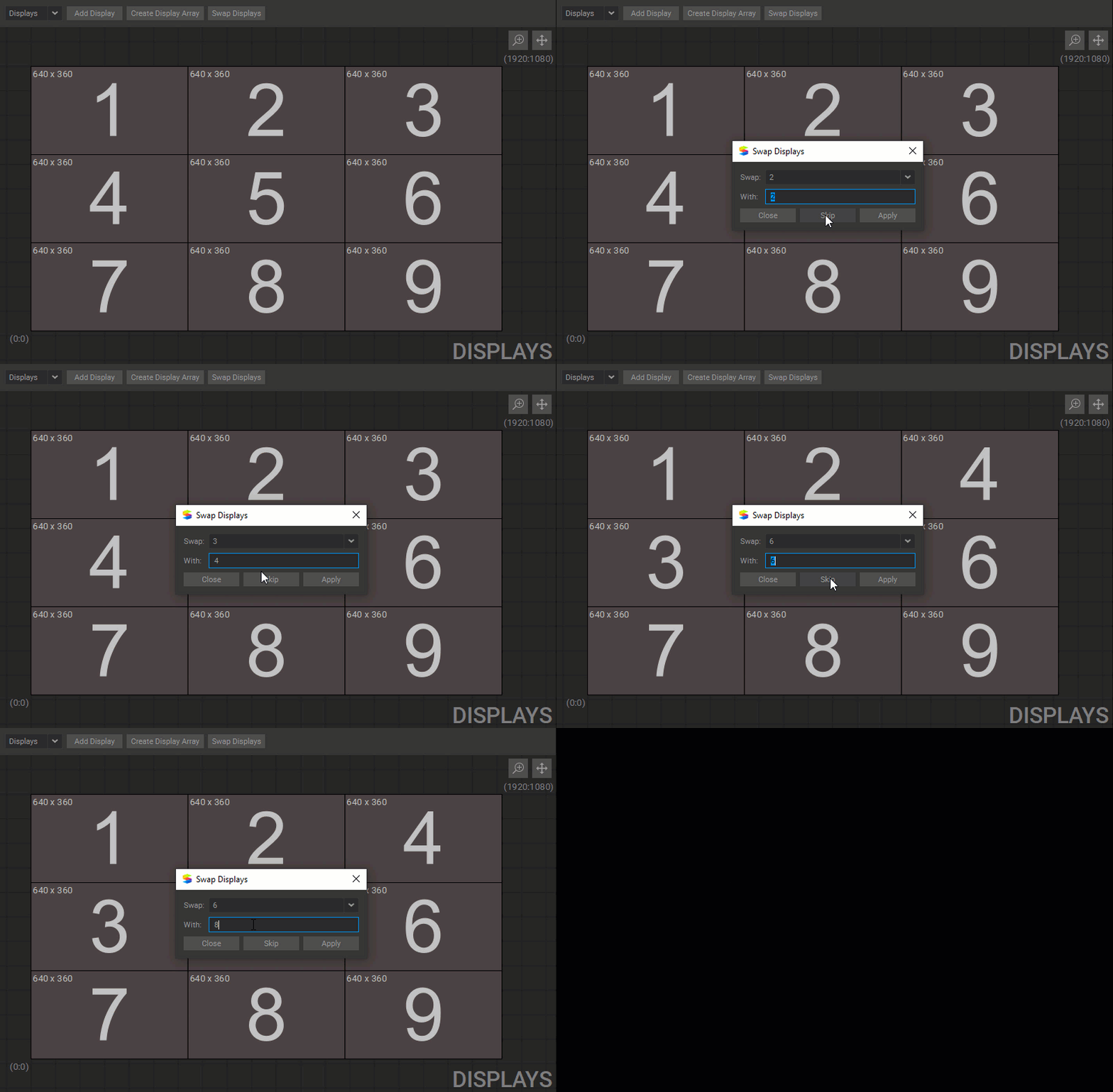
Ця процедура особливо корисна під час налаштування, тому що не потрібно дотримуватися певного порядку під’єднання дисплеїв до сервера, оскільки цей порядок можна легко змінити пізніше за допомогою функції Swap Displays (Поміняти місцями дисплеї).
Положення й розміри дисплеїв
Щоб змінити положення дисплея, виконайте одну з таких дій:
- У Display Editor (Редакторі дисплеїв) клацніть дисплей і перетягніть його. Утримуйте Shift під час переміщення, щоб зменшити крок руху миші.
- Виберіть дисплей і змініть значення X та Y для параметра Offset (Зсув) у панелі Settings (Налаштування).
У панелі Settings також можна змінити розміри дисплея. Для цього змініть значення X та Y для параметра Size (Розмір).

Зміна порядку накладання дисплеїв
Щоб змінити порядок накладання дисплеїв, клацніть правою кнопкою миші в редакторі дисплеїв (Display Editor) та оберіть один із пунктів спадного меню:
- Arrange > Bring To Front (Упорядкувати > Перемістити на передній план), щоб перемістити дисплей на передній план.
- Arrange > Bring Forward (Упорядкувати > Перемістити на рівень вище), щоб перемістити дисплей на один рівень вище у порядку накладання.
- Arrange > Send Backward (Упорядкувати > Перемістити на рівень нижче), щоб перемістити дисплей на один рівень нижче у порядку накладання.
- Arrange > Send To Back (Упорядкувати > Перемістити на задній план), щоб перемістити дисплей на задній план.
Також порядок накладання дисплеїв можна змінювати, якщо змінити ієрархію зв’язків між нодами Display (Дисплей) та нодою Canvas (Полотно) у вкладці Node Graph (Нодовий граф) (див. Упорядкування зв’язків між нодами)
Дисплеї розміщуються зверху вниз залежно від порядку, у якому ноди Display під’єднані до ноди Canvas. Це означає, що дисплей зі зв’язком наступної ноди буде перекривати дисплей зі зв’язком попередньої.
Увімкнення тестового шаблону дисплея
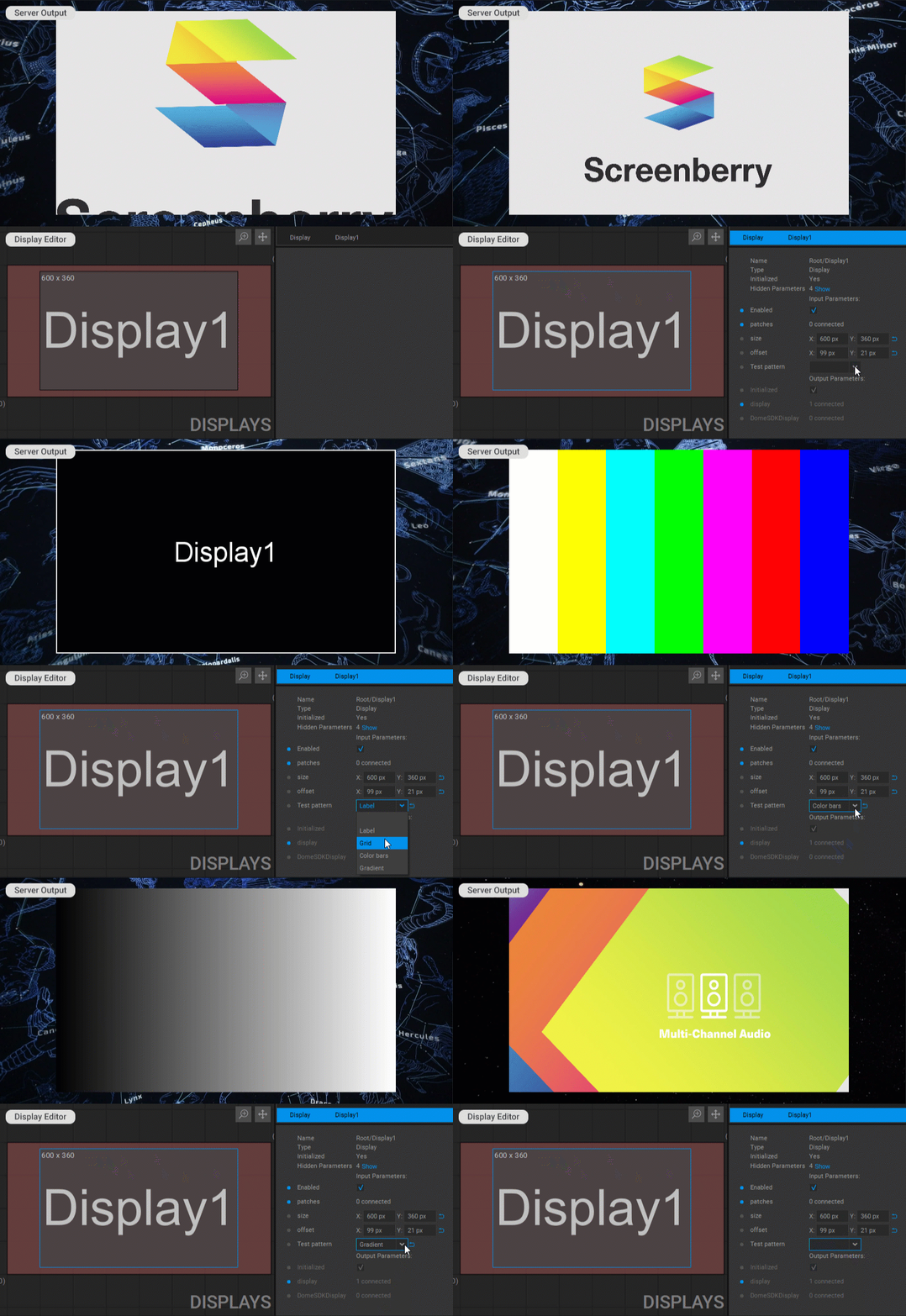
Щоб показати тестовий шаблон для дисплея, виберіть дисплей. У параметрі Test Pattern (Тестовий шаблон) на панелі налаштувань дисплея виберіть одну з опцій: Label, Grid, Color Bars (Назва, Сітка, Кольорові смужки) або Gradient (Градієнт).
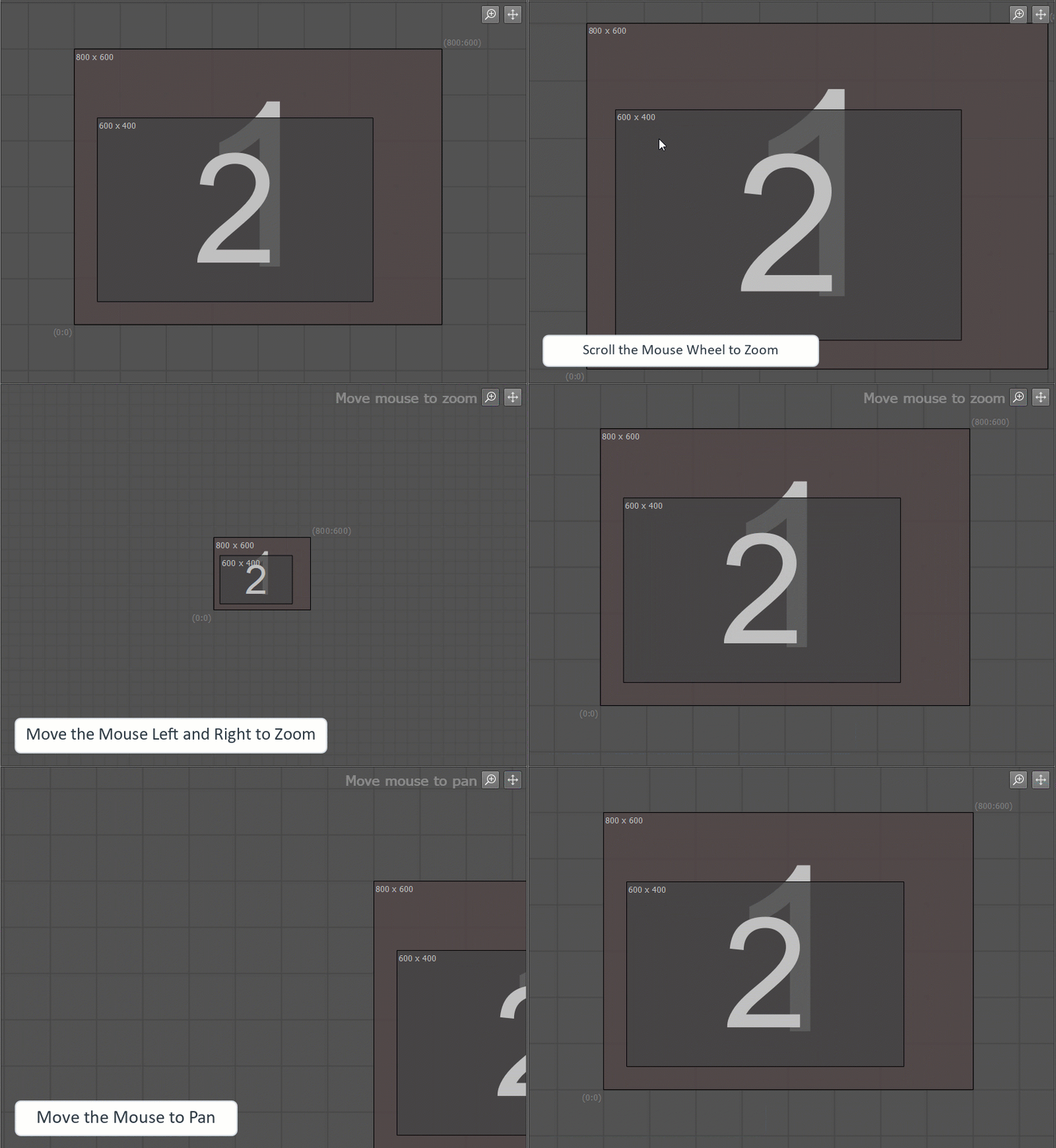
Масштабування та панорамування в редакторі дисплеїв
 кнопку у верхньому правому куті та пересунути мишу, щоб змінити масштаб.
Щоб панорамувати область, виконайте одну із таких дій:
- Утримуйте кнопку колеса прокручування миші або утримуйте клавішу Alt під час переміщення миші.
- Натисніть кнопку

 у верхньому правому куті та пересуньте мишу.